
Как стримить Xbox One на Facebook — полное руководство
Зачем нужна карта захвата
Стрим с консоли напрямую на Facebook возможен, но для качественной, стабильной и гибкой трансляции лучше использовать карту захвата и ПК. Карта захвата принимает HDMI-сигнал от консоли и передаёт его на компьютер, где OBS (или другая программа) кодирует и отправляет поток на Facebook.
Краткое определение: карта захвата — устройство, которое принимает видеосигнал по HDMI и делает его доступным как источник видео на ПК.
Важно: без карты захвата компьютер не увидит видео с консоли в OBS. Исключение — если вы используете встроенные функции Xbox/Windows (см. раздел «Альтернативные подходы»).
Что нужно для трансляции (минимум)
- Стабильное интернет‑соединение: рекомендуется 15–20 Мбит/с на скачивание и минимум 6 Мбит/с на загрузку для трансляции в 720p. Чем выше пропускная способность и стабильнее пинг, тем лучше.
- ПК средней мощности: процессор уровня Intel i5 (или аналог), видеокарта уровня GTX 1050 Ti и от 8 ГБ ОЗУ. Консоль выполняет основную часть рендеринга, но ПК кодирует поток.
- Карта захвата: Elgato — распространённый выбор, есть также более бюджетные варианты.
- Программа для вещания: OBS Studio — бесплатная и универсальная.
- HDMI‑кабели, монитор/телевизор и кабель для подключения консоли.
Быстрый план действий
- Создать страницу создателя контента на Facebook (Creator page).
- Подключить карту захвата между Xbox и монитором.
- Установить драйверы карты и OBS на ПК.
- Получить Stream Key в Live Producer на Facebook.
- Настроить OBS (энкодер, битрейт, ключевые кадры, сцену, источник).
- Протестировать трансляцию и запустить.
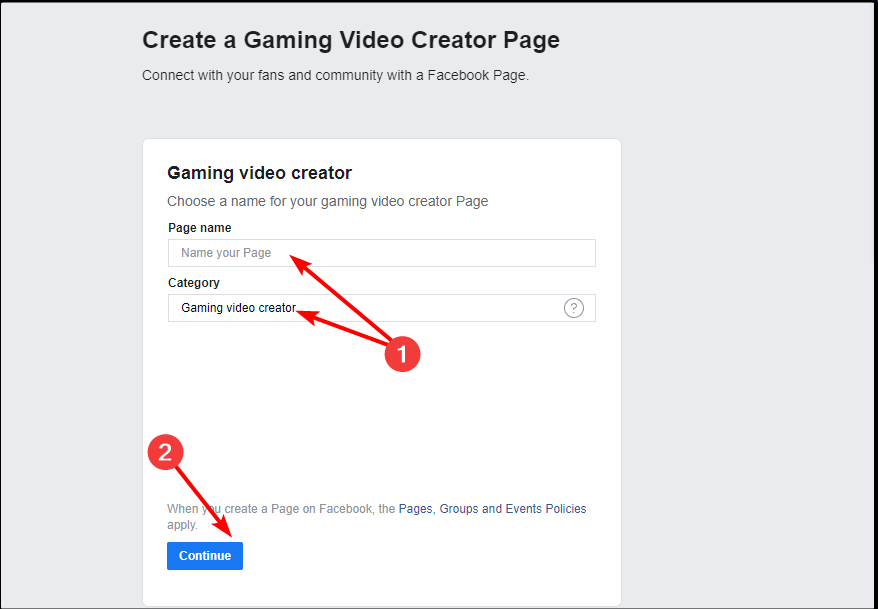
1. Создание страницы создателя контента на Facebook
- Перейдите на страницу создания Gaming page на Facebook (Creator).
- Введите имя страницы, в качестве категории выберите Gaming video creator и нажмите Continue.
- Добавьте фото профиля и обложку.
После создания страницы вы сможете управлять трансляциями, устанавливать монетизацию и настраивать модерацию чата.
2. Подключение оборудования и установка ПО
- Установите на ПК драйверы и ПО для вашей карты захвата (например, Elgato).
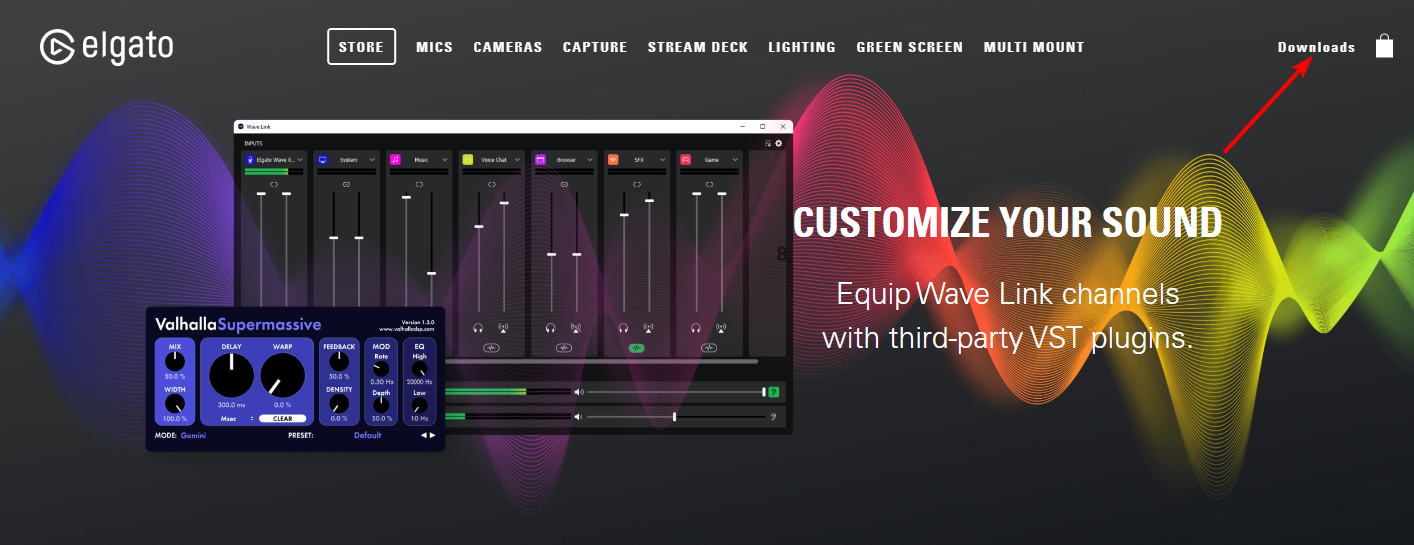
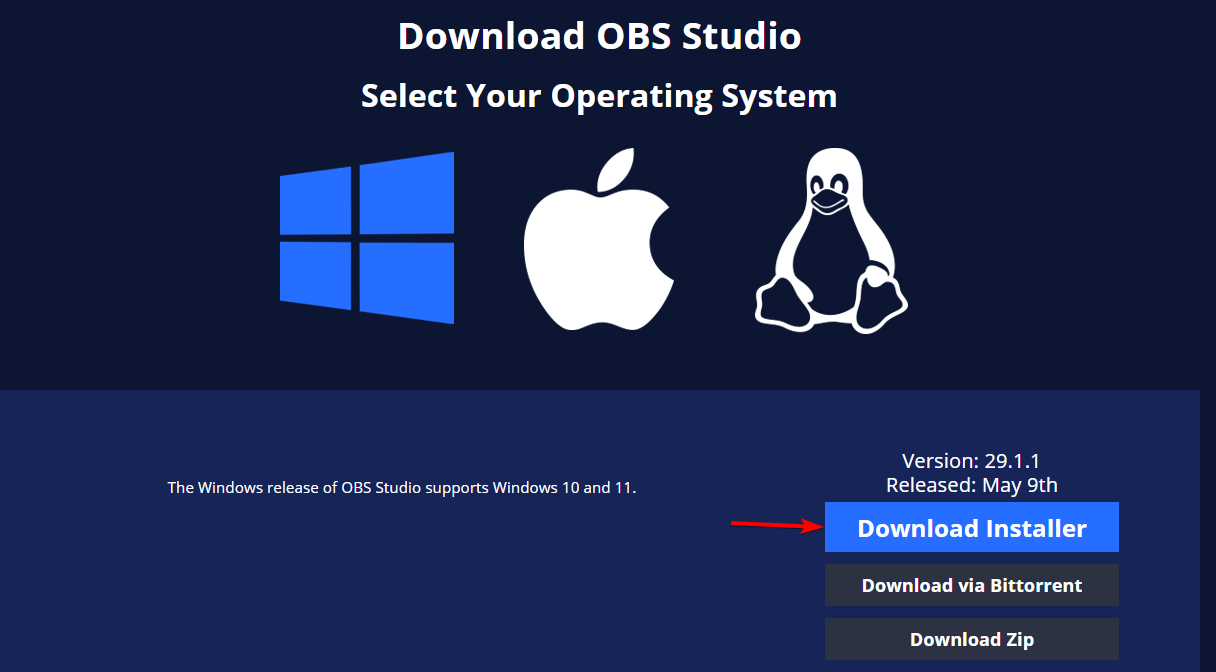
- Установите программу вещания: OBS Studio (или альтернативы: Wirecast, XSplit).
- Подключите карту захвата к Xbox через HDMI.
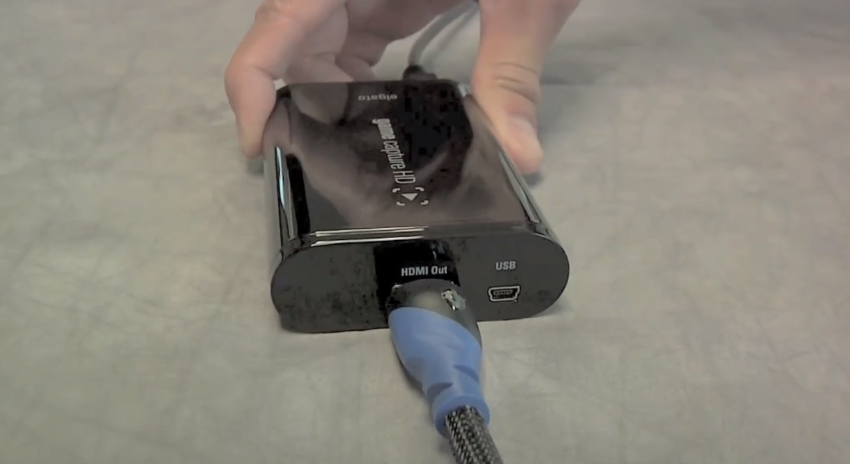
- Вторым HDMI‑кабелем подсоедините карту захвата к монитору или ТВ — это позволяет видеть изображение прямо с консоли без задержек.
После этих шагов на мониторе должно отображаться изображение с Xbox. Если изображения нет — проверьте кабели, режимы HDCP и совместимость карты.
3. Получение ключа трансляции на Facebook
- Откройте Live Producer на Facebook (через вашу страницу создателя).
- Нажмите Use Stream Key и отметьте Use a Persistent Stream Key (если хотите использовать один ключ постоянно).
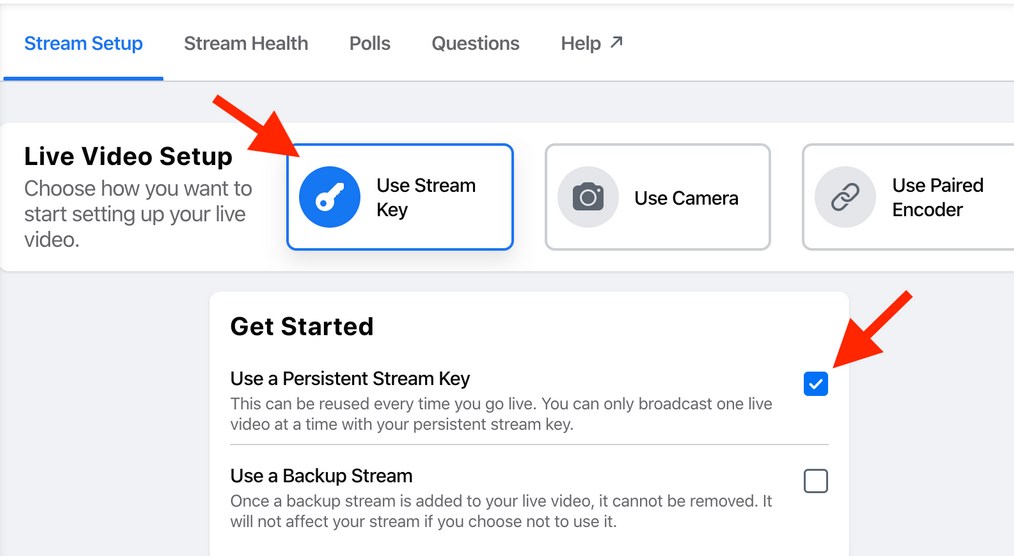
- Скопируйте Stream Key.
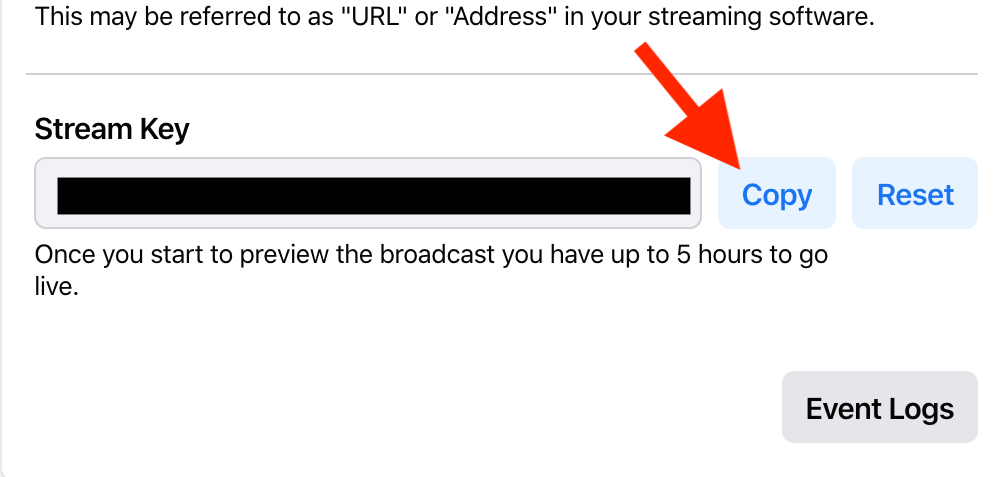
Сохраните ключ в безопасном месте — он нужен для подключения OBS к вашей странице.
4. Конфигурация OBS Studio
Ниже — подробная настройка OBS для стабильного вещания на Facebook.
Настройки кодирования
- Откройте OBS и перейдите в Settings.
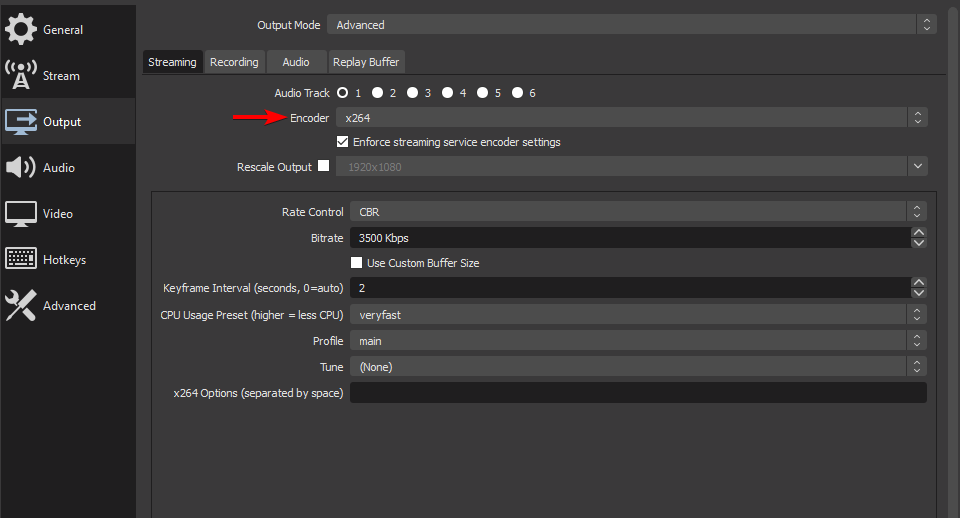
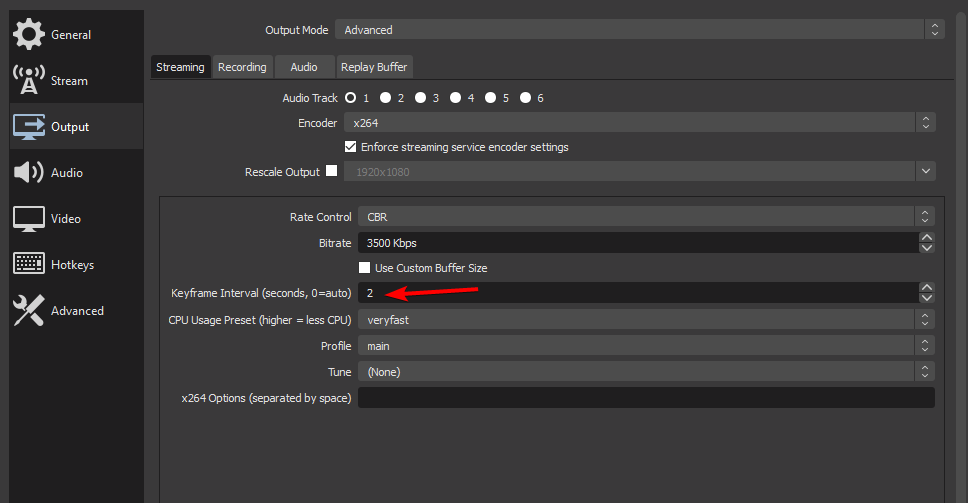
- Во вкладке Output выберите Advanced для доступа к детальным настройкам.
- В поле Encoder выберите H.264 (если доступно аппаратное кодирование — NVENC/AMD VCE — можно использовать его для разгрузки CPU).
- Установите Bitrate — рекомендуемое значение: примерно на 20% ниже вашей фактической скорости загрузки. Например, при стабильной загрузке 6 Мбит/с используйте битрейт до ~4800–5000 kbps.
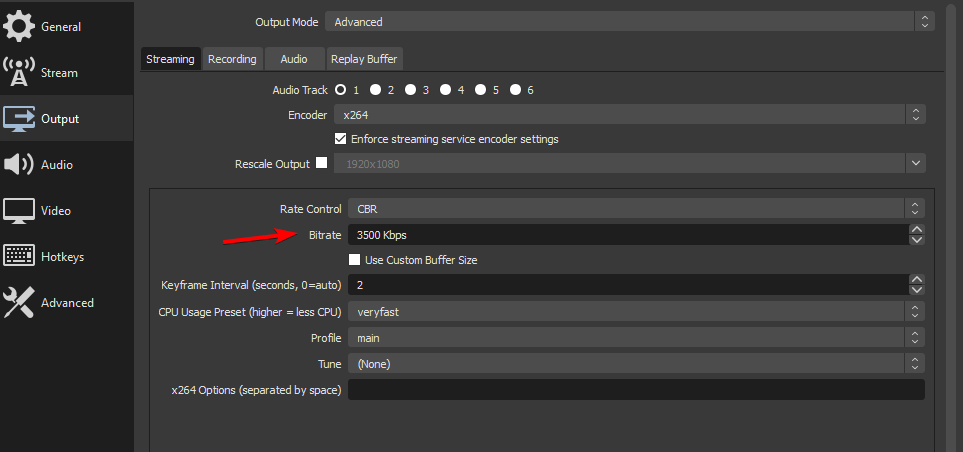
- Keyframe interval установите в 2 секунды (требование для Facebook Live).
Настройки видео
- В Settings → Video установите Base (Canvas) Resolution — обычно 1920×1080 (или то, что подаёт карта), а Output (Scaled) Resolution — 1280×720 для оптимального баланса качества и стабильности.

- FPS поставьте 30 для 720p или 60, если ваша сеть и оборудование позволяют.
Подключение к Facebook
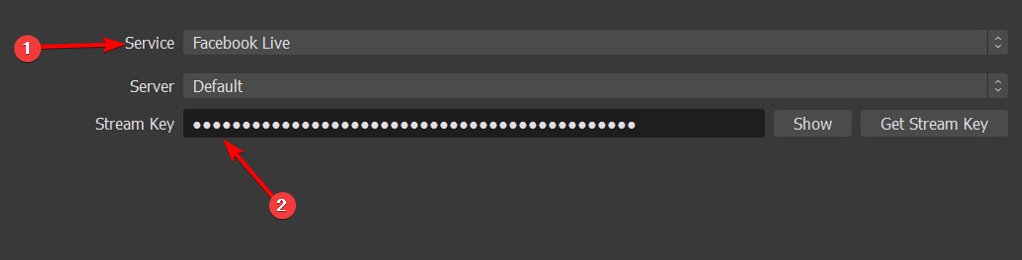
- В Settings → Stream выберите Service: Facebook Live.
- Вставьте скопированный Stream Key в соответствующее поле и сохраните.
5. Создание сцен и добавление источников
Создание сцены
- В окне Scenes кликните «плюс» и создайте новую сцену для вашей трансляции.
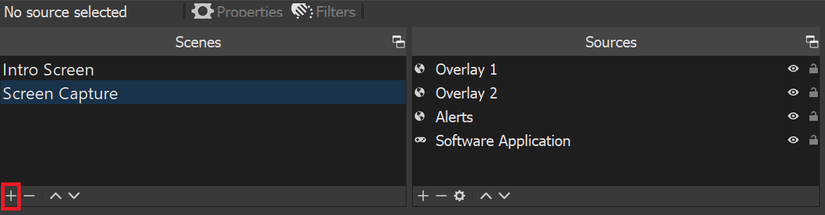
- Назовите сцену (например: «Игровая — Xbox One»). Можно создать несколько сцен: стартовый экран, игровой экран, брейк-скрин.
Добавление игрового источника
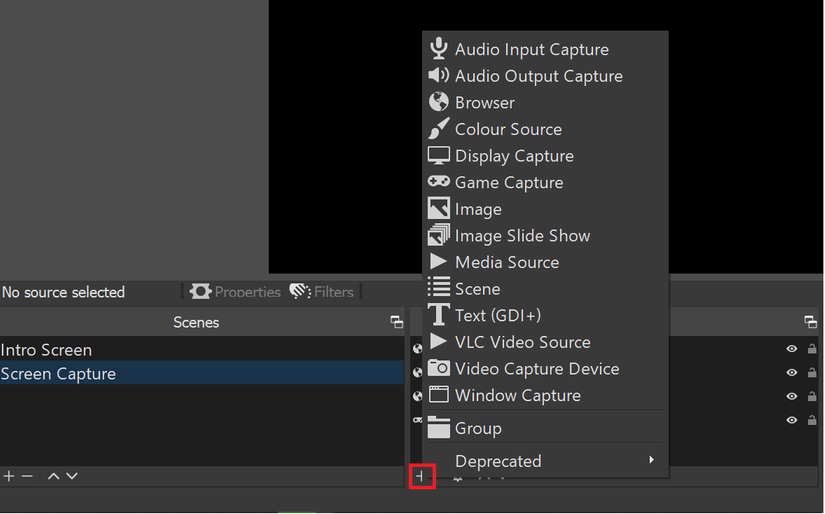
- В панели Sources нажмите плюс и добавьте источник Video Capture Device.
- Выберите вашу карту захвата в списке устройств — вы увидите картинку с консоли.
- При необходимости добавьте окно с веб‑камерой, оверлеи, бегущую строку чата и элементы дизайна сцены.
6. Тестирование и запуск трансляции
- В OBS нажмите Start Streaming.
- На странице Live Producer в Facebook вы увидите предпросмотр — проверьте качество видео, уровень звука и задержку.
- Проведите тестовую трансляцию с небольшой длительностью, чтобы убедиться в стабильности соединения.
Как улучшить качество трансляции
- Используйте аппаратное кодирование (NVENC) если у вас совместимая видеокарта. Это разгружает CPU.
- Настройте уровни звука: отдельно для игры, микрофона, фоновой музыки.
- Включите шумоподавление на микрофоне и отрегулируйте усиление.
- Добавьте наложение с таймкодом, логотипом и информацией о подписке.
- Настройте модерацию чата и ботов для автоматизации ответов и фильтрации спама.
Отладка распространённых проблем
Проблема: нет изображения в OBS.
- Проверьте HDMI‑кабели и питание карты захвата.
- Убедитесь, что HDCP на Xbox отключён (если контент защищён, карта не сможет захватить сигнал).
Проблема: трансляция лагает, кадры пропадают.
- Уменьшите битрейт и/или разрешение до 720p.
- Проверьте фоновые загрузки в вашей локальной сети.
- Попробуйте аппаратный энкодер (NVENC) вместо программного x264.
Проблема: низкий уровень звука микрофона.
- В OBS увеличьте усиление (Gain) микрофона и используйте фильтры Noise Gate/Compressor.
Альтернативные подходы
- Прямая трансляция с Xbox через встроенную функцию: Xbox позволяет стримить напрямую на некоторые платформы (например, Mixer раньше, сейчас — ограниченно). Это проще, но даёт меньше контроля и качества.
- Xbox App на Windows 10: можно транслировать игровой экран на ПК и захватывать окно приложения. Подойдёт при отсутствии карты захвата, но качество и стабильность хуже.
- Платные облачные сервисы вещания и аппаратные кодеры: для профессионального потока с несколькими камерами.
Когда этот метод не подойдёт
- Если ваш интернет-канал нестабилен и не обеспечивает постоянной скорости загрузки.
- Если вы не готовы вкладываться в карту захвата и ПК — тогда лучше рассмотреть мобильные/встроенные опции.
- Если игра защищена HDCP — изображение не будет доступно для захвата.
Факты, которые стоит помнить
- Пользователей Facebook примерно 2.8 миллиарда в месяц — большая потенциальная аудитория.
- Рекомендуемое разрешение трансляции для стабильности: 1280×720 при 30fps.
- Keyframe interval для Facebook должен быть 2 секунды.
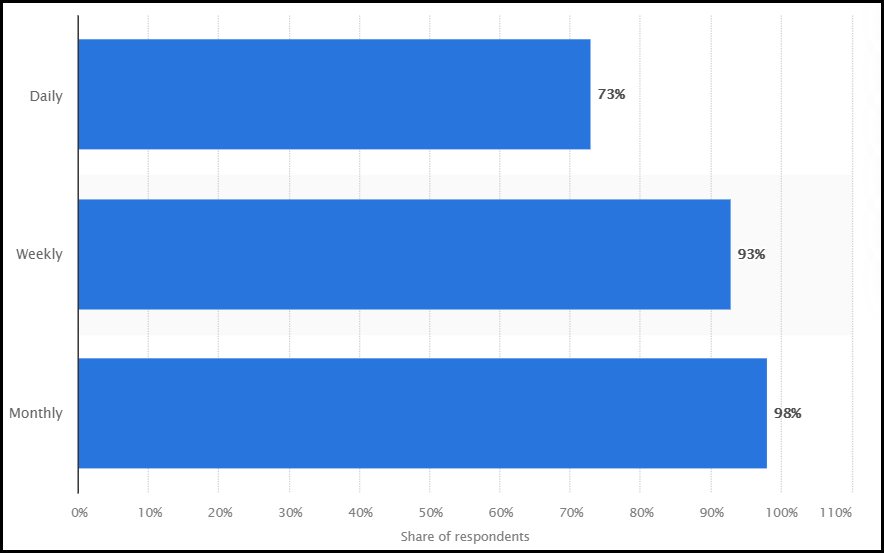
Источник изображения: статистика ежедневного использования Facebook (иллюстрация).
Чек‑лист перед выходом в эфир (роль: стример)
- Проверить подключение HDMI от Xbox к карте захвата.
- Убедиться, что монитор получает сигнал.
- В OBS выбран правильный источник с картой захвата.
- Вставлен корректный Stream Key в OBS.
- Аудио микшера настроено: игра и микрофон сбалансированы.
- Включены модераторы/боты для чата (если необходимо).
- Выполнён короткий тестовый стрим.
Чек‑лист технического специалиста:
- Обновлены драйверы карты захвата.
- Кабели проверены, запасные HDMI наготове.
- Мониторинг использования CPU/GPU/сети во время теста.
Мини‑методология запуска трансляции (6 шагов)
- Подготовка: оборудование, ПО, страница Facebook.
- Подключение: соединить Xbox → карта → монитор → ПК.
- Конфигурация: драйверы карты, OBS, сценирование.
- Аутентификация: получить и вставить Stream Key.
- Тест: короткая пробная трансляция и просмотр предпросмотра.
- Старт: запуск и мониторинг трансляции, запись локальной копии.
Матрица рисков и способы снижения
- Низкая скорость загрузки → снизить разрешение и битрейт; предупредить участников сети.
- Перегрузка энкодера → переключиться на аппаратное кодирование или снизить FPS.
- HDCP-блокировка → отключить защищённый контент или использовать обходные решения (легальные).
- Модерация чата отсутствует → назначить модераторов, включить автоматические фильтры.
Краткий глоссарий (1 строка)
- Bitrate — количество данных в секунду в видео‑потоке (kbps).
- Keyframe — ключевой кадр для синхронизации видео; Facebook требует 2 с.
- HDCP — система защиты контента по HDMI, мешающая захвату.
Советы по монетизации и росту аудитории
- Публикуйте расписание трансляций и соблюдайте регулярность.
- Перекрестно продвигайте трансляции в соцсетях и тематических сообществах.
- Используйте уникальные оверлеи и опросы в чате для вовлечённости.
- Рассмотрите платные подписки и донаты через интеграции Facebook Creator.
Краткое резюме
Стрим с Xbox One на Facebook возможен и даёт большой охват аудитории при правильной настройке. Для стабильного и качественного вещания рекомендована карта захвата, ПК с OBS, корректная конфигурация видео/аудио и проверенный Stream Key. Тестируйте настройку перед полноценной трансляцией и используйте чек‑листы, чтобы избежать типичных проблем.
Важно: начните с малого — 720p/30fps — и повышайте качество по мере улучшения оборудования и сети.
Примечание
Если нужна помощь в выборе карты захвата или готового пресета для OBS (под вашу скорость интернета и оборудование), оставьте запрос в комментариях — можно подготовить конфигурацию под конкретную связку Xbox + карта + ПК.
Краткая анонс‑версия для соцсетей (100–200 слов):
Начните стримить игры с Xbox One на Facebook уже сегодня. В этом подробном руководстве — от выбора карты захвата и установки OBS до получения Stream Key в Live Producer и оптимизации битрейта и разрешения для плавного вещания. Подробные чек‑листы, матрица рисков и подсказки по отладке помогут вам избежать типичных ошибок: пустого экрана, лага или перегрузки энкодера. Рекомендуемая отправная точка — 1280×720 при 30fps и битрейте на 20% ниже вашей доступной загрузки. Если у вас возникают проблемы с HDCP или слабым интернетом, в статье есть альтернативные подходы и советы по снижению требований к сети. Запустите тестовую трансляцию, настройте оверлеи и модерацию чата — и ваша трансляция готова к аудитории Facebook.

Похожие материалы

Несколько аккаунтов Skype: Multi Skype Launcher

Журнал для работы: повысить продуктивность

Персональные звуки уведомлений на Android

Скачивание шоу Hulu для офлайн‑просмотра

Microsoft Start: персонализированная новостная лента
