
Как вести прямую трансляцию на YouTube: пошаговое руководство
YouTube позволяет в реальном времени делиться событиями вашей жизни — от научного сеанса с астронавтом до игровой сессии в Minecraft. Технологически старт прост: достаточно компьютера или смартфона. Но перед первой трансляцией есть несколько важных шагов. Ниже — полный план подготовки, настройки и повышения качества ваших стримов.
Кому полезно это руководство
- Новичкам, которые хотят запустить первую трансляцию.
- Блогерам и авторам контента, которые уже ведут канал, но хотят перейти в live.
- Тем, кто планирует профессиональные трансляции и хочет стандартизировать процесс.
Что вы получите из этого руководства
- Пошаговая инструкция для компьютера и смартфона.
- Полный предстартовый чеклист и SOP (операционный план).
- Рекомендации по оборудованию и настройкам кодека/битрейта.
- Ролевые чеклисты (стример, модератор, продюсер).
- План при инцидентах и частые проблемы с решениями.
Подготовка перед первой прямой трансляцией
Прежде чем создать стрим, включите функцию трансляций для вашего канала. Это действие занимает до 24 часов — запланируйте заранее.
1. Верифицируйте ваш аккаунт YouTube
Верификация подтверждает YouTube, что вы не спам-аккаунт, и открывает функции трансляций. Часто верификация уже выполнена, если вы могли загружать ролики длиннее 15 минут.
- Перейдите на страницу верификации YouTube.
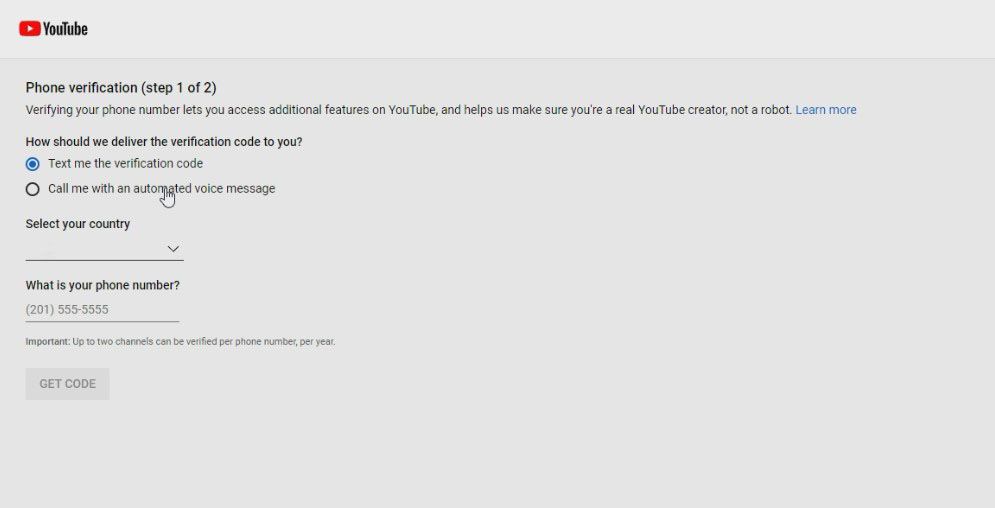
- Выберите страну и метод (звонок или SMS).
- Введите номер телефона и нажмите «Отправить».
- Введите шестизначный код, который придёт по SMS или в голосовом сообщении, и снова нажмите «Отправить».
После успешной верификации вы увидите сообщение об успехе, а возможность стримить будет доступна, но активация может занять 24 часа.
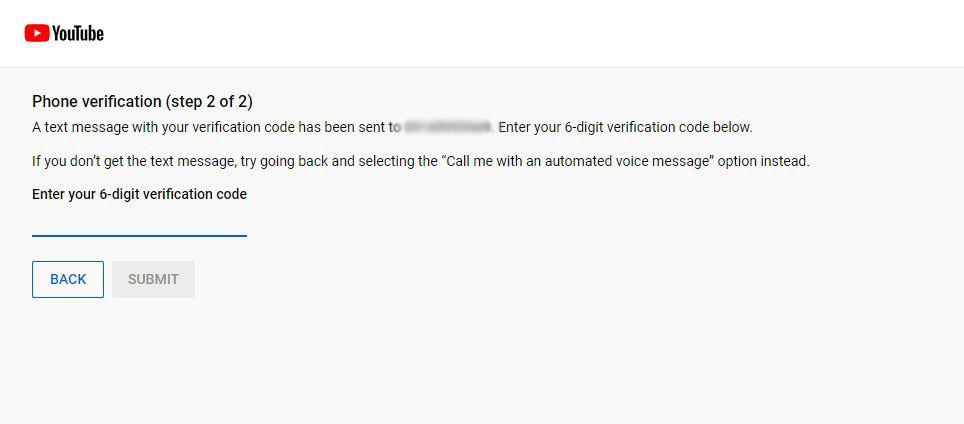
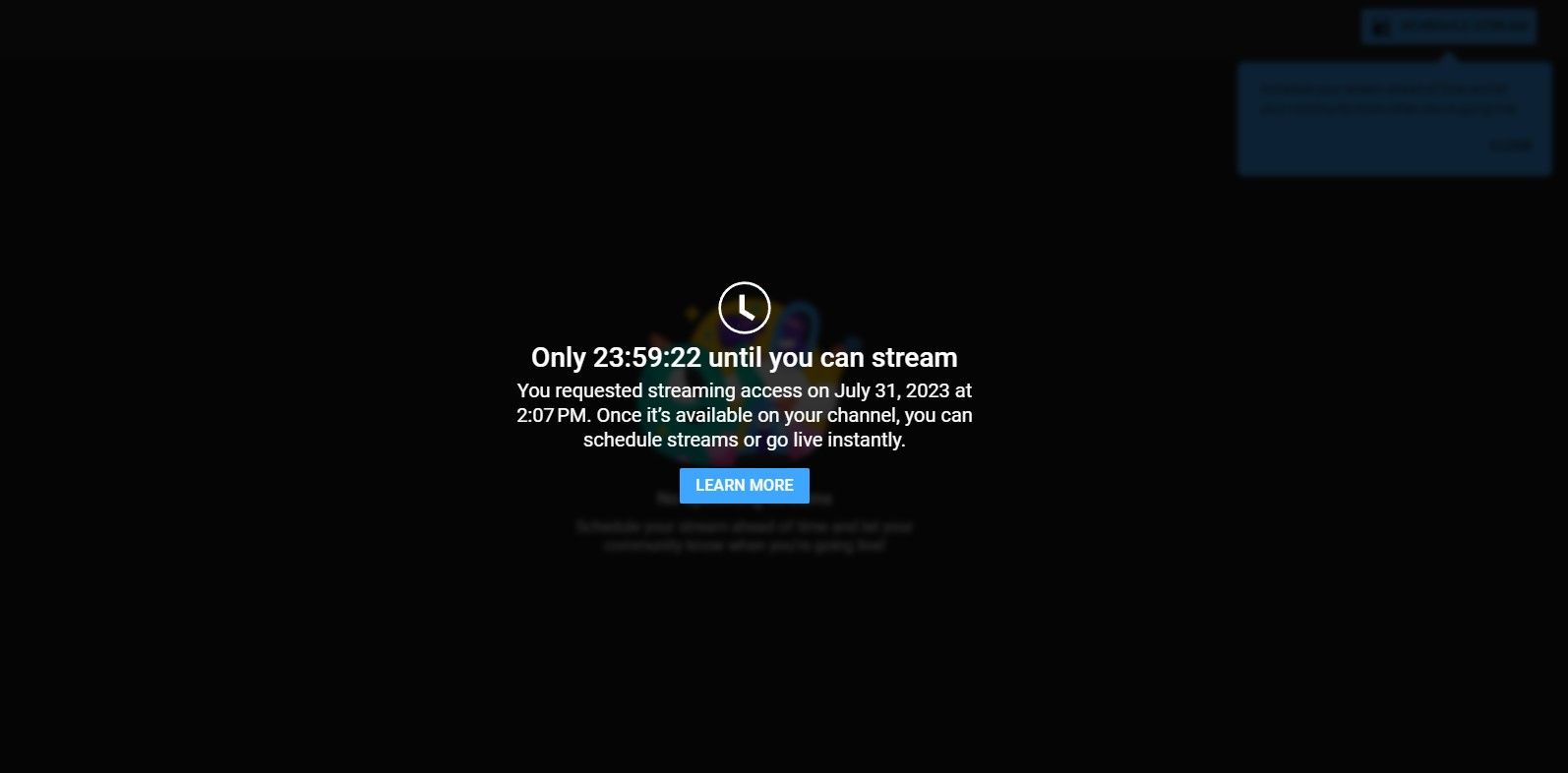
Важно: верификация не снимет ограничений, которые были применены за нарушения.
2. Проверьте, нет ли ограничений на трансляции
Канал может быть временно лишён права стримить, если он получил предупреждения или страйки:
- Сообщество: Community Guidelines strike ограничивает функции на первую неделю после нарушения. Повторный страйк в течение 90 дней даёт более длительные ограничения.
- Авторские права: если предыдущие трансляции блокировались или снимались из-за нарушений авторских прав, это может временно закрыть доступ к стриму.
Если у вас нет нарушений — проблем быть не должно. В противном случае сначала решите вопрос с апелляциями и восстановлением прав.
Как вести трансляцию на YouTube с компьютера
Вы можете стримить через веб-камеру в браузере или использовать программу-энкодер (например, OBS Studio). Самый простой путь — камера в браузере.
Быстрая инструкция для трансляции через браузер
- Нажмите значок камеры в правом верхнем углу YouTube (Загрузить).
- Выберите «Начать трансляцию» (Go live).
- Решите, будете ли вы стримить сейчас или запланируете трансляцию.
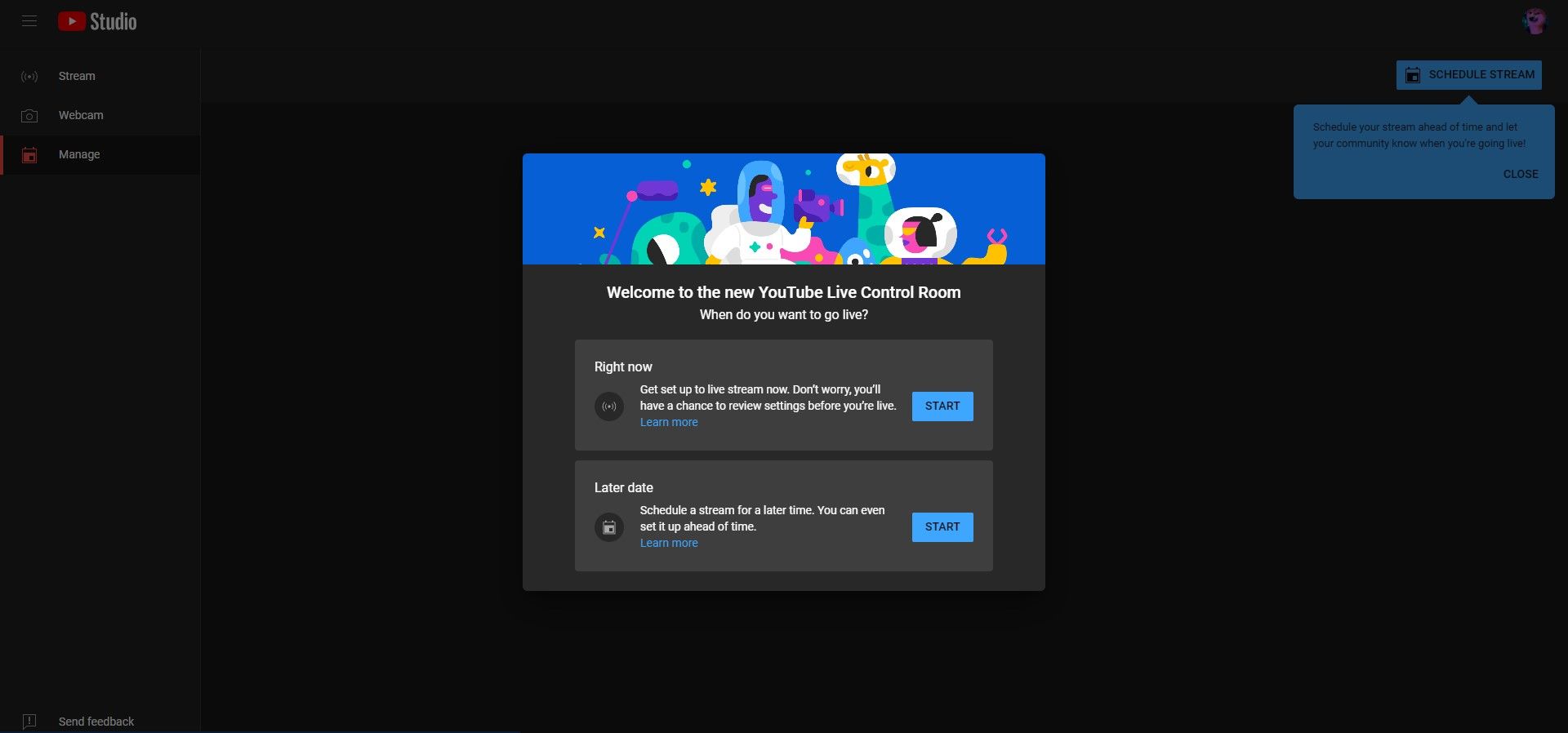
- Выберите “Встроенная веб‑камера”.
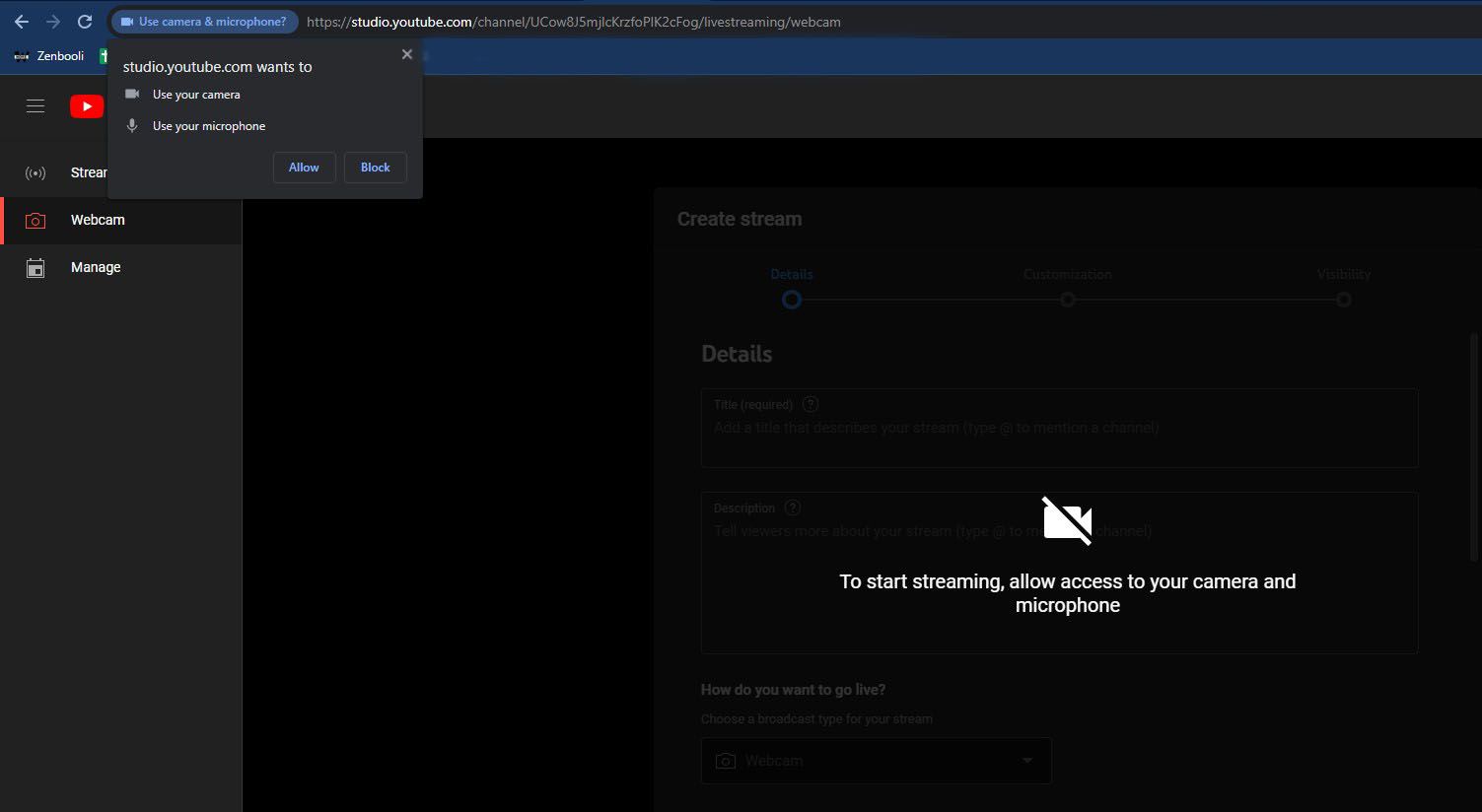
- Разрешите доступ к камере и микрофону, нажав “Разрешить” в появившемся окне браузера.
- Заполните обязательные поля: заголовок и категорию. Категория по умолчанию — «Люди и блоги», она подойдёт в большинстве случаев.
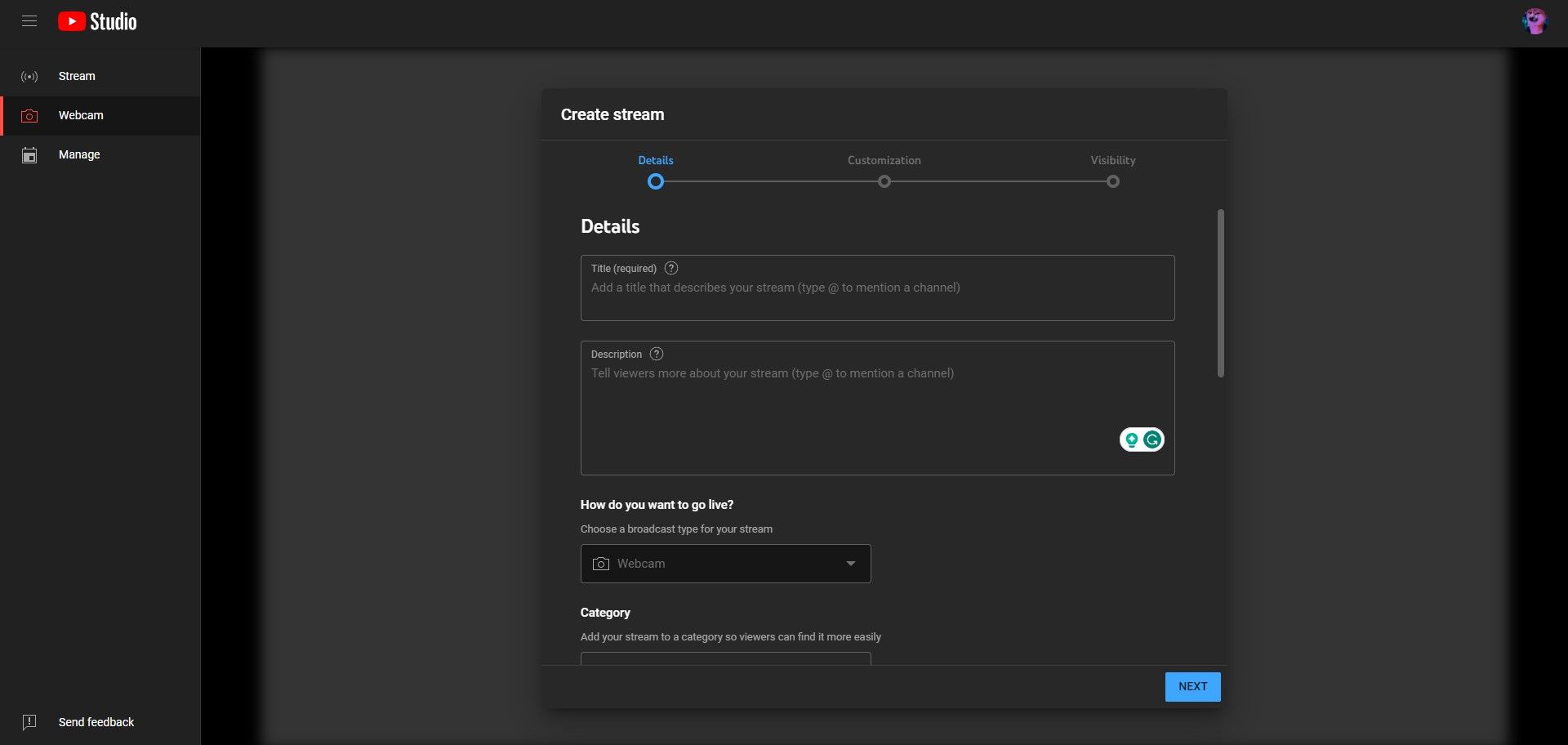
- Выберите, рассчитана ли аудитория на детей (Important: это не возрастной демаркационный фильтр).
- Нажмите «Показать дополнительно», чтобы увидеть дополнительные настройки: субтитры, платные интеграции и пр.
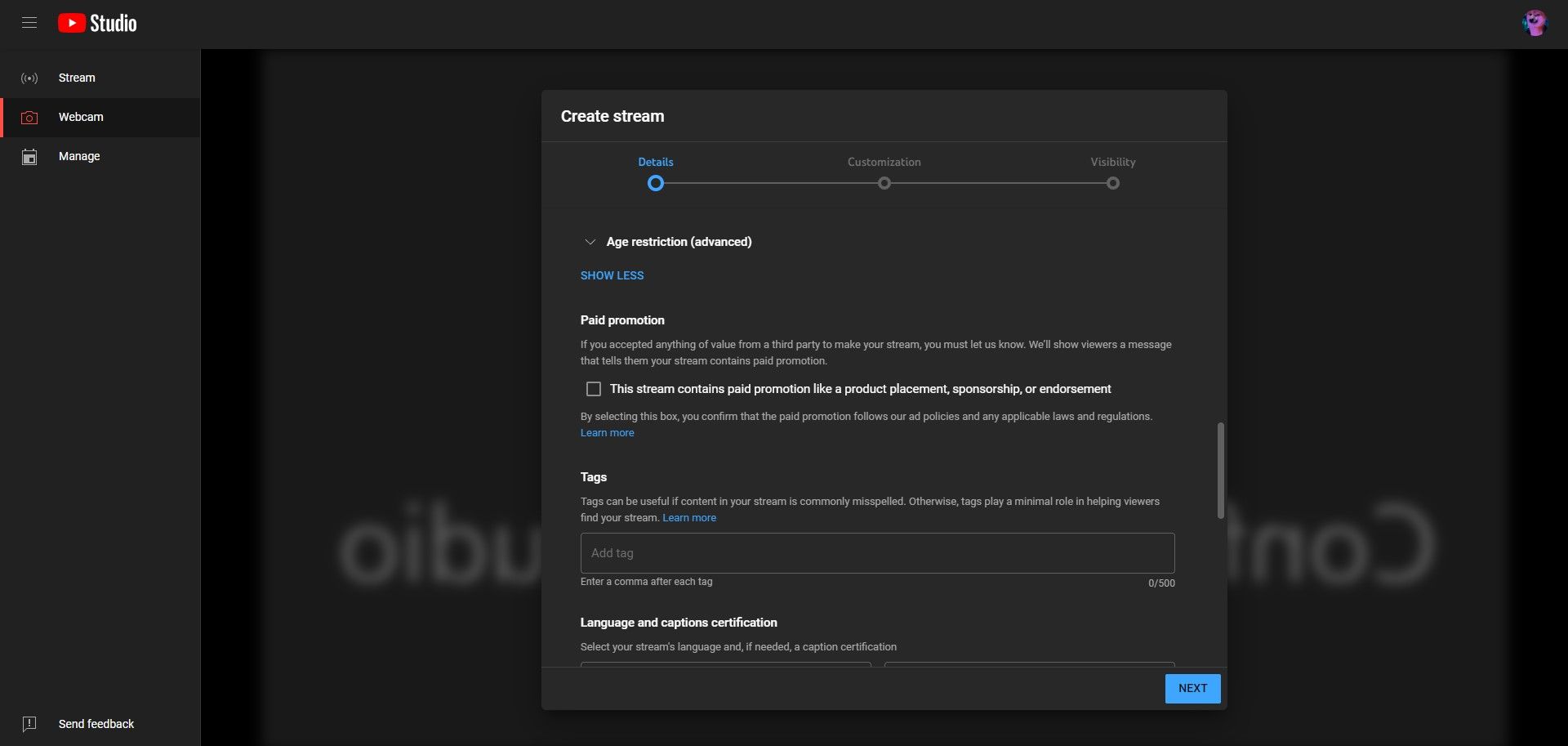
- На следующей странице включите/отключите чат, выбор участников, реакции, замедление сообщений (Slow mode) и пр.
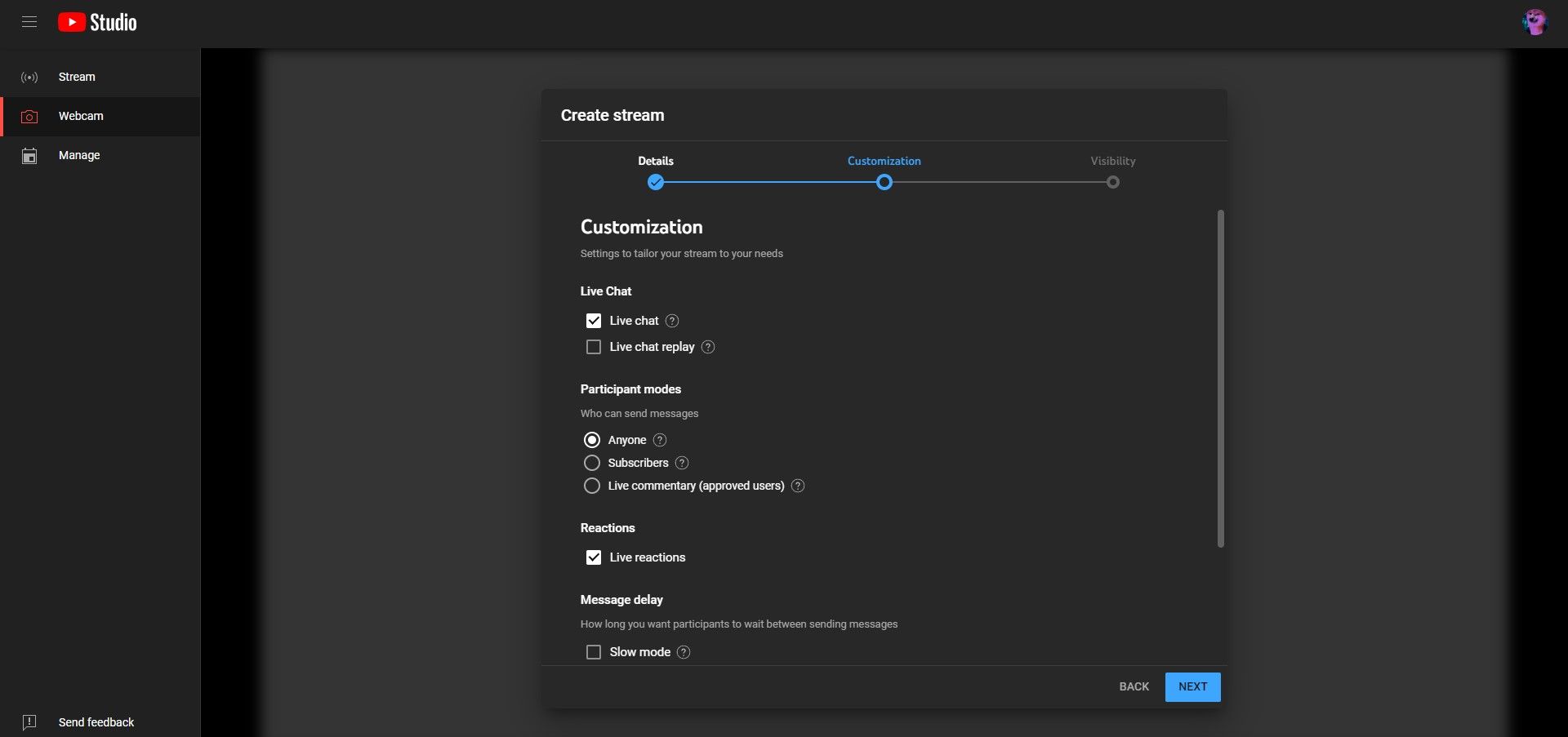
- Выберите видимость трансляции и нажмите «Готово».
- Проверьте превью, установите миниатюру и нажмите «Начать трансляцию».
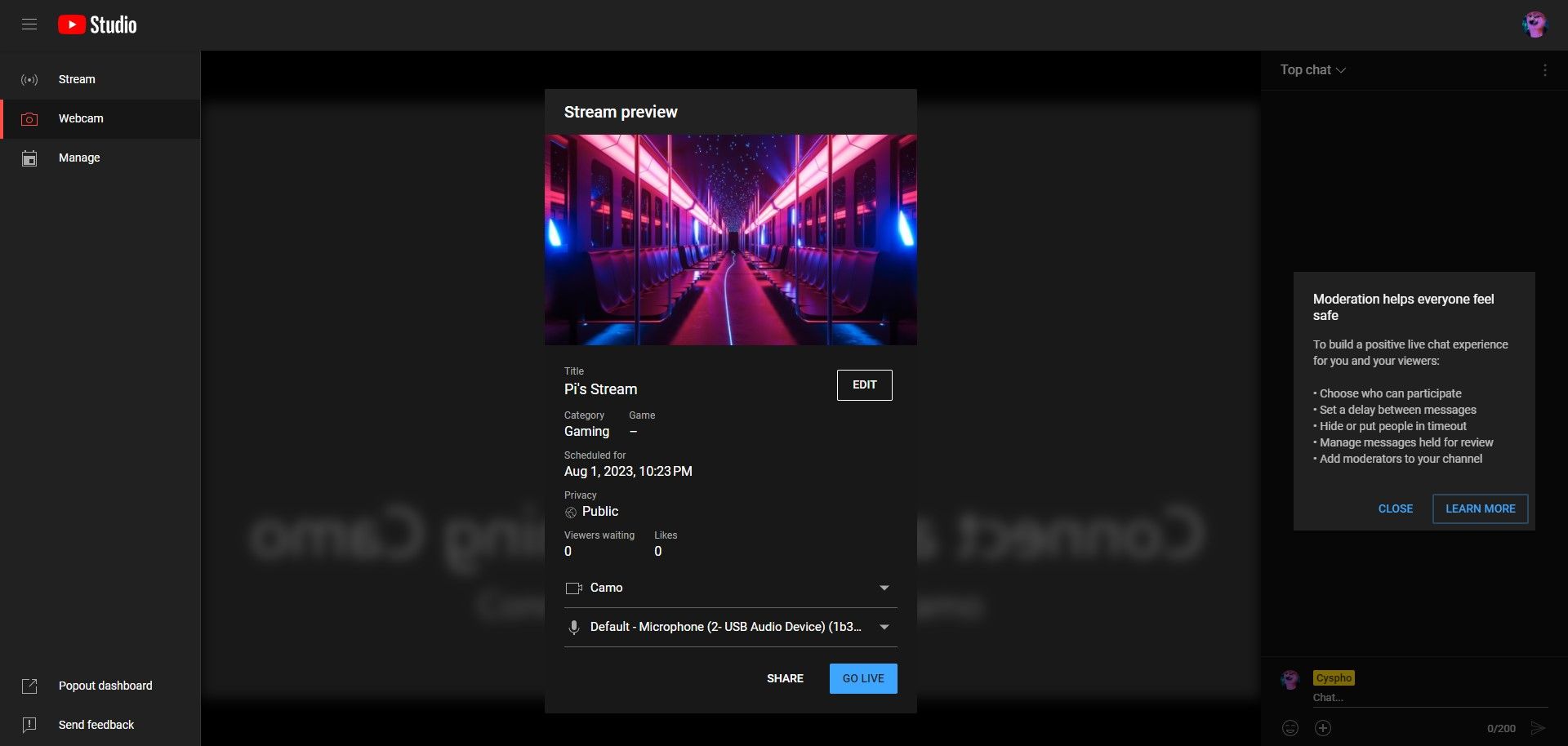
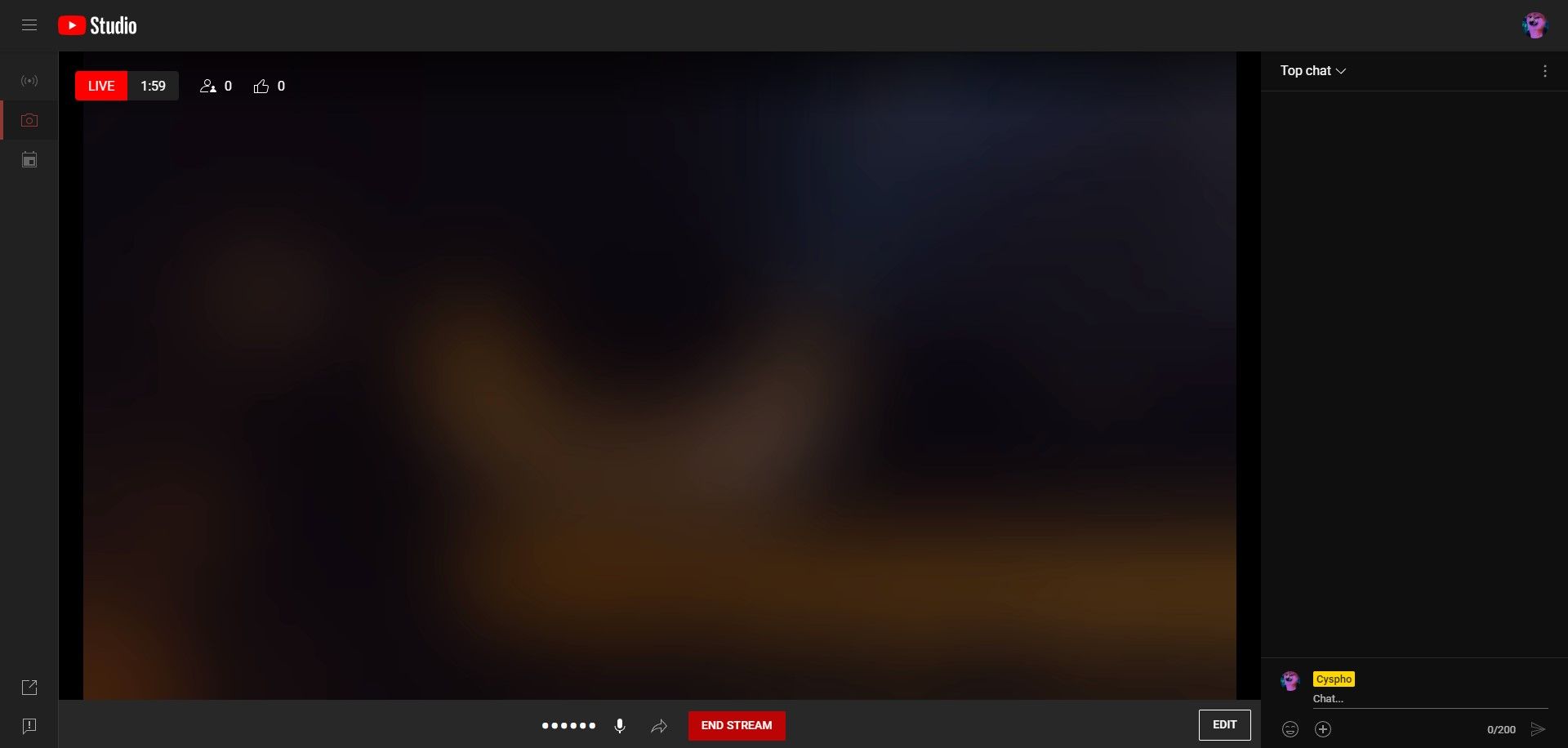
- Завершите трансляцию, нажав «Завершить трансляцию». Запись будет сохранена в творческой студии.
Трансляция через программу-энкодер (кратко)
Если вы хотите выводить сцену с несколькими источниками (камера + экран + оверлеи), используйте энкодер: OBS Studio, Streamlabs, XSplit и др. Общая схема:
- Создайте поток в YouTube Studio и получите ключ потока (Stream Key).
- В OBS вставьте ключ в настройки вещания и выберите сервер YouTube.
- Настройте сцены и источники: веб‑камера, окно игры, микрофон, медиаплеер для музыки.
- Запустите трансляцию в OBS, затем перейдите в YouTube и подтвердите начало трансляции (если используется предварительный показ).
Технические рекомендации (ориентиры):
- Разрешение и фреймрейт: 1080p при 30–60 fps, 720p при 30–60 fps.
- Битрейт: чем выше разрешение и fps, тем выше битрейт. Типичные диапазоны — от 1500 kbps для 720p30 до 6000 kbps для 1080p60 (зависит от кодека и канала связи).
- Кодек: H.264 — самый распространённый. Новые кодеки (например, VP9, H.265) требуют поддержки YouTube и оборудования.
(Это общие рекомендации; оптимальные значения зависят от вашей сети и оборудования.)
Как вести трансляцию на YouTube со смартфона
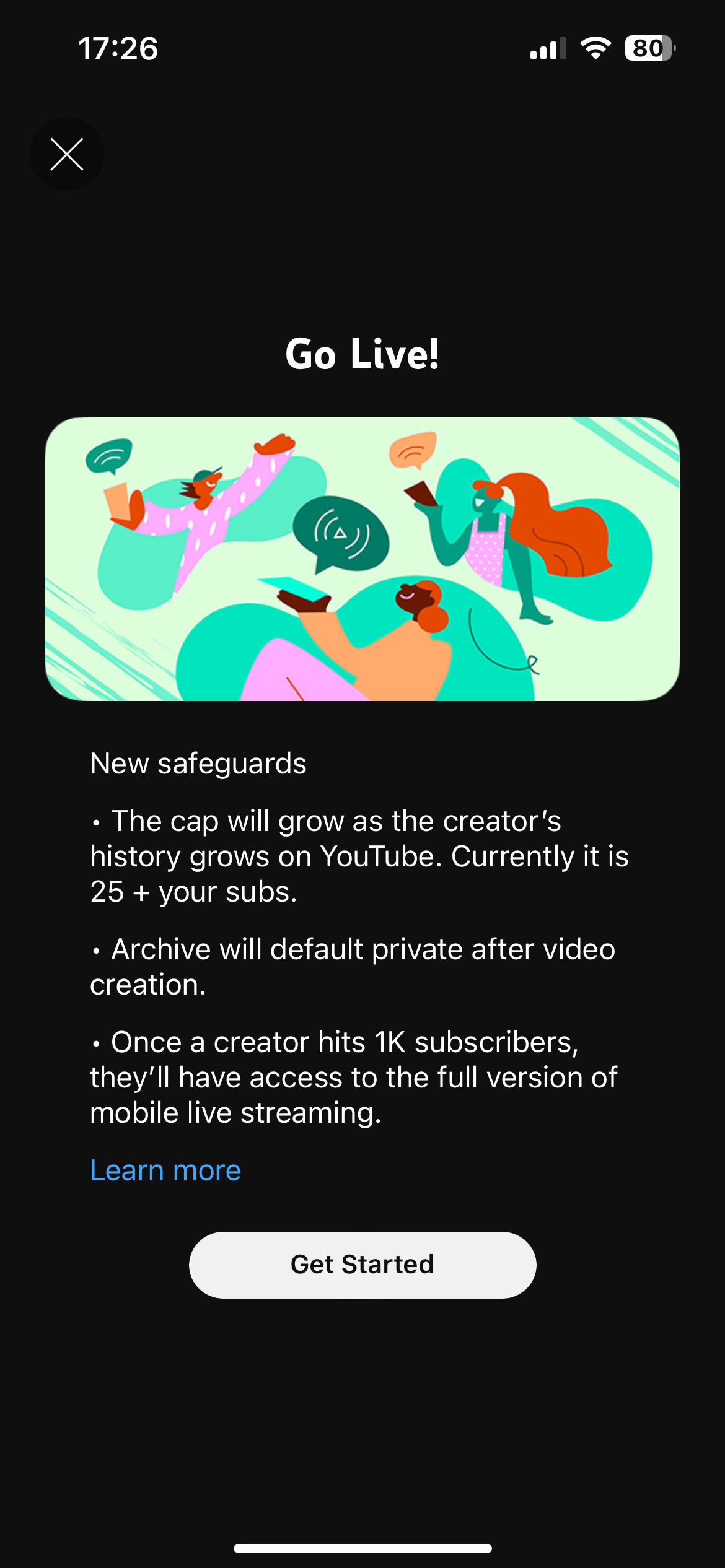
Для стрима с мобильного устройства есть дополнительное требование: минимум 50 подписчиков на канале. Это ограничение действует для мобильных трансляций и меняется при достижении 1000 подписчиков.
Ограничения мобильных трансляций:
- Максимум участников = 25 + число подписчиков (например, 60 подписчиков → лимит 85 участников).
- Архивы мобильных трансляций по умолчанию сохраняются как приватные.
Если канал верифицирован, имеет минимум 50 подписчиков и нет нарушений — вы можете стримить со смартфона.
Инструкция для iOS и Android (одинаково по шагам):
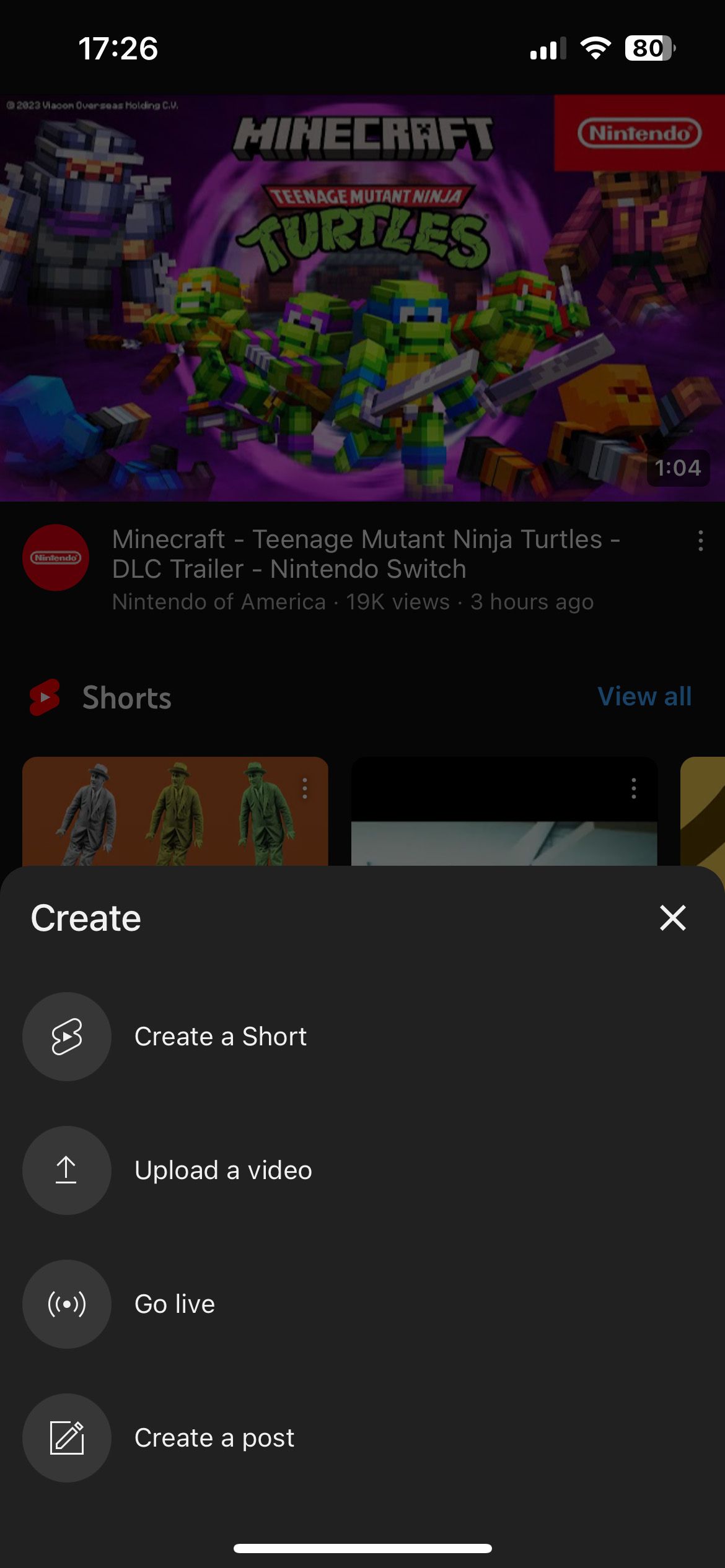
- Откройте приложение YouTube.
- Нажмите иконку записи/камеры вверху.
- Выберите «Начать трансляцию».
- Ознакомьтесь с подсказками безопасности и нажмите «Начать».
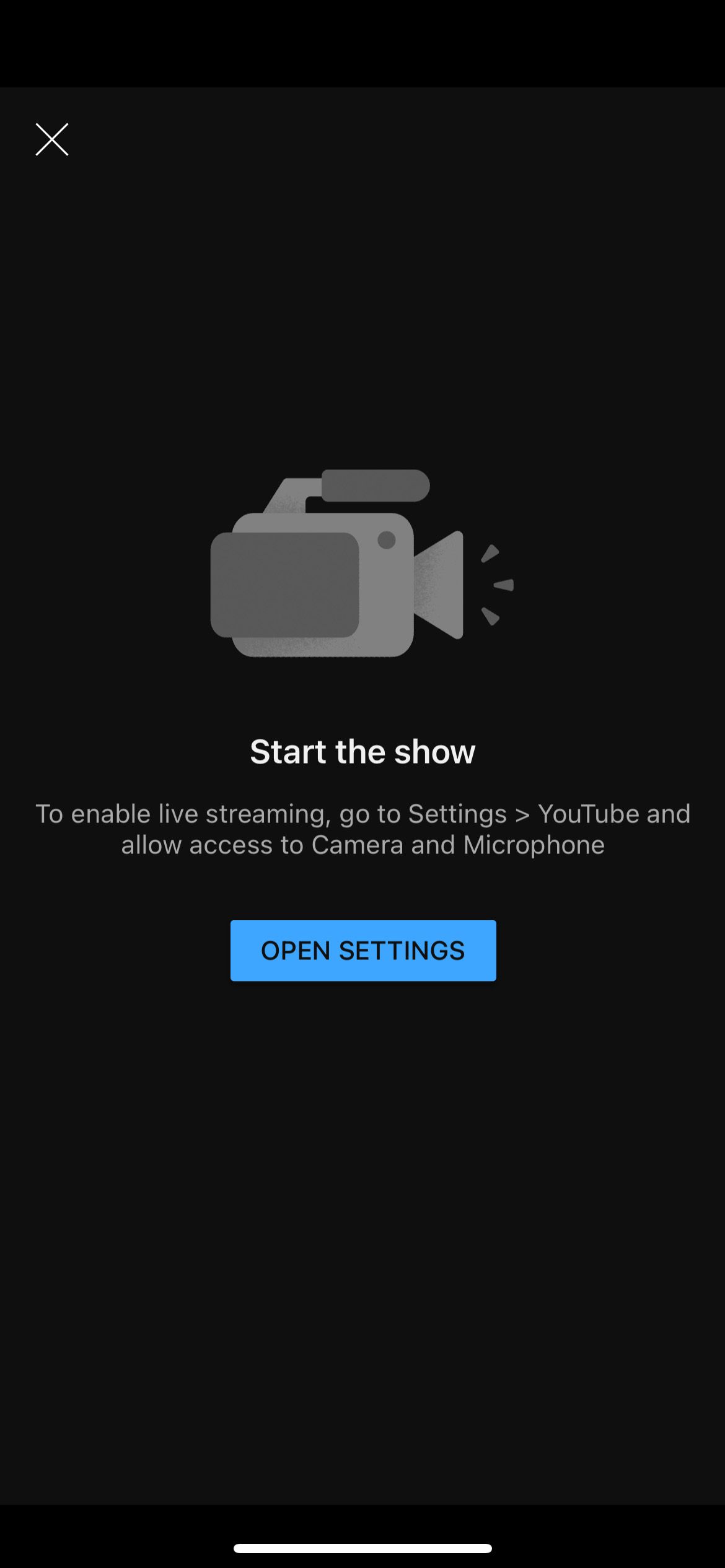
- Дайте приложению доступ к камере и микрофону.
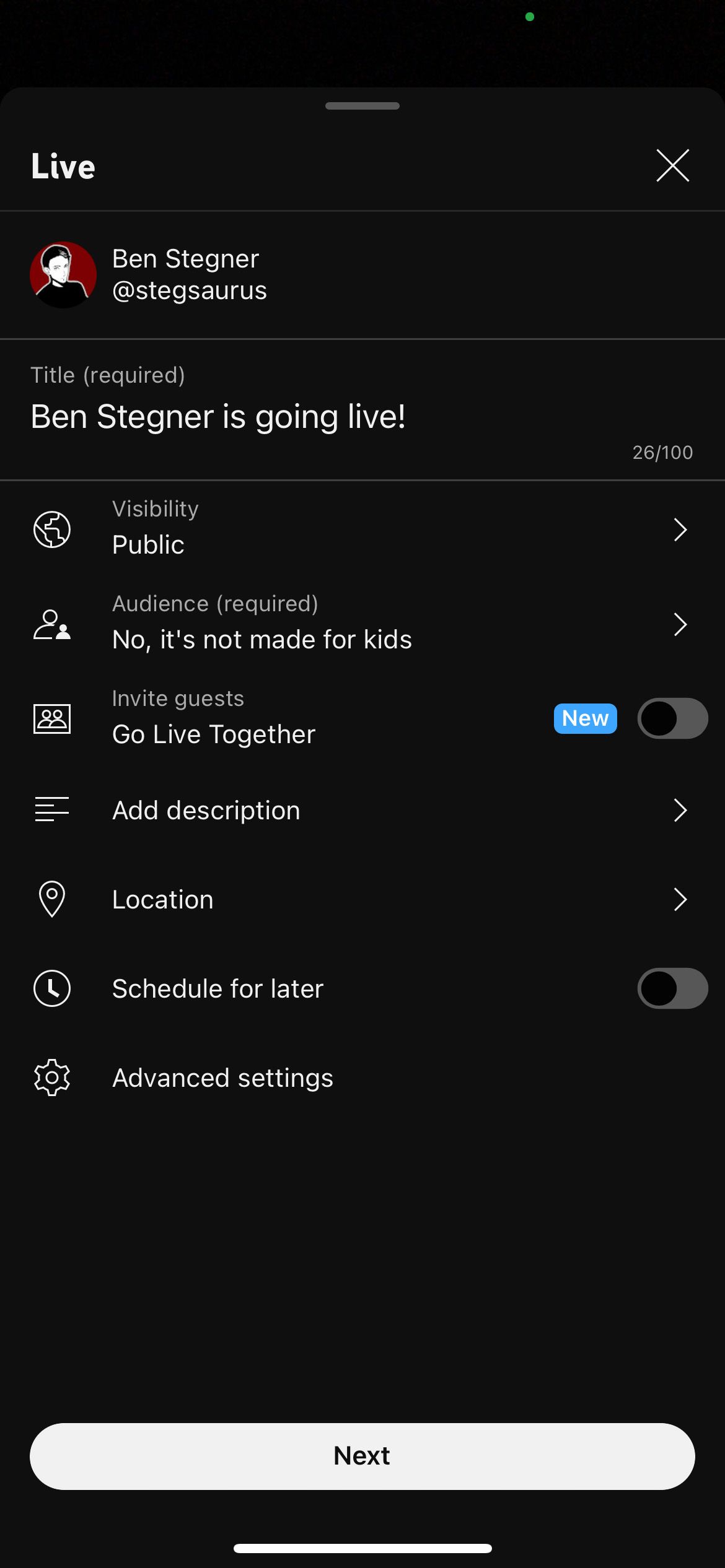
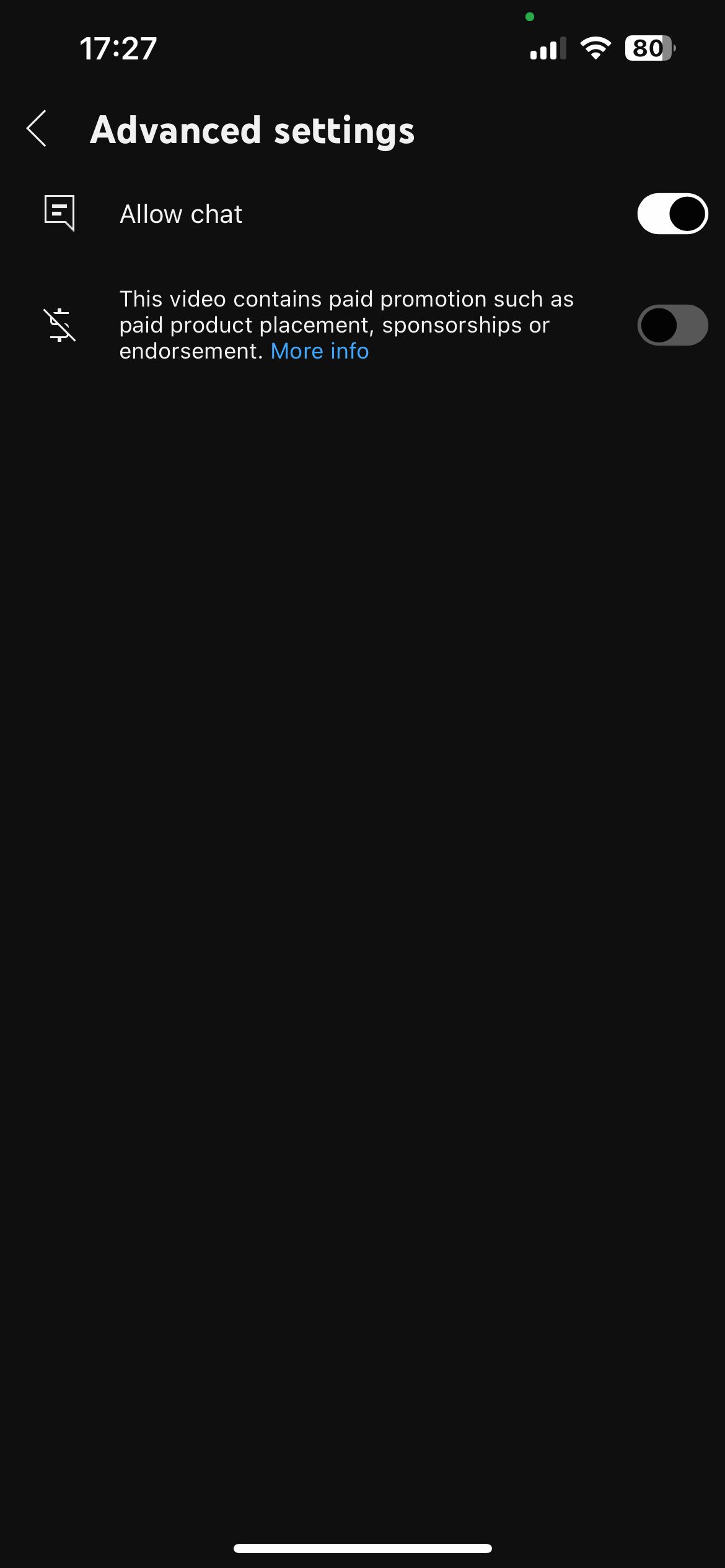
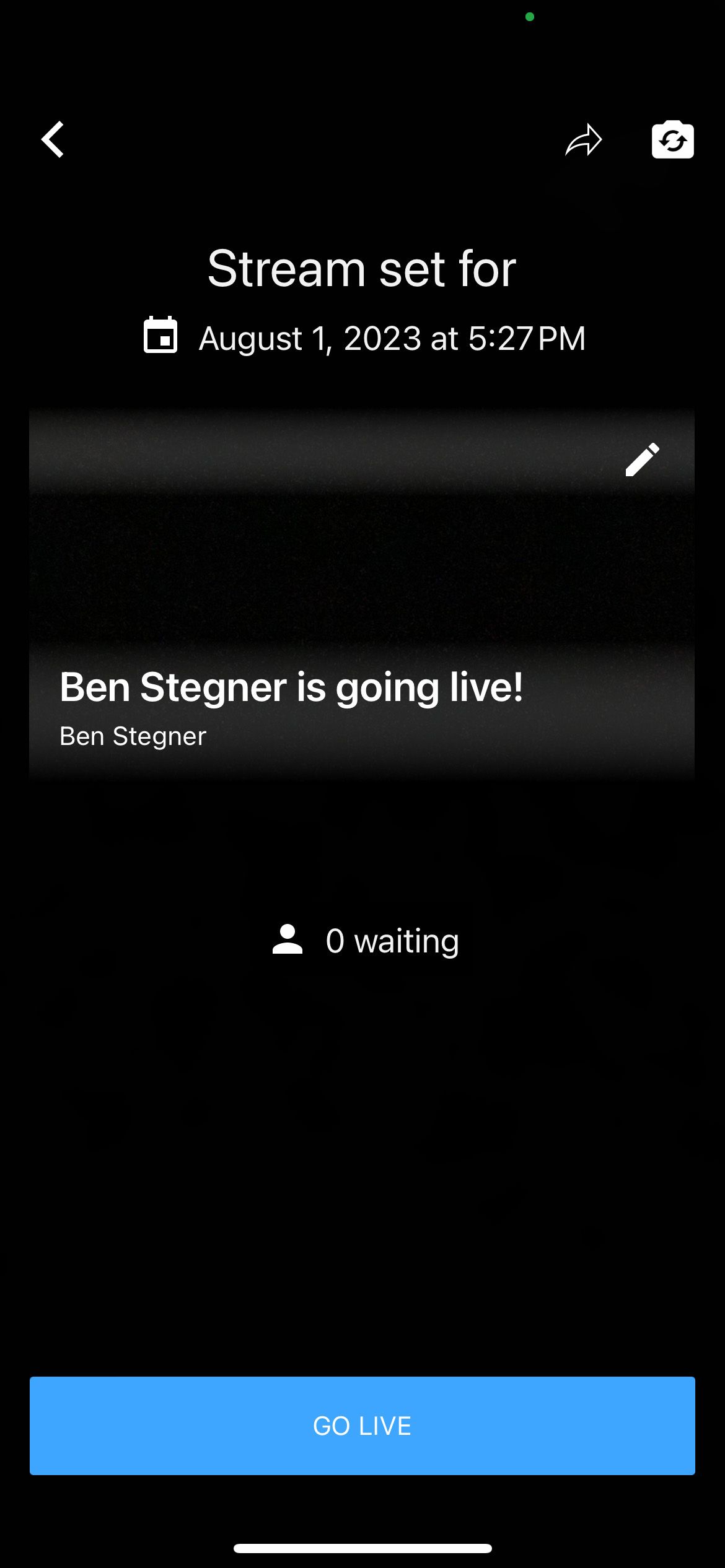
- Введите заголовок, выберите аудиторию (дети/все) и дополнительные параметры (чат, платные интеграции).
- Нажмите «Далее», проверьте настройки и «Начать трансляцию».
- Для альбомного режима переверните телефон в ландшафт. Для трансляции в портрете используйте опцию «Стрим в портрете».
Чтобы завершить — коснитесь крестика в правом верхнем углу.
Чеклист перед каждой трансляцией (минимум)
- Верификация канала завершена и прошло ≥24 часов после включения трансляций.
- Проверены ограничения и страйки канала.
- Аккаунт привязан и вы вошли в правильный канал.
- Подключён и протестирован микрофон (запись теста).
- Камера настроена: ракурс, освещение, фон.
- Стабильный интернет: тест скорости и пинг.
- Запущено резервное решение (мобильный хот‑спот или второй энкодер).
- Превью и миниатюра готовы.
- Модераторы проинформированы и знают правила чата.
Прединцидентный SOP: «Запуск трансляции» — пошаговая инструкция
- За 60 минут до старта: проверить интернет, заряд устройств, освещение.
- За 30 минут: запустить запись тестовой сцены, проверить звук и изображение.
- За 10 минут: открыть YouTube Studio, загрузить миниатюру, настроить метаданные и тайминги.
- За 5 минут: дать модераторам права доступа и напомнить правила.
- В момент старта: начать трансляцию в OBS/браузере/приложении и подтвердить на YouTube.
- После трансляции: завершить запись, сохранить копию и проанализировать статистику.
Ролевые чеклисты
Для стримера
- Проверить внешний вид и фон.
- Микрофон на расстоянии 10–20 см, поп-фильтр включён.
- Проговорить вступление и план трансляции (3–5 пунктов).
- Поддерживать зрительный контакт с камерой и периодически напоминать о правилах чата.
Для модератора
- Наблюдать чат и удалять спам/оскорбления.
- Помечать важные вопросы и передавать их стримеру через систему (внутренний чат).
- Оперативно реагировать на жалобы и блокировки.
Для продюсера/оператора
- Следить за кадром, звуком и сценами в энкодере.
- Переключать сцены по таймингу.
- Иметь план B: резервный энкодер и канал связи со стримером.
Частые проблемы и простые решения
Проблема: Трансляция «отрезается» или прерывается. Решение: проверьте стабильность сети, уменьшите битрейт или переключитесь на проводное подключение.
Проблема: Эхо или фоновый шум. Решение: используйте наушники, включите агрессивную фильтрацию шума в OBS/микшере.
Проблема: Видео лагает, а аудио нормальное. Решение: снизьте разрешение/фреймрейт и проверьте загрузку CPU.
Проблема: Чат задерживается или не отображается. Решение: проверьте настройки видимости чата и права участников, перезагрузите страницу.
Тестовые сценарии и критерии приёмки
Критерии приёмки стрима перед выходом в эфир:
- Соединение с YouTube — устойчивое в течение 5 минут при тестовом запуске.
- Видео и аудио синхронизированы (задержка ≤ 300 мс в тесте).
- Отсутствие критичных артефактов в изображении при нормальной скорости канала.
- Чат отображается и сообщения проходят без ошибок модерации.
Тестовые случаи:
- Тест подключения: запустить 10‑минутную тестовую сессию и просмотреть запись.
- Тест резкого увеличения нагрузки: запустить игру или приложение с высоким использованием CPU и мониторить частоту кадров.
- Тест отказа сети: переключиться на мобильный хот‑спот и убедиться, что трансляция возобновляется.
Рекомендации по оборудованию (базовый → продвинутый)
- Минимум: смартфон с хорошей камерой и микрофоном; стабильный интернет.
- Оптимально: внешняя USB‑камера или DSLR с захватной картой; отдельный конденсаторный или динамический микрофон; наушники; жёсткое подключение по Ethernet.
- Профессионально: микшер/аудиоинтерфейс, многокамерная сцена, аппаратный энкодер, студийное освещение.
Советы по освещению: мягкий боковой свет + заполняющий спереди — уменьшает тени и делает картинку приятнее.
Конфиденциальность и правовые моменты
- Всегда получайте согласие людей, которых вы снимаете.
- Если в кадре дети, укажите, что трансляция предназначена для детей и соблюдайте требования платформы.
- Уважайте авторские права: использование защищённой музыки в стриме может привести к блокировкам или мутингам.
Примечание о GDPR: если вы собираете персональные данные зрителей (например, через формы регистрации), обеспечьте прозрачность обработки и хранение в соответствии с применимыми законами о защите данных.
Что делать после трансляции
- Сохраните запись и проверьте её на предмет нарушений прав.
- Проанализируйте статистику: пик зрителей, удержание, источники трафика.
- Соберите отзывы: краткая форма для зрителей увеличит вовлечённость.
- Сделайте пост‑анонс с отрывком записи и ссылкой на полную трансляцию.
План развития: когда и как апгрейдить стрим
- Первые 10–50 трансляций: улучшайте качество звука — это даёт наибольший эффект.
- После стабильно растущей аудитории: инвестируйте в камеру и освещение.
- При переходе к многокамерным производствам: берите энкодер и оператора сцены.
Полезные шаблоны
Предстартовый чеклист (текстовый шаблон):
- Дата/время трансляции:
- Заголовок:
- Описание:
- Превью/миниатюра:
- Участники (модераторы/операторы):
- Резервный канал связи:
Шаблон сообщения модератора для чата:
“Привет! Правила чата: уважение, без спама, ссылки только с одобрения. Вопросы метьте хэштегом #вопрос”
Часто задаваемые вопросы
Q: Сколько времени занимает активация трансляций после верификации?
A: Обычно до 24 часов.
Q: Нужно ли 1000 подписчиков для стрима?
A: 1000 подписчиков снимают некоторые ограничения, но базовая мобильная трансляция требует минимум 50 подписчиков.
Q: Как избежать проблем с авторскими правами?
A: Используйте музыку без лицензии или с правами для стримов, либо встроенную библиотеку YouTube.
Быстрые рекомендации и ментальные модели
- Правило 80/20 для стрима: 80% контента — это ценность для зрителя, 20% — технические улучшения.
- «Сделай стабильность первее качества»: стабильный поток важнее сверхвысокого разрешения, если сеть ненадёжна.
- Контент важнее декора: лучше интересная тема с минимальной картинкой, чем пустая картинка в 4K.
Итог
YouTube‑стриминг прост в базовой настройке, но чтобы выйти на профессиональный уровень, нужно системное улучшение: стабильный интернет, хороший звук, продуманный сценарий и работа команды. Следуйте чеклистам, отрепетируйте SOP и используйте резервные варианты — тогда трансляции станут надёжной частью вашего контент‑плана.
Важно: начните с малого, проведите тесты и постепенно улучшайте технику и формат.
Краткое резюме:
- Верификация и отсутствие ограничений — ключ к первой трансляции.
- Компьютер даёт гибкость с энкодерами; смартфон — мобильность, но с ограничениями.
- Готовьте превью, описание и модераторов заранее.
- Тестируйте все сценарии и имейте план на случай сбоев.

Похожие материалы

Несколько аккаунтов Skype: Multi Skype Launcher

Журнал для работы: повысить продуктивность

Персональные звуки уведомлений на Android

Скачивание шоу Hulu для офлайн‑просмотра

Microsoft Start: персонализированная новостная лента
