
Как жить без кнопки «Пуск» в Windows 8
Краткие ссылки
- Вход в начальный экран
- Меню пользователя с правами администратора
- Поиск приложений
- Просмотр всех приложений
- Закрепление приложений на начальном экране
- Закрепление приложений на панели задач
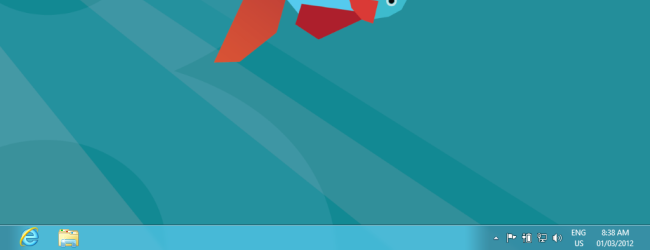
Рабочий стол в Windows 8 почти не отличается от Windows 7, за одним исключением — отсутствием кнопки «Пуск». Это не катастрофа: Windows 8 предоставляет знакомые функции другими способами.
Начальный экран в стиле Metro заменяет классическое меню «Пуск». Он вобрал многие возможности старого меню, поэтому полезен даже если вы не пользуетесь Metro‑приложениями.
Вход в начальный экран
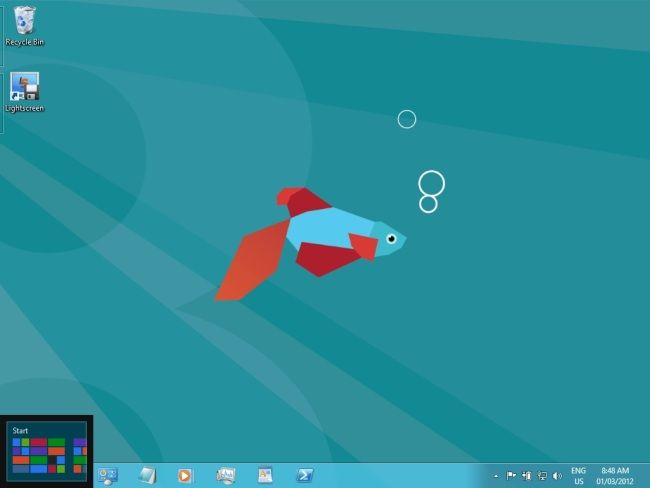
Windows 8 использует «горячие углы». Наведите курсор в левый нижний угол экрана — появится превью начального экрана.
Кликните в самый угол, чтобы открыть начальный экран. Частая ошибка — пытаться кликнуть по появившемуся превью: оно исчезнет, если вы отведёте курсор от угла. Нажимайте именно на край экрана.
Важно: «горячий угол» не привязан к положению панели задач. Даже если панель задач перемещена вверх, доступ к началу всё равно осуществляется из левого нижнего угла экрана.
Ещё один быстрый способ — нажать клавишу Windows на клавиатуре. Это удобнее для пользователей ноутбуков и клавиатурных рабочих мест. Запомните: клавиша Windows открывает начальный экран и позволяет сразу начать ввод запроса.
Меню пользователя с правами администратора
Клик правой кнопкой мыши по тому же «горячему углу» открывает компактное меню с административными инструментами. Через него легко попасть в Панель управления, Проводник, Диспетчер задач, Диспетчер устройств, окно Выполнить и другие важные разделы.
Полезно для администраторов и продвинутых пользователей — быстрый доступ без перехода на рабочий стол.
Поиск приложений
Одна из самых эффективных возможностей старого меню «Пуск» — нажать клавишу Windows, начать ввод названия приложения и нажать Enter. Всё это работает и в Windows 8: нажмите клавишу Windows, чтобы открыть начальный экран, и начните печатать.
Когда вы вводите текст на начальном экране, система ищет установленные приложения, как это происходило в Windows 7.
Совет: если вы часто пользуетесь поиском, используйте сочетания клавиш Windows + Q для поиска приложений и Windows + W для поиска в настройках.
Просмотр всех приложений
С начального экрана можно открыть полный список установленных приложений, аналог «Все программы» из классического меню. Нажмите правую кнопку мыши на пустом месте начального экрана — появится нижняя панель, где выберите «Все приложения».
Вы увидите как Metro‑приложения, так и обычные настольные программы. Пролистывайте список слева направо колёсиком мыши или полосой прокрутки внизу.
Закрепление приложений на начальном экране
В списке приложений щёлкните правой кнопкой мыши по нужной программе и выберите «Закрепить на начальном экране». Это эквивалент «закрепить в меню Пуск» в старых версиях Windows.
Закреплённые программы отображаются плитками на начальном экране, даже если это обычные настольные приложения. Перетаскивайте плитки, чтобы организовать рабочее пространство. Чтобы удалить плитку, щёлкните по ней правой кнопкой и выберите «Открепить от начального экрана».
Если хотите, можно оставить на начальном экране только ярлыки настольных приложений и убрать все Metro‑приложения.
Закрепление приложений на панели задач
Закрепление на панели задач функционирует так же, как в Windows 7. На начальном экране щёлкните правой кнопкой по приложению и выберите «Закрепить на панели задач».
Если вы часто используете одни и те же приложения, закрепите их на панели задач — это позволит запускать программы, не выходя на начальный экран.
Также можно закрепить программу с рабочего стола: запустите её, щёлкните правой кнопкой по её значку на панели задач и выберите стандартный пункт закрепления.
Когда это не подходит: сценарии и ограничения
- Если вы используете сенсорный планшет без физической клавиатуры, «горячие углы» и точный клик в угол могут быть менее удобны; лучше использовать жесты или экранные элементы интерфейса.
- В корпоративных средах с групповой политикой начальный экран может быть ограничен, и доступ к некоторым приложениям будет отличаться.
- Пользователи, привыкшие к модификациям оболочки (старые сторонние меню «Пуск»), могут столкнуться с конфликтами при установке таких утилит.
Альтернативные подходы
- Установить стороннее меню «Пуск» (Classic Shell, Open‑Shell) — вернёт привычный интерфейс. Подойдёт тем, кто не хочет менять рабочие привычки.
- Использовать сочетания клавиш: Win, Win+Q, Win+R, Alt+Tab — для быстрого выполнения задач без мыши.
- Настроить панель задач и автозагрузку так, чтобы нужные программы всегда были под рукой.
Важно: сторонние утилиты меняют интерфейс и иногда влияют на стабильность — используйте их взвешенно.
Ролевая памятка: пользователь, системный администратор, горячая клавиша
- Обычный пользователь: закрепите 4–8 приложений на панели задач; настройте плитки на начальном экране по категориям (работа, общие программы, развлечения).
- Системный администратор: используйте меню администратора (правый клик по углу) для быстрого доступа к Диспетчеру задач, Проводнику и управлению устройствами; документируйте изменения политики для групп пользователей.
- Пользователь без мыши: выучите сочетания клавиш Win, Win+Q, Win+F и Alt+F4 для закрытия окон.
Быстрая методология настройки рабочего места (микро‑SOP)
- Откройте начальный экран (Win).
- Нажмите правой кнопкой и выберите «Все приложения».
- Закрепите на начальном экране и на панели задач те приложения, которые используете ежедневно.
- Разложите плитки по группам: работа / личное / утилиты.
- Проверьте сочетания клавиш и сохраните памятку для восстановления после переустановки.
Факт‑бокс
- Начальный экран заменяет меню «Пуск» и объединяет Metro‑и настольные приложения в одном месте.
- Закрепление на панели задач остаётся ключевым способом быстрого запуска настольных программ.
- Сочетания клавиш ускоряют работу и компенсируют отсутствие привычной кнопки «Пуск».
Критерии приёмки
- Пользователь может открыть начальный экран клавишей Win или кликом в угол.
- Пользователь нашёл нужное приложение через ввод имени на начальном экране.
- Пользователь закрепил приложение на начальном экране и/или панели задач и запустил его без дополнительных поисков.
Troubleshooting и откат
Если вы предпочитаете классическое меню «Пуск» и хотите вернуть его внешний вид: установите проверенное стороннее приложение для меню «Пуск» или примените настройки панели задач и автозагрузки, чтобы имитировать старое поведение.
Важно: перед установкой сторонних компонентов создайте точку восстановления.
Часто задаваемые вопросы
Q: Как быстро открыть полный список приложений?
A: На начальном экране щёлкните правой кнопкой мыши по пустому месту и выберите «Все приложения».
Q: Можно ли вернуть классическое меню «Пуск»?
A: Да — с помощью сторонних утилит вроде Open‑Shell (ранее Classic Shell) или других меню «Пуск» для Windows 8.
Q: Как отключить плитки Metro и оставить только ярлыки приложений рабочего стола?
A: Вручную открепите ненужные плитки с начального экрана, оставив только нужные ярлыки настольных программ.
Краткое резюме
Windows 8 по‑новому решает задачу запуска приложений: начальный экран, «горячие углы», меню администратора и закрепление на панели задач покрывают все сценарии старой кнопки «Пуск». Освойте сочетания клавиш и закрепление приложений — и работа станет такой же быстрой, как в Windows 7.
Важное: если нужны стабильность и знакомый интерфейс, рассмотрите установку проверенного стороннего меню «Пуск».

Похожие материалы

Несколько аккаунтов Skype: Multi Skype Launcher

Журнал для работы: повысить продуктивность

Персональные звуки уведомлений на Android

Скачивание шоу Hulu для офлайн‑просмотра

Microsoft Start: персонализированная новостная лента
