
Трансляция игр в Windows 10: встроенный стриминг через Mixer
Быстрые ссылки
- Первое: настройка параметров трансляции
- Запуск трансляции
- Поделиться трансляцией
- Альтернативы и сценарии использования
Важно: Microsoft официально закрыла Mixer в 2020 году и перенаправила сообщество на Facebook Gaming. Инструкция сохраняет технические детали Windows 10 Game Bar, но реальная трансляция сейчас потребует использования сторонних сервисов или перенаправления на Facebook Gaming.
Коротко о терминах
- Game Bar — встроенная панель Windows 10 для записи и трансляции игр; открывается сочетанием клавиш Windows+G.
- Mixer — прежний встроенный сервис Microsoft для стриминга (закрыт в 2020).
- OBS — бесплатное стороннее ПО для трансляций, которое можно использовать для Twitch/YouTube/Facebook.
Первое: настройка параметров трансляции
Путь в Параметрах Windows: Параметры > Игры > Трансляция. Здесь стоит проверить базовые опции перед запуском.
- По умолчанию микрофон и веб-камера отключены — включите их, если хотите, чтобы зрители вас слышали и видели.
- Если нужно трансляцию только с видео и без звука, отключите опцию записи аудио.
Пояснения опций
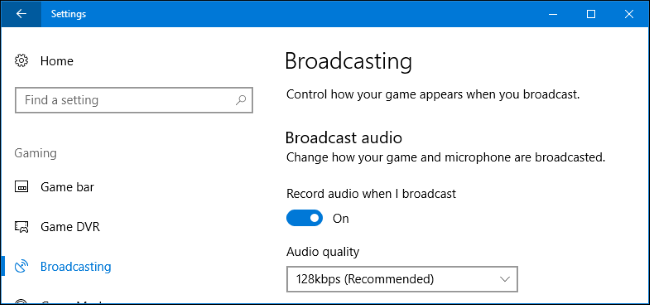
- Record audio when I broadcast — включите, чтобы захватывать звук из игры. Если выключено, трансляция будет беззвучной.
- Audio quality — выбирайте качество; по умолчанию 128 kbps даёт сбалансированное соотношение качества и нагрузки на канал.
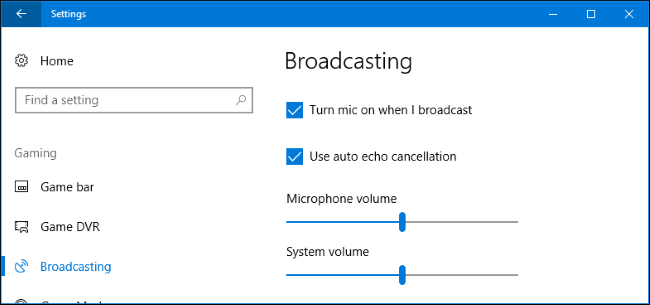
- Включить микрофон при трансляции — добавляет звук с вашего микрофона в поток.
- Автоматическое удаление эха — Windows попытается подавить эхо, если включена эта опция.
- Громкость микрофона и системная громкость — регулировка уровней входного и системного звука.
- Трансляция только звука игры — по умолчанию включена; если выключить, будет транслироваться весь системный звук.
- Язык трансляции — укажите язык вещания, чтобы зрителям было легче находить ваш поток.
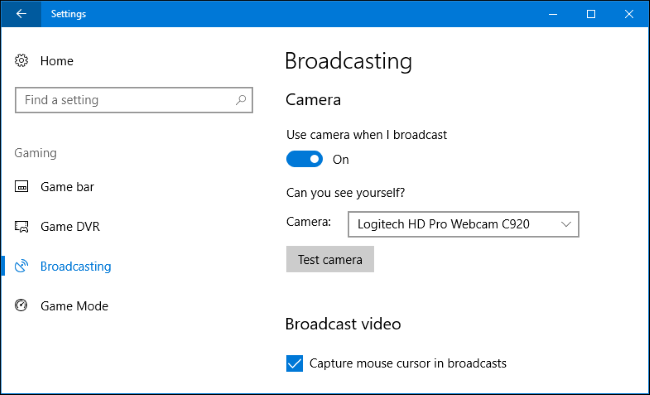
- Использовать камеру при трансляции — добавляет миниатюру с веб-камерой в поток.
- Камера — выбор устройства веб-камеры.
- Показать курсор мыши в трансляции — выбирайте, нужен ли курсор в кадре.
Советы по звуку
- Используйте наушники, чтобы предотвратить обратную связь между динамиками и микрофоном.
- Тестируйте уровни с реальным голосом: держите пиковый уровень микрофона на −6…−3 dB в своем приложении записи (если есть).
Запуск трансляции
Пошагово:
- Запустите игру.
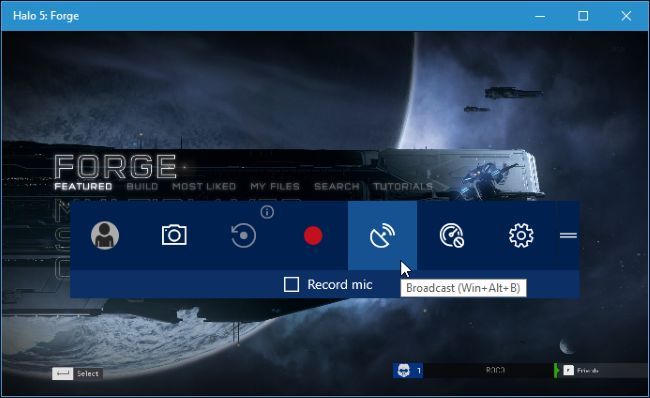
- Нажмите Windows+G, чтобы открыть Game Bar.
- Кликните кнопку “Трансляция” на панели или нажмите Windows+Alt+B для быстрого старта.
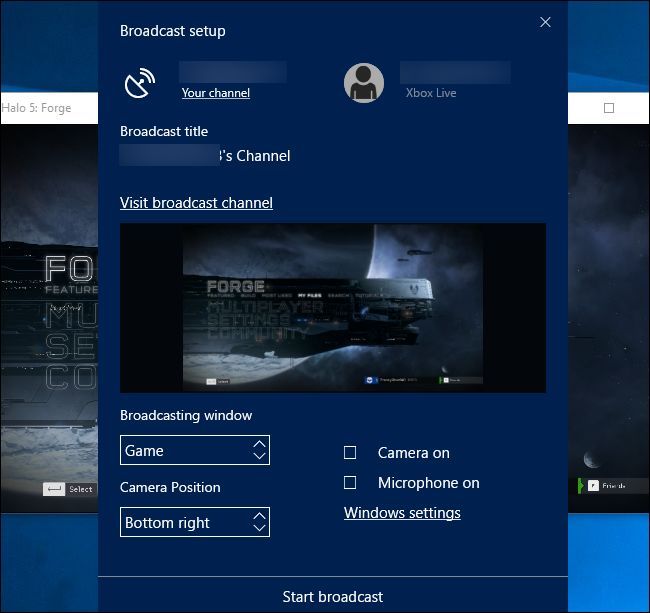
- В окне настройки трансляции проверьте свой Xbox Live gamertag и канал Mixer (исторически), включите микрофон/камеру по желанию.
- Нажмите “Start broadcast” или «Начать трансляцию».
Эти горячие клавиши настраиваются в Параметры > Игры > Game Bar.
Диалог настройки трансляции показывает ваш Xbox Live gamertag и адрес канала. Для доступа к веб-версии канала нажмите ссылку “Your channel” — она откроет страницу, которую можно будет поделиться.
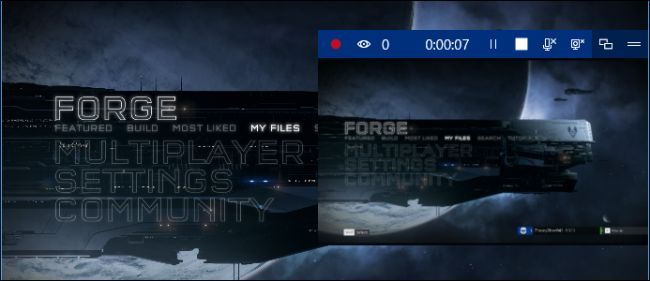
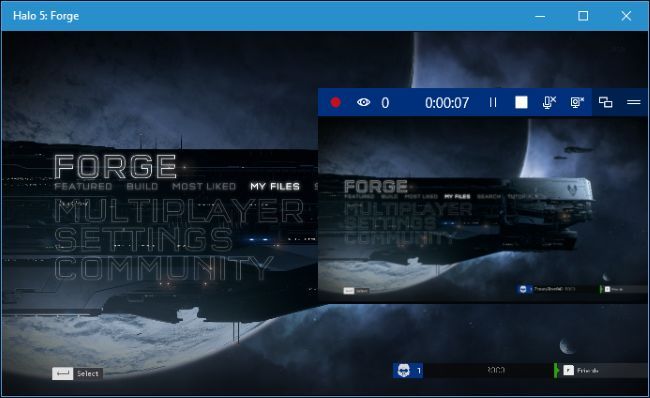
Окно статуса трансляции
- Значки слева направо: индикатор записи, число зрителей, продолжительность трансляции.
- Кнопки: приостановить/возобновить трансляцию, остановить трансляцию, включить/выключить микрофон, включить/выключить веб-камеру.
- Ещё: открыть чат канала и перетащить окно статуса в удобное место.
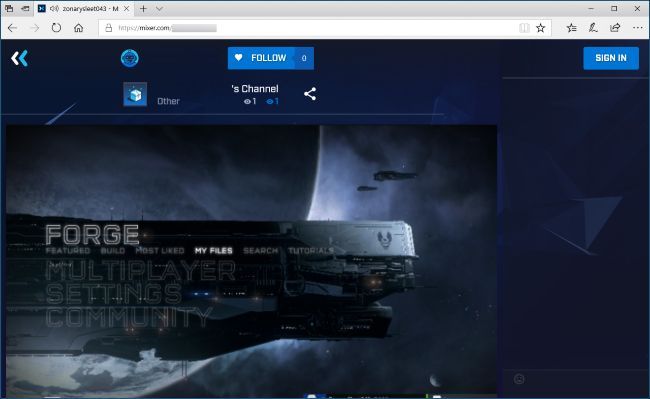
Поделиться трансляцией
После запуска трансляции адрес канала отображается в диалоге. Исторический формат адреса выглядел так:
https://mixer.com/your_xbox_gamertagПередавайте эту ссылку друзьям. Сейчас при закрытом Mixer ссылка может перенаправлять на Facebook Gaming или не работать — для широкой аудитории предпочтительнее использовать Twitch, YouTube или Facebook и подходящие инструменты (OBS, XSplit).
Альтернативы и когда встроенный стриминг не подходит
- Если вы хотите стримить на Twitch, YouTube или Facebook напрямую — используйте OBS Studio или XSplit. Game Bar не поддерживает прямой стрим на Twitch без внешнего ПО.
- Для профессиональной стриминговой сцены с наложениями, сценами, сменой сцен и интеграциями чата OBS даёт полный контроль.
- Если вам важна минимальная задержка и интерактивность, выбирайте платформы с низкой задержкой и настройкой кодека.
Мини-методика: 5 шагов к качественной трансляции
- Подготовка оборудования: наушники, микрофон, при необходимости веб-камера
- Настройка Windows: Параметры > Игры > Трансляция — включите аудио/микрофон/камеру
- Тестовая запись: короткий фрагмент 1–2 минуты, чтобы проверить звук и изображение
- Запуск трансляции: Windows+G → Трансляция → Начать
- Мониторинг: отслеживайте чаты и состояние трансляции, при проблемах остановите и перезапустите
Чек-лист для начинающего стримера
- Наушники подключены
- Микрофон проверен (уровни, эхо)
- Разрешения камеры и микрофона для Windows подтверждены
- Game Bar активирован в Параметры > Игры > Game Bar
- Горячие клавиши настроены и вы их помните
- Канал/профиль для трансляций создан и открыт для зрителей
Критерии приёмки (тесты перед публичной трансляцией)
- Трансляция запускается и видна через веб-канал для внешнего зрителя.
- Звук игры и голоса синхронизированы и слышны без значительных искажений.
- Качество видеопотока стабильное при типичной сетевой загрузке — нет частых падений FPS или артефактов.
- Веб-камера корректно отображается (если включена).
Отладка распространённых проблем
Проблема: зрители жалуются на плохой звук или эхо
- Решение: включите автоматическое удаление эха; используйте наушники; уменьшите громкость системных динамиков.
Проблема: трансляция не запускается
- Решение: проверьте подключение к интернету, права приложений на микрофон/камеру, перезапустите Game Bar и игру.
Проблема: нельзя стримить на Twitch через Game Bar
- Решение: используйте OBS с ключом потока Twitch.
Советы по качеству и пропускной способности сети
- Для потокового видео 720p/30fps обычно достаточно 2.5–4 Мбит/с исходящей пропускной способности. Для 1080p/60fps потребуется заметно больше — 6–10 Мбит/с и выше. (Ориентиры, зависит от кодека и платформы.)
- Используйте проводное подключение Ethernet вместо Wi‑Fi для стабильности.
Безопасность и приватность
- Проверьте, не показываете ли конфиденциальную информацию на экране (пароли, банковские данные, приватные чаты).
- При трансляции с камерой убедитесь, что фон и освещение безопасны и не раскрывают лишних личных деталей.
- Обновляйте Windows и драйверы камеры/звука для устранения уязвимостей.
Миграция с Mixer на современные платформы
Поскольку Mixer закрыт, рассмотрите следующие шаги:
- Экспортируйте записи (если есть) и сохраните локальные копии.
- Зарегистрируйте аккаунт на Twitch, YouTube или Facebook Gaming.
- Настройте OBS и пропишите ключ трансляции выбранной платформы.
Роли и обязанности при совместной трансляции
- Ведущий стрима: отвечает за контент и взаимодействие с чатом.
- Модератор: следит за чатом и правопорядком.
- Техник: контролирует качество потока, звук и сцены (обслуживание OBS/PC).
Когда встроенный способ уместен, а когда нет
Подходит: быстрые трансляции друзьям, тестовые эфиры, одновременный стрим на Facebook (после перенастройки). Не подходит: профессиональный стриминг с наложениями, многокамерными сценами и интеграцией донатов — здесь нужен OBS/XSplit.
Шаблон сценария перед трансляцией (SOP)
- За 30 минут: проверить соединение, заряд/охлаждение ПК, очистить рабочий стол.
- За 10 минут: открыть Game Bar или OBS, прогнать тестовую запись 1–2 мин.
- За 5 минут: опубликовать в социальных сетях ссылку на трансляцию.
- Во время трансляции: мониторить чат и состояние трансляции каждые 15 минут.
- После трансляции: сохранить запись, проанализировать проблемы и составить чек-лист улучшений.
Короткая сводка
- Встроенный стриминг Windows 10 исторически использовал Mixer; Mixer закрыт в 2020 году.
- Настройки Game Bar полезны для быстрых и простых трансляций, но ограничены в функционале.
- Для полноценного стриминга используйте OBS или другие сторонние решения и целевую платформу (Twitch, YouTube, Facebook).
Рекомендации по следующему шагу
- Новичкам: начните с Game Bar для тестов, затем перейдите на OBS для улучшения качества и контроля.
- Продвинутым: настройте сцены в OBS, используйте аппаратное кодирование (NVENC/AMD) для разгрузки CPU.

Похожие материалы

Несколько аккаунтов Skype: Multi Skype Launcher

Журнал для работы: повысить продуктивность

Персональные звуки уведомлений на Android

Скачивание шоу Hulu для офлайн‑просмотра

Microsoft Start: персонализированная новостная лента
