
Как вести прямую трансляцию в образе мультяшного персонажа
Введение
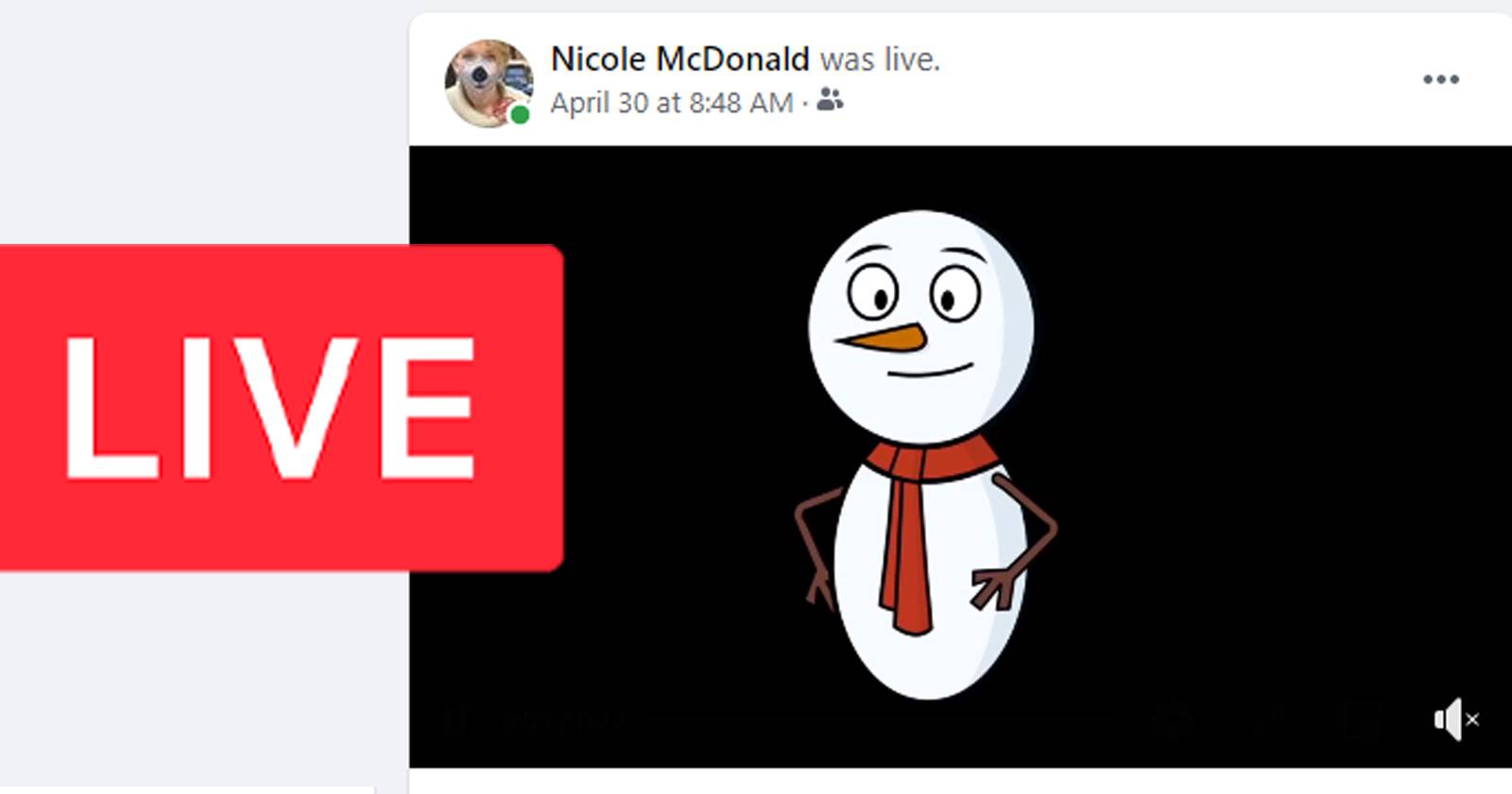
Появляться в эфире не как вы, а как мультяшный персонаж — простой способ добавить уникальности и вовлечения в трансляцию. Это полезно для стримеров, преподавателей, ведущих подкастов и корпоративных презентаций. Инструменты, необходимые для простого и надёжного потока: Adobe Character Animator (для анимации персонажа), NDI (для передачи видео по локальной сети) и OBS Studio (для трансляции на платформы вроде Facebook Live, Twitch и YouTube).
Важно: не требуется опыт профессиональной анимации — базовых навыков владения Character Animator и OBS достаточно.
Что нужно подготовить перед началом
- Компьютер с установленными Adobe Character Animator и OBS Studio. Убедитесь, что система соответствует минимальным требованиям Adobe.
- Доступ к интернету с пропускной способностью, соответствующей вашему целевому качеству трансляции (см. раздел «Пресеты и рекомендации по битрейту»).
- Пуппет (puppet) для Character Animator — можно использовать бесплатные из каталога Adobe (например, Bluster) или свои.
- NDI Tools и OBS-NDI плагин.
1. Выбор пуппета
Выберите пуппета с простыми, очевидными контролями и набором выражений. Чем больше триггеров и чем они яснее активируются, тем проще управлять персонажем в реальном времени. Хороший пример — бесплатный пуппет Bluster от Adobe.
Советы при выборе:
- Ищите пуппеты с отдельными слоями для глаз, бровей, рта и дополнительных аксессуаров — это облегчает триггеры.
- Проверьте, есть ли у пуппета набор предустановленных триггеров в панели Perform. В примере Bluster доступно 19 триггеров.
- Простые пуппеты легче стабильно анимировать в реальном времени — сложные конструкции увеличивают нагрузку и риски сбоев.
Важно: протестируйте триггеры в режиме «репетиции» до выхода в эфир, чтобы понять, какие комбинации кнопок удобны в реальном времени.
2. Настройка размера сцены
Оптимальный размер сцены для большинства стримов — 1280×720 px (720p). Это баланс между качеством и требованием к пропускной способности.
- Выберите сцену в окне Name.
- В панели Properties установите ширину 1280 и высоту 720.
Почему 1280×720:
- Меньшая нагрузка на GPU/CPU по сравнению с 1080p.
- Достаточно чёткое изображение для большинства платформ и мобильных зрителей.
- Позволяет держать стабильный битрейт при стандартных интернет-условиях.
Примечание: если ваша аудитория в основном на больших экранах и канал поддерживает высокую стабильную пропускную способность, можно рассмотреть 1920×1080, но будьте готовы увеличить битрейт и нагрузку на систему.
3. Установка NDI-плагина
NDI (Network Device Interface) позволяет отправлять видео из Character Animator по локальной сети в OBS. Для этого используйте NDI Tools от NewTek.
Пошагово:
- Скачайте NDI Tools с официального сайта NewTek.
- Распакуйте и запустите установщик.
- Во время установки отметьте опции Adobe CC and Studio Monitor.
Далее в Character Animator:
- Откройте Character Animator.
- Удерживая Ctrl (Windows) или Cmd (Mac), нажмите на иконку Stream Live в правом нижнем углу панели сцены — откроется окно настроек Live Output.
- В Preferences отметьте Enable Mercury Transmit и NDI Output. Снимите галочку Disable Mercury Transmit output when the application is in the background.
- Запустите NDI Studio Monitor (один из инструментов NDI Tools).
- В меню Studio Monitor выберите имя вашего компьютера, затем источник Adobe Character Animator.
Если вы видите изображение пуппета в NDI Studio Monitor — NDI работает.
Важно: NDI передаёт поток по локальной сети. Для стабильной работы желательно подключение по проводной сети (Ethernet), а не Wi‑Fi.
4. Установка и настройка OBS Studio
OBS Studio — бесплатный инструмент для трансляции. Для интеграции с NDI потребуется плагин OBS-NDI.
Пошагово:
- Скачайте и установите OBS Studio (следуйте рекомендациям установщика).
- Скачайте OBS-NDI плагин с официального репозитория на GitHub (версию, подходящую вашей ОС) и установите.
- Запустите OBS Studio.
- В разделе Sources нажмите + и добавьте NDI Source.
- В появившемся окне нажмите OK.
- В свойствах NDI Source откройте список Source Name и выберите ваш источник Adobe Character Animator.
Аудио:
- Убедитесь, что микрофон виден в OBS в панели Audio Mixer.
- Нажмите шестерёнку рядом с Mic/Aux → Properties.
- Выберите устройство в списке Device и подтвердите OK.
Синхронизация аудио и видео:
- Откройте Advanced Audio Properties через шестерёнку в Audio Mixer.
- В поле Sync Offset задайте значение в миллисекундах. Рекомендуемая отправная точка — ~300 ms, затем корректируйте по результатам тестовой записи.
Тест: нажмите Record в OBS и сделайте короткую запись. Проверьте, совпадает ли движение губ пуппета с записью звука. Подстройте Sync Offset при необходимости.
Совет: для минимизации задержек и проблем используйте отдельный компьютер под OBS (если есть возможность) и подключение по проводной сети между машинами.
5. Выход в эфир (на примере Facebook Live)
Общая логика одинаковая для всех платформ: получите Stream Key у платформы, вставьте его в OBS и запустите трансляцию.
Пошагово для Facebook Live:
- Убедитесь, что Character Animator открыт в Stream Mode (Режим трансляции).
- В OBS: File → Settings → Stream.
- В поле Service выберите Facebook Live.
- На Facebook откройте Live Video → Use Stream Key и скопируйте ключ.
- Вставьте Stream Key в OBS и подтвердите.
- В OBS нажмите Start Streaming — трансляция начнётся.
Аналогично настраивается Twitch и YouTube: получите Stream Key в настройках канала и вставьте в OBS.
Важно: храните Stream Key в безопасности. Любой, у кого есть ключ, может стримить с вашего аккаунта.
Креативные варианты и расширения
- Добавьте фоновые слои и сцены в Character Animator для смены окружения во время эфира.
- Создайте набор реакций/эмоций в виде горячих клавиш в панели Perform и используйте их для интерактивного взаимодействия с чатом.
- Используйте дополнительные NDI‑источники (экран, камеру), чтобы совмещать живое видео и пуппета.
- Добавьте графику, опросы и наложения в OBS для повышения вовлечения.
Когда этот метод не подходит
- Если у вас медленное или нестабильное интернет‑соединение — лучше локально записать видео и загрузить позже.
- Если вы используете единственный слабый компьютер, одновременная работа Character Animator и OBS может вызвать троттлинг и падение FPS.
- NDI по Wi‑Fi часто нестабилен — для прямых эфиров рекомендуется Ethernet.
Пресеты и рекомендации по качеству
Рекомендуемые настройки для стрима с разрешением 1280×720:
- Видео: 1280×720, FPS 30.
- Кодек: x264 (или аппаратный кодек NVENC/AMF/QuickSync при поддержке).
- Битрейт: 2500–4000 кбит/с (зависит от платформы и канала связи).
- Аудио: 44.1–48 кГц, битрейт 128 кбит/с.
Если у вас быстрый канал и цель — 1080p@60fps, увеличьте битрейт до 6000–8000 кбит/с и используйте аппаратное кодирование.
Совет: при использовании облачных сервисов и мобильных зрителей оптимальным является 720p@30fps.
Чек-листы по ролям
Чек‑лист для стримера (ведущий — один человек):
- Тестировать пуппета в Stream Mode.
- Проверить набор триггеров в Perform и назначить удобные клавиши.
- Прогнать тестовую запись в OBS и проверить синхронность.
- Подготовить сценарии взаимодействия с чатом.
Чек‑лист для технического оператора (если есть второй компьютер/человек):
- Проверить подключение NDI и выбрать правильный источник.
- Мониторить CPU/GPU и сетевой трафик.
- Управлять сценами OBS и чередованием источников.
- Контролировать чат, модерацию и запись эфира.
Чек‑лист модератора чата:
- Настроить предварительные ответы и правила чата.
- Фильтровать спам и оповещать ведущего о важных сообщениях.
Быстрый плейбук — этапы перед эфиром
- 60–30 минут до эфира: включите все приложения, дайте им «прогреться».
- 15 минут: проверьте NDI в Studio Monitor и в OBS; убедитесь, что аудио идёт в OBS.
- 5 минут: сделайте короткую запись 30–60 секунд, проверьте Sync Offset.
- За 1 минуту: включите тревоги, фоновые слои, установите громкость микрофона.
- Старт трансляции: Start Streaming в OBS; следите за метриками странички платформы.
Отладка и распространённые проблемы
Проблема: в OBS нет источника NDI.
- Проверьте, установлен ли OBS-NDI плагин и перезапустите OBS.
- Убедитесь, что NDI Tools запущены и Adobe Character Animator передаёт NDI.
Проблема: звук отстаёт/обгоняет видео.
- Откройте Advanced Audio Properties в OBS и подстройте Sync Offset.
- Если вы используете удалённый компьютер, учтите задержку сети между машинами.
Проблема: низкий FPS или просадки производительности.
- Попробуйте снизить разрешение сцены до 720p, отключить ненужные источники в OBS.
- Переключитесь на аппаратное кодирование (если доступно) или используйте отдельный компьютер для OBS.
Проблема: NDI не виден по сети.
- Убедитесь, что брандмауэр не блокирует NDI (NDI использует порты и протоколы в локальной сети).
- Проверьте, что оба компьютера в одной подсети и используют Ethernet.
Ментальные модели и эвристики
- «Разделяй ответственность»: если одна машина делает весь стек (Character Animator + OBS + браузер), вероятность проблем выше. Разделение ролей снижает риски.
- «Сначала стабильно, потом красиво»: сначала добейтесь стабильного потока и синхронизации; позже добавляйте эффекты и сложные сцены.
- «Триггер = микроконтроллер»: держите триггеры простыми и короткими — они должны быть доступны одной рукой.
Совместимость и миграция
- Windows и macOS поддерживаются и Character Animator, и NDI Tools, и OBS. Версии плагинов должны соответствовать вашей версии OBS.
- При обновлении OBS или Character Animator проверяйте совместимость NDI и OBS‑NDI плагина перед плановой трансляцией.
Снижение рисков и безопасность
- Никогда не публикуйте Stream Key публично. Меняйте ключ при подозрении на компрометацию.
- Для публичных трансляций используйте модераторов, чтобы избегать провокаций и нежелательного контента.
Небольшой набор тестов перед эфиром (acceptance)
- Визуальный тест: персонаж отображается в NDI Studio Monitor и в OBS.
- Аудио‑визуальная синхронизация: тестовая запись не демонстрирует рассинхрон более 150 ms.
- Стабильность: 10‑минутная тестовая запись без падений FPS и пропаданий видео.
Короткий словарь терминов
- Пуппет — готовый персонаж в Adobe Character Animator.
- NDI — протокол передачи аудио/видео по локальной сети.
- OBS — программное обеспечение для записи и трансляции.
- Stream Key — уникальный ключ платформы, позволяющий отправлять трансляцию.
Шпаргалка (cheat sheet)
- Character Animator: сцена 1280×720, Stream Mode включён.
- NDI: включить NDI Output и Mercury Transmit в Preferences.
- OBS: добавить NDI Source → выбрать Adobe Character Animator → настроить Sync Offset.
- Facebook/Twitch/YouTube: вставить Stream Key в OBS → Start Streaming.
Итог
Использование Adobe Character Animator совместно с NDI и OBS — надежный путь транслировать себя в виде мультяшного персонажа. Сосредоточьтесь на простоте пуппета, правильной сетевой связности (Ethernet), корректной синхронизации аудио и тестировании перед эфиром. Разделение ролей и подготовленные чек‑листы значительно снижают риски в реальном времени.
Важно: всегда проверьте версию NDI и OBS‑NDI плагина после обновлений программ — несовместимость часто вызывает самые неожиданные проблемы.
Краткая проверка перед эфиром: пуппет виден → звук идёт в OBS → синхронизация в пределах приемлемого порога → Stream Key вставлен и защищён.
Спасибо за внимание — удачных трансляций и креативных образов!

Похожие материалы

Несколько аккаунтов Skype: Multi Skype Launcher

Журнал для работы: повысить продуктивность

Персональные звуки уведомлений на Android

Скачивание шоу Hulu для офлайн‑просмотра

Microsoft Start: персонализированная новостная лента
