
Как стримить экран смартфона в OBS — подробное руководство
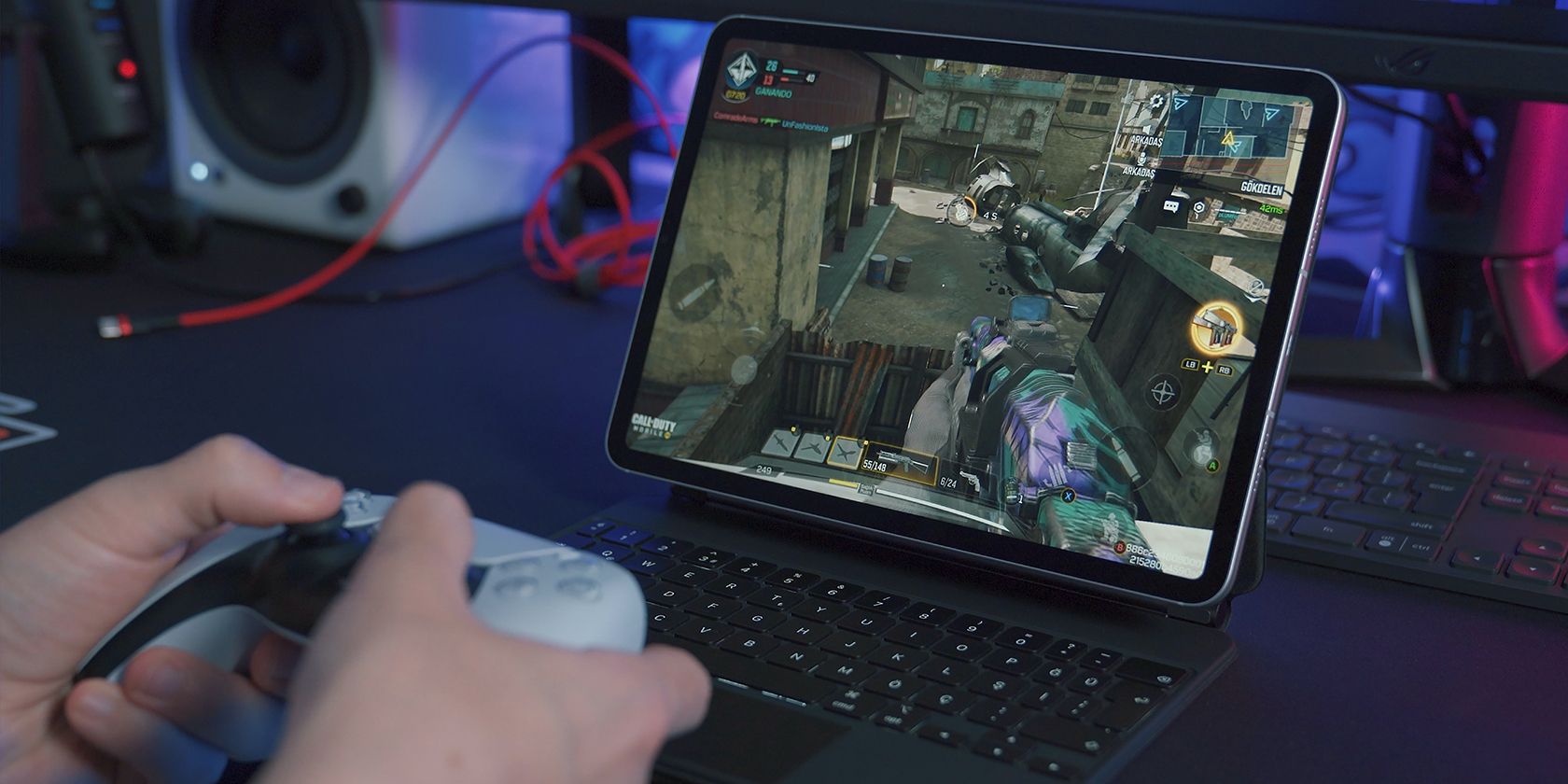
В последние годы стриминг игр стал доступнее. Даже если вы играете на смартфоне, теперь вы можете показывать игровой процесс в реальном времени с помощью бесплатных инструментов. Это руководство объяснит, как быстро отправить экран и звук вашего телефона в OBS Studio на компьютере — с шагами, альтернативами и проверками на практике.
Введение в основные термины
- OBS Studio — бесплатное ПО для записи и стриминга видео. Используйте его для трансляции на YouTube, Twitch и др.
- Vysor — приложение для трансляции экрана мобильного устройства на ПК. Поддерживает Android и iOS (в бета‑режиме для Apple).
- USB Debugging — режим на Android, который позволяет ПК управлять устройством через ADB.
Почему лучше проводное подключение
Беспроводные решения удобны, но для игр с высокой динамикой задержка критична. Проводное подключение по USB обычно даёт меньшую задержку и более стабильный фреймрейт. Если вы хотите минимальную задержку и меньше пропусков кадров — используйте кабель.
Important: если вы планируете транслировать мобильные соревновательные игры, избегайте беспроводных зеркалирующих решений — задержка заметна.
Подготовка: что понадобится
- Компьютер с Windows, macOS или Linux.
- Смартфон или планшет (Android или iOS).
- Официальный кабель USB для устройства.
- Установленные драйверы ADB (для Android) или Apple Mobile Device Support (для Windows и iOS при необходимости).
- Vysor (бесплатная или Pro) и OBS Studio.
- Дополнительно: внешний микрофон или кабель 3.5 мм для передачи звука.
Шаг 1 — Отправляем экран телефона на ПК
Для стабильного стрима лучше зеркалировать экран по USB. Мы используем Vysor как пример — приложение простое и многоплатформенное.
- Скачайте и установите Vysor на компьютер (Windows/Mac/Linux) или запустите через браузер, если доступно.
- На Android установите универсальные ADB‑драйверы от ClockworkMod (если требуется).
- Активируйте USB debugging (Отладку по USB) в настройках разработчика на Android.
- Подключите телефон к ПК по кабелю. Vysor должен обнаружить устройство.
- В окне Vysor увидите модель телефона и три кнопки. Нажмите красную кнопку “Просмотр устройства” (View Device), чтобы открыть окно зеркалирования.
Настройка Vysor на Android
- Включите USB debugging в Настройки → Для разработчиков → Отладка по USB.
- Если система запросит разрешения ADB, подтвердите их на телефоне.
- После подключения вы увидите окно с экраном телефона. Мышью и клавиатурой можно управлять устройством.
Настройка Vysor на iPhone и iPad
- Установите TestFlight на iPhone/iPad и присоединитесь к бета‑тесту Vysor (если требуется).
- На Windows установите Apple Mobile Device Support, если это необходимо.
- В Vysor на iOS откройте экран приложения и нажмите значок камеры, затем подтвердите доступ.
- Подключите устройство к компьютеру, нажмите «Запись» на телефоне и выберите «Начать трансляцию». В окне Vysor на ПК появится устройство. Нажмите красную кнопку “Просмотр устройства”.
Note: на macOS возможно управление iOS‑устройством из окна Vysor; на Windows эта функция пока ограничена.
Шаг 2 — Захват экрана в OBS Studio
- Скачайте и установите OBS Studio с официального сайта.
- Откройте OBS. В блоке Источники нажмите на знак плюс (+).
- Выберите “Захват окна” (Window Capture).
- В окне создания источника подтвердите создание и в списке окон выберите окно Vysor: оно будет подписано по имени процесса и модели устройства, например [Vysor.exe]: Model XYZ.
- Подтвердите и отрегулируйте рамку, масштаб и расположение в сцене.
Альтернатива: выберите “Устройство захвата видео” (Video Capture Device), если вы установили плагин камеры от Vysor. Этот метод иногда нестабилен: OBS может не увидеть устройство. Window Capture чаще работает надёжно.
Ключевой совет: если в окне появляются чёрные полосы, используйте кнопку “Полноэкранный режим” в Vysor (доступно для Pro) или в OBS растяните кадр до нужных пропорций.
Шаг 3 — Подключение звука телефона
Бесплатная версия Vysor не передаёт системный звук устройства. Ниже — варианты обхода.
Вариант A — внешний микрофон
- Поставьте дополнительный микрофон рядом с динамиком телефона и добавьте его как аудиоисточник в OBS.
- Плюсы: просто, не требует платных подписок.
- Минусы: возможны посторонние шумы и эффект «эхо» при близком расположении.
Вариант B — линейный вход (3.5 мм)
- Если ваш телефон имеет разъём 3.5 мм, соедините его с микрофонным входом ПК кабелем 3.5 мм male–male.
- В OBS добавьте этот вход как источник звука.
- Плюсы: чистый звук без шума комнаты.
- Минусы: современные флагманы часто не имеют 3.5 мм разъёма.
Вариант C — Vysor Pro
- Подписка Vysor Pro позволяет включить передачу аудио прямо через приложение. В окне Vysor нажмите иконку наушников “Включить звук” (Toggle Audio).
- Плюсы: удобство и качество без внешних кабелей.
- Минусы: платная функция.
Вариант D — виртуальные аудиоустройства
- На ПК можно использовать виртуальные аудиокабели (например, VB‑Cable, VoiceMeeter) и переправить звук из мобильного источника, если устройство поддерживает передачу аудио через USB (на некоторых Android‑устройствах возможно через ADB или специфичные драйверы).
- Требует опытной настройки, но даёт гибкий контроль и микширование.
Тонкая настройка OBS для мобильного стрима
- Разрешение: для мобильных игр часто достаточно 720p при 30–60 fps. 1080p потребует больше ресурсов и пропускной способности.
- Битрейт: начните с 3000–6000 кбит/с для 1080p и 1500–3000 кбит/с для 720p.
- Кодек: используйте x264 или аппаратный кодек (NVENC/AMD) при наличии GPU.
- Захват курсора: отключите, если не хотите видеть мышь поверх экрана телефона.
Related: оптимальные настройки OBS зависят от вашего ПК и скорости интернет‑канала. Тестируйте запись перед стримом.
Альтернативы Vysor и их преимущества
- Scrcpy (Android) — бесплатный, малозадерживающийся и открытый инструмент. Требует ADB и работает по USB или TCP/IP. Часто быстрее, чем Vysor.
- ApowerMirror — коммерческое приложение с поддержкой iOS и Android, имеет встроенные функции записи и трансляции.
- AirServer / Reflector — платные решения для беспроводного AirPlay/Google Cast-приёма на ПК.
Сравнение в одном предложении: Scrcpy — скорость и бесплатность; Vysor — удобство GUI и простая установка; платные решения — дополнительные функции и поддержка iOS.
Режимы использования и сценарии
- Одиночный стример: телефон → Vysor → OBS → платформа (Twitch/YouTube).
- Ко‑стрим с другом: подключите второе устройство и отобразите оба окна в OBS.
- Запись для монтажа: вместо прямого эфира используйте локальную запись OBS, потом отредактируйте.
Проверки перед эфиром (чеклист)
Streamer checklist:
- Кабель и зарядка под рукой.
- USB Debugging включён (Android).
- Vysor обнаружил устройство.
- OBS видит окно Vysor или устройство видеозахвата.
- Аудио воспроизводится корректно в OBS (прошёл тест записи).
- Сеть и битрейт установлены под вашу пропускную способность.
- Время тестового стрима минимум 5–10 минут.
Moderator checklist:
- Проверка чат‑ботов и модерации.
- Быстрый доступ к уровню микрофона и источникам в OBS.
Устранение неполадок
Проблема: Vysor не видит устройство
- Проверьте кабель и порт USB. Используйте оригинальный кабель.
- На Android — подтвердите разрешение ADB на телефоне.
- На Windows — установите ADB‑драйверы и перезагрузите ПК.
Проблема: чёрный экран в OBS при захвате окна
- В свойствах источника “Захват окна” выберите другое окно Vysor или попробуйте «Захват экрана» (Display Capture).
- Отключите аппаратное ускорение в браузере, если Vysor запущен в браузере.
Проблема: звук эхо или задержка
- Убедитесь, что звук с телефона не идёт одновременно в микрофон и как системный звук. Заглушите системные звуки.
- Используйте виртуальные аудиоустройства для маршрутизации или внешнюю карту звука.
Important: всегда делайте тестовую запись перед выходом в эфир.
Безопасность и приватность
- Доступы: Vysor запрашивает доступ к экрану и в некоторых случаях к камере. Предоставляйте минимально необходимые разрешения.
- Личные данные: не показывайте в эфире пароли, уведомления, SMS или другие приватные окна. Включите режим «Не беспокоить» на телефоне.
- GDPR: если вы записываете или стримите разговоры с третьими лицами, убедитесь в их согласии в вашем регионе.
Когда этот метод не подойдёт
- Если требуется нулевая задержка для профессиональных киберспортивных трансляций — используйте специализированный захват видео (capture card) с HDMI‑выходом мобильного устройства.
- Если вы хотите максимально качественный звук без проводов — профессиональная студийная настройка с микшером и отдельной записью подойдёт лучше.
Быстрые советы и частые ошибки
- Не используйте бюджетные USB‑кабели для питания и передачи данных одновременно; они могут поддерживать только зарядку.
- Отключайте автоматические обновления и уведомления перед стримом.
- Убедитесь, что телефон подключён к зарядке или имеет высокий уровень батареи.
Мини‑методология перед эфиром (3 шага)
- Подключение и проверка зеркалирования (Vysor/Scrcpy). 2. Настройка сцены и источников в OBS. 3. Запись теста 2–5 минут и проверка звука и задержки.
Часто задаваемые вопросы
Нужно ли платить за Vysor, чтобы стримить?
Можно начать бесплатно, но для передачи звука и полноэкранного режима потребуется Vysor Pro.
Можно ли использовать вместо Vysor Scrcpy?
Да. Scrcpy бесплатен и часто даёт меньшую задержку, но у него нет графического интерфейса с кнопками для новичков.
Как избежать показа уведомлений во время стрима?
Включите режим “Не беспокоить” на мобильном устройстве и отключите уведомления от приложений.
Краткое резюме
- Проводное USB‑зеркалирование даёт более стабильную и быструю передачу экрана.
- Vysor удобно для новичков, Scrcpy — альтернатива для продвинутых пользователей.
- Для звука есть варианты: внешний микрофон, линейный вход, виртуальные кабели или Vysor Pro.
- Всегда проводите тестовую запись и защищайте личные данные во время эфира.
Дополнительные ресурсы
- Официальный сайт OBS Studio — загрузка и документация.
- Scrcpy GitHub — бесплатная альтернатива с низкой задержкой.
Мермайд‑дерево принятия решения
flowchart TD
  A[Устройство: Android или iOS?] -->|Android| B[Хотите минимальную задержку?]
  A -->|iOS| C[Использовать Vysor 'бета' или платные решения]
  B -->|Да| D[Используйте Scrcpy по USB]
  B -->|Нет| E[Используйте Vysor по USB]
  D --> F{Нужен звук?}
  E --> F
  C --> F
  F -->|Нет| G[OBS Window Capture]
  F -->|Да, есть 3.5 мм| H[Подключите 3.5 мм кабель]
  F -->|Да, нет 3.5 мм| I[Используйте внешний микрофон или Vysor Pro]
  G --> J[Тестовая запись]
  H --> J
  I --> J
  J --> K[Стрим}
Notes: дерево даёт общую логику выбора между инструментами и аудиоопциями.
Summary: Следуйте трём ключевым шагам — зеркалирование экрана, захват в OBS, настройка звука. Выберите инструмент в зависимости от потребностей: Scrcpy для скорости, Vysor для удобства, платные решения для iOS и дополнительных функций.

Похожие материалы

Несколько аккаунтов Skype: Multi Skype Launcher

Журнал для работы: повысить продуктивность

Персональные звуки уведомлений на Android

Скачивание шоу Hulu для офлайн‑просмотра

Microsoft Start: персонализированная новостная лента
