
Стрим на YouTube через OBS — настройка и чеклист
Быстрые ссылки
Шаг 1: Установите OBS
Шаг 2: Возьмите ключ потока YouTube и настройте OBS
Шаг 3: Настройте информацию о трансляции
Перед началом
Если вы уже стримите на Twitch, многие шаги знакомы, но YouTube требует заполнения карточек видео, миниатюры и метаданных для каждой трансляции. Подготовьте: рабочую камеру, микрофон, стабильное подключение к интернету и, по возможности, второй монитор для панели управления трансляцией.
Важно: ключ потока храните в секрете. Любой, у кого есть ваш ключ, может стримить от вашего имени.
Шаг 1: Установите OBS
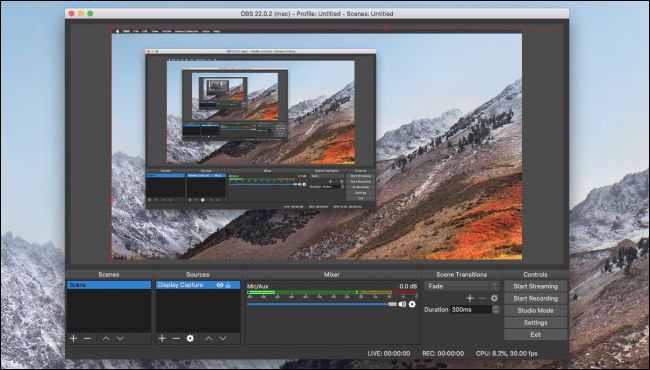
OBS — это бесплатная программа для записи и стриминга. Она захватывает вывод игры и отправляет поток на платформу. OBS умеет автоматически настраивать параметры, но помните:
- На слабых компьютерах запись и игра одновременно наносят заметный урон производительности.
- Можно снизить качество кодирования, разрешение или частоту кадров, чтобы снизить нагрузку.
Совет: сначала запустите мастер автоконфигурации OBS и проверьте, как меняется FPS в игре.
Шаг 2: Возьмите ключ потока YouTube и настройте OBS
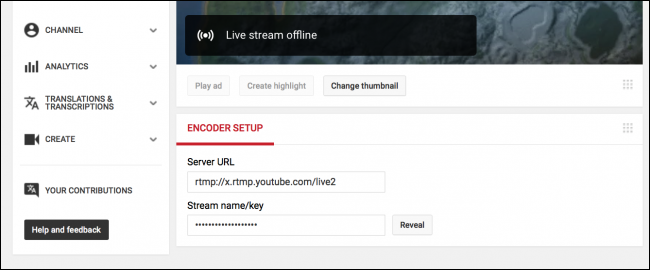
- Войдите в YouTube и откройте панель пользователя. Нажмите на аватар в правом верхнем углу и выберите «Creator Studio».
- В разделе «Live Streaming» найдите «Encoder Setup» — там будет ваш ключ потока.
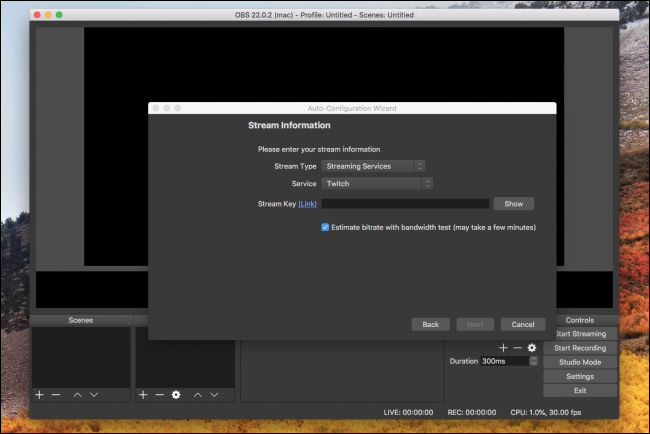
- Откройте OBS и запустите мастер автоконфигурации. В разделе «Информация о потоке» переключитесь с Twitch на YouTube и вставьте ключ.
Если ключ утёк, сбросьте его в панели YouTube и сгенерируйте новый.
Важно: никогда не публикуйте ключ в открытом доступе и не показывайте его в кадре.
Шаг 3: Настройте информацию о трансляции

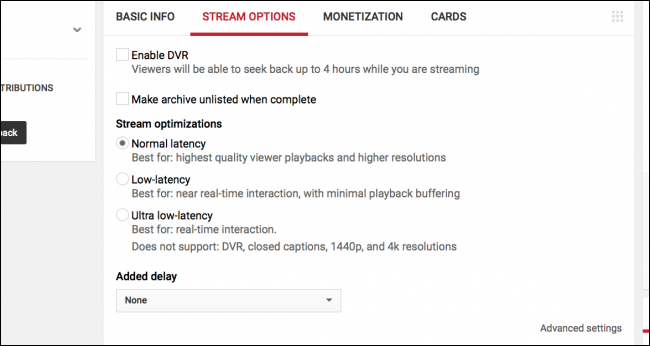
На YouTube для каждой трансляции нужно заполнить те же поля, что и для видео: заголовок, описание, миниатюра, теги и категория. Помимо основного контента можно указать: уровень задержки, включение DVR, автозапись архива и режим видимости (публичная, не в списке, приватная).
Под “Stream Options” можно включить/выключить DVR, настроить сохранение архива и задержку. Дополнительно в “Advanced Settings” доступны опции чата: замедленный режим и ограничение переписки только для членов канала.
После настройки нажмите «Start Streaming» в OBS — трансляция появится в дашборде YouTube.
Если у вас включена монетизация, можно активировать рекламу и донаты. Рекомендуется открыть панель управления трансляцией на втором мониторе или на телефоне, чтобы отслеживать чат и состояние потока.
Чеклист перед эфиром
- Потребители: проверьте микрофон, камеру и уровни звука.
- Подключение: проводной Ethernet предпочтительнее Wi‑Fi для стабильности.
- OBS: сцены и источники настроены, источник игры захватывает нужное окно.
- YouTube: заполнены заголовок, миниатюра, описание и видимость.
- Тестовый эфир: поставьте видимость «Не в списке» для теста.
- Модерация: добавьте модераторов и блок-листы слов.
- Резервный план: заранее запишите короткое видео-заставку на случай проблем.
Шпаргалка настроек OBS (рекомендации)
- Кодировщик: аппаратный (если доступен, например, NVENC/AMD VCE) уменьшает нагрузку на CPU.
- Разрешение: стрим 1080p или 720p в зависимости от канала и скорости интернета.
- Битрейт: ориентиры — 2500–6000 kbps для 720–1080p; чем выше битрейт, тем лучше качество при хорошем канале.
- Частота кадров: 30 или 60 fps, 60 fps нагружает систему сильнее.
- Keyframe interval: 2 секунды (часто требуется платформой).
Примечание: точные значения зависят от вашей скорости загрузки интернет-канала и ограничений YouTube. Проверьте актуальные рекомендации YouTube Studio.
Когда этот способ не подходит
- У вас слабый ПК, и игра теряет FPS при кодировании в реальном времени. В таком случае рассмотреть аппаратное кодирование на отдельном ПК (dual-PC), облачные решения или стриминг через консоль.
- Нестабильный интернет с высокой потерей пакетов — стрим будет часто прерываться.
- Требуется интеграция с профессиональной студийной аппаратурой — возможно, лучше использовать платные решения и внешние кодировщики.
Альтернативные подходы
- Streamlabs OBS / StreamElements — интерфейс ориентирован на новичков, встроенные виджеты донатов и чатов.
- Аппаратные энкодеры — для вещания на профессиональном уровне без нагрузки на игровой ПК.
- Встроенный стриминг из игр или консолей — проще, но с ограниченной кастомизацией сцен.
Роли и обязанности во время эфира
- Ведущий: ведёт эфир, взаимодействует с чатом и следит за содержанием.
- Техник: отвечает за технические проблемы, OBS, звук и видеопотоки.
- Модератор: следит за чатом, удаляет спам и нарушителей.
Мини‑метод для тестового запуска (быстро)
- Отключите все ненужные программы. 2. Запустите OBS и автоконфиг. 3. Вставьте ключ YouTube. 4. В панели YouTube создайте трансляцию «Не в списке». 5. Запустите поток и проверьте отображение и звук.
Безопасность и приватность
- Ключ потока храните в недоступном месте. 2FA для аккаунта YouTube поможет предотвратить несанкционированный доступ.
- Убедитесь, что в кадре не отображаются приватные данные (пароли, личные сообщения).
Частые проблемы и решения
- Низкое качество видео: уменьшите битрейт или разрешение, проверьте канал загрузки.
- Высокая нагрузка ЦП: переключитесь на аппаратный кодировщик или уменьшите FPS.
- Отставание/лаг чата: проверьте настройки задержки и параметры сети.
FAQ
Как найти ключ потока на YouTube?
Ключ потока находится в YouTube Studio в разделе Live Streaming → Encoder Setup. Его нужно скопировать и вставить в OBS.
Нужно ли каждый раз создавать новую трансляцию?
Вы можете использовать один и тот же ключ для постоянных трансляций, но для видеоархива и миниатюр обычно создают новую запись трансляции.
Что делать, если ключ потока утёк?
Сгенерируйте новый ключ в панели YouTube и замените его в OBS. После этого старый ключ станет недействительным.
Итог
OBS и YouTube Studio позволяют быстро начать трансляцию при минимальном наборе оборудования. Главное — подготовить стабильное подключение, настроить сцены и защитить ключ потока. Используйте чеклист и тестовый запуск, чтобы минимизировать риск проблем в прямом эфире.
Краткое резюме ниже.
Important: всегда тестируйте трансляцию в режиме «Не в списке» перед публичным эфиром.
Примечание: точные технические параметры зависят от вашей железной и сетевой конфигурации.

Похожие материалы

Несколько аккаунтов Skype: Multi Skype Launcher

Журнал для работы: повысить продуктивность

Персональные звуки уведомлений на Android

Скачивание шоу Hulu для офлайн‑просмотра

Microsoft Start: персонализированная новостная лента
