
Raspberry Pi для живого мониторинга аналитики
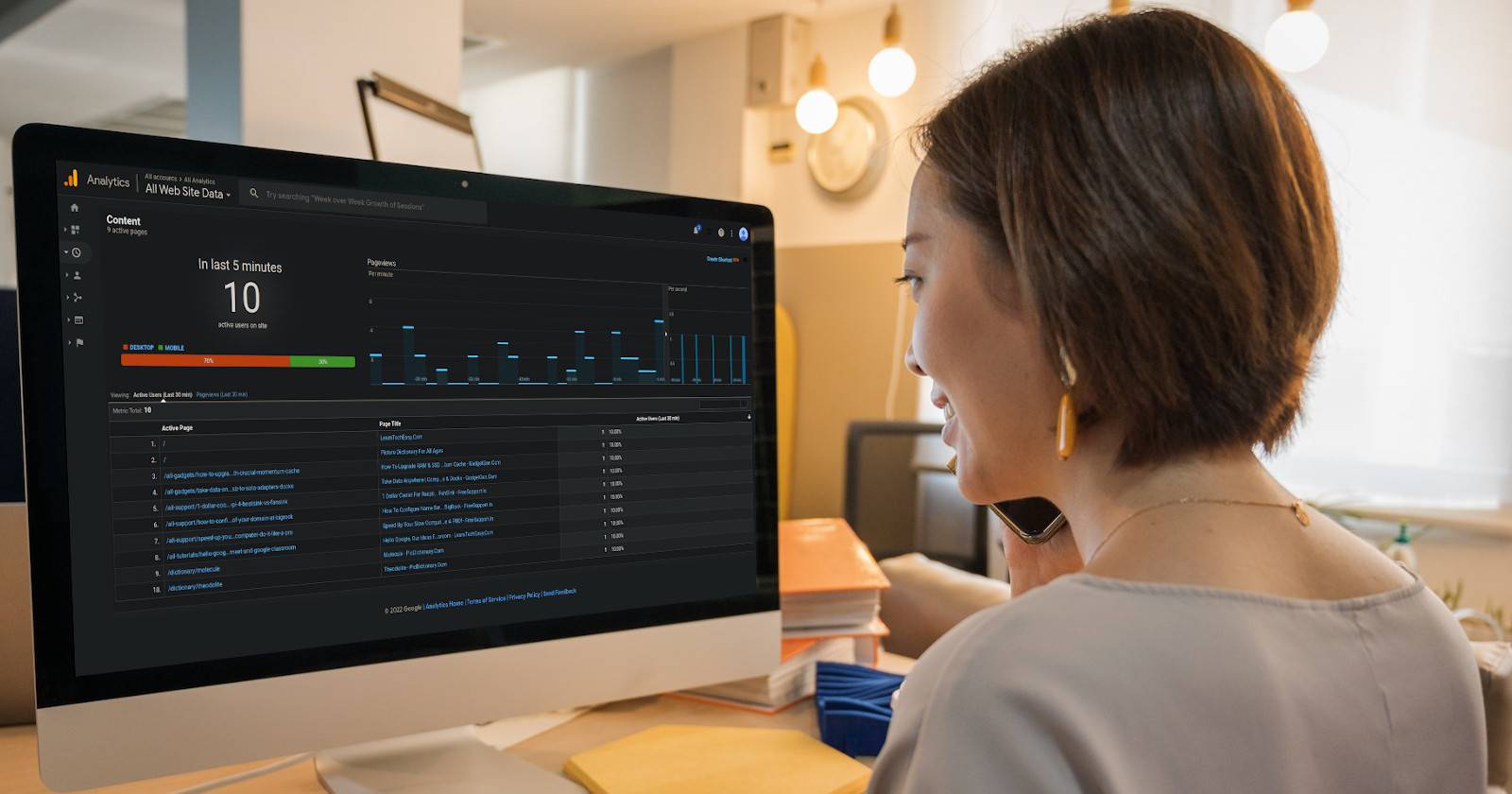

Зачем использовать Raspberry Pi для живого мониторинга
Создатели видео и веб‑контента часто хотят видеть в реальном времени, какие материалы набирают популярность. Живые панели с YouTube Analytics и Google Analytics дают незамедлительный фидбек — кто пришёл, с каких регионов и какие страницы или видео сейчас трендят. Raspberry Pi, подключённый к телевизору или монитору, позволяет сделать такой экран дешёвым, бесшумным и энергоэффективным.
Главные преимущества:
- Низкое энергопотребление: Pi можно запитать через USB‑порт телевизора (5 В), поэтому включение/выключение ТВ через пульт одновременно управляет и Pi.
- Компактность: маленький размер и минимальный кабельный шум.
- Доступность: даже Pi3 достаточно для простого вывода веб‑панелей.
- Простота: настройка сводится к установке браузера, нескольких расширений и отключению заставок.
Экономия электроэнергии — примерный расчёт
Raspberry Pi4 при стандартной частоте потребляет около 6 Вт, при лёгком разгоне — примерно 8 Вт. Мини‑ПК и настольные ПК обычно потребляют значительно больше; даже энергоэффективный мини‑ПК вместе с платой может требовать порядка 25 Вт и более.
Пример годовой нагрузки при 12 часах работы в сутки:
- Pi4 (8 Вт): 8 Вт × 12 ч × 365 дней ≈ 35 кВт·ч в год.
- Мини‑ПК (25 Вт): 25 Вт × 12 ч × 365 дней ≈ 110 кВт·ч в год.
Разница в потреблении показывает, что для задачи показа живой аналитики Pi обычно более чем достаточен — вы экономите электроэнергию и избавляетесь от лишней вычислительной мощности.
Поддерживаемые ОС и браузеры
Raspberry Pi OS и большинство дистрибутивов на базе Debian/Ubuntu подходят для этой задачи. Среди браузеров Firefox выделяется удобством и совместимостью с нужными расширениями (Dark Reader, AutoFullscreen, Tab Rotator и т. п.). Ubuntu Desktop и Ubuntu MATE часто уже идут с Firefox.
Как установить и запускать Firefox при старте на Raspberry Pi OS
- Установите Firefox (в Raspberry Pi OS — firefox‑esr):
sudo apt update
sudo apt install firefox-esr -y- Добавьте Firefox в автозагрузку. Отредактируйте файл автозапуска:
sudo nano /etc/xdg/lxsession/LXDE-pi/autostartДобавьте строку:
@firefox-esr- Перезагрузите устройство. Firefox запустится автоматически.
Как сделать автозапуск в Ubuntu Desktop / MATE
В Ubuntu Desktop и MATE Firefox обычно предустановлен. Чтобы добавить программу в автозапуск:
- Откройте «Меню > Центр управления > Приложения автозапуска».
- Добавьте новый элемент с командой:
firefox %uОтключение затемнения и управления питанием экрана
Чтобы экран не гас, необходимо отключить менеджмент питания дисплея.
На Raspberry Pi OS
- Установите xscreensaver:
sudo apt install xscreensaver -y- Перезагрузите Pi и откройте программу «Screensaver». Установите «Screensaver» в положение «Disabled» и в разделе управления питанием установите все значения в 0.
На Ubuntu Desktop
- Откройте «Меню > Центр управления > Управление питанием».
- Отключите проверку и затемнение дисплея.
После этих шагов поведение экрана будет одинаковым на всех ОС.
Настройка ссылок YouTube Analytics для демонстрации в реальном времени
- Откройте Firefox и войдите в YouTube Studio.
- Навигация: «Аналитика > Подробнее» (Analytics > See more).
- Переключитесь в полноэкранный режим (F11) и отрегулируйте масштаб страницы, чтобы вид был оптимальным на экране.
- Можно включить тёмную тему YouTube Studio — она удобнее для длительного просмотра.
Настройка Google Analytics для живого экрана
- Войдите в Google Analytics через Firefox.
- Раздел «Realtime» и вкладка «Content» покажут текущие посещаемые страницы.
- Раздел «Locations» — карта в реальном времени, где видно распределение посетителей по регионам.
- При необходимости подберите масштаб карты через масштаб страницы (Ctrl+/- или настройки браузера).
Тёмный режим для Google Analytics
Google Analytics официально не имеет встроенного тёмного режима, но расширение Dark Reader для Firefox решает эту задачу. Учтите, что Dark Reader добавляет небольшую нагрузку на процессор и использует немного больше оперативной памяти и энергии — но даже Pi3 справится с этим для показа одного экрана.
Автоматическое открытие URL при старте Firefox
В Firefox перейдите в «Домашняя страница > Настройки» (Home > Settings). Выберите «Пользовательские URL» и вставьте нужные ссылки на YouTube Studio и Google Analytics. Это позволит при старте автоматически открывать заданные вкладки.
Обработка страницы восстановления Firefox при некорректном выключении
Если вы просто отключаете питание Pi (через пульт ТВ), Firefox может отобразить страницу восстановления (Restore). Чтобы отключить рестарт с восстановлением сессии:
- В адресной строке введите:
about:config- Подтвердите риск и найдите параметр:
browser.sessionstore.resume_from_crash- Установите значение false.
Это отключит автоматическую попытку восстановления после аварийного закрытия.
Защита microSD от повреждений и ограничение записи
Проблема: неполное выключение устройства может привести к повреждению файловой системы microSD, особенно если происходят записи в момент отключения. Решение — минимизировать записи и отключить диск‑кеш браузера.
- В Firefox откройте:
about:config- Найдите:
browser.cache.disk.enable- Установите false — тогда Firefox будет использовать только кэш в оперативной памяти.
Дополнительно рассмотрите следующие меры:
- Использовать качественные microSD карты с высокой устойчивостью к ошибкам.
- Создать резервные образы карты и периодически их обновлять.
- Перенести /var/log и другие журналы в tmpfs (в RAM), если необходимо снизить количество записей на диск.
Запуск Firefox в полноэкранном режиме при старте
Несколько способов запустить Firefox полноэкранно. Самый простой — расширение AutoFullscreen:
- Откройте «Дополнения и темы» (Add‑ons and themes) в меню Firefox.
- Найдите AutoFullscreen и установите.
AutoFullscreen автоматически переводит браузер в полноэкранный режим при старте, но оставляет возможность выйти (F11), в отличие от жёсткого киоск‑режима.
Обновления безопасности: автопатчи
Unattended‑upgrades — удобный способ автоматически устанавливать обновления безопасности на управляемом устройстве:
sudo apt update
sudo apt install unattended-upgrades -y
После установки настройте /etc/apt/apt.conf.d/50unattended‑upgrades и /etc/apt/apt.conf.d/20auto‑updates согласно вашим политикам обновлений.
Переключение между YouTube Analytics и Google Analytics автоматически
Pi3 с запасом тянет одну вкладку в полноэкранном режиме. Для одновременной ротации нескольких вкладок рекомендуется Pi4.
Шаги:
- В Firefox откройте YouTube Studio и Google Analytics в отдельных вкладках и войдите в оба сервиса.
- В настройках Firefox укажите обе ссылки в «Домашняя страница > Пользовательские URL».
- Установите расширение Tab Rotator и настройте интервалы ротации.
Например, чтобы показывать YouTube 10 минут и Google 5 минут, в настройках расширения укажите:
600;300Защита от выгорания пикселей и image retention
На OLED‑панелях со статичным содержимым риск выгорания выше, чем на LCD. Чтобы минимизировать эффект:
- Включайте периодические «паузы» с пустым экраном.
- Если вы уже ротаируете страницы, можно добавить about:blank как одну из вкладок.
Пример расписания для Tab Rotator — показывать аналитику 59 минут и пустой экран 1 минуту:
3540;60Это простая мера, которая помогает уменьшить риск стойкого остаточного изображения на экране.
Как управлять Pi удалённо
Если нужно менять URL, перезагружать службу или обновлять систему удалённо, два распространённых варианта:
- SSH — для управления через командную строку и выполнения команд.
- VNC — для удалённого просмотра рабочего стола и кликов в графическом интерфейсе.
Убедитесь, что доступ защищён: используйте ключи SSH, меняйте пароли и по возможности ограничьте доступ по IP или через VPN.
Практическое руководство — SOP для развёртывания
- Аппаратная часть:
- Raspberry Pi (3 или 4), качественный блок питания, HDMI‑кабель, microSD не ниже класса A1.
- Подключите Pi к USB порту ТВ для питания.
- ПО:
- Установите ОС (Raspberry Pi OS или Ubuntu MATE).
- Установите firefox‑esr (или firefox) и нужные расширения: AutoFullscreen, Tab Rotator, Dark Reader.
- Установите xscreensaver (Raspberry Pi OS) или отключите блокировку экрана в настройках Ubuntu.
- Настройте unattended‑upgrades.
- Настройки браузера:
- Отключите disk cache (browser.cache.disk.enable = false).
- Отключите восстановление сессии (browser.sessionstore.resume_from_crash = false).
- В настройках Home укажите две кастомные ссылки для аналитики.
- Тестирование:
- Отключите питание имитируя повседневное выключение и убедитесь, что система корректно запускается.
- Проверьте ротацию вкладок, полноэкранный режим и корректность отображения карт и графиков.
- Резервирование и мониторинг:
- Сделайте образ microSD и храните за 2–3 точки восстановления.
- Запланируйте периодические проверки и обновления.
Руководство при инциденте: если microSD стала только для чтения
- Отключите питание и вставьте карту в другой компьютер.
- Сделайте образ карты (dd или аналог) для анализа.
- Проверьте системные журналы на предмет ошибок файловой системы (fsck для ext4).
- Если восстановление невозможно — восстановите систему из образа и протестируйте на отдельной карте перед заменой на основной.
- В будущем: минимизируйте записи, используйте tmpfs для логов и отключите диск‑кеш в браузере.
Критерии приёмки
- Устройство загружается и автоматически открывает заданные вкладки в Firefox.
- Экран не уходит в режим энергосбережения при 12‑часовой рабочей смене.
- Ротация вкладок работает по расписанию без значительного торможения.
- После включения ТВ и подачи питания Pi возвращается в рабочее состояние без вмешательства.
- Наличие резервной копии образа microSD и плана восстановления.
Чек‑лист по ролям
- Контент‑менеджер:
- Проверил корректные ссылки и масштабы страниц.
- Настроил нужные панели в YouTube Studio и GA.
- Администратор системы:
- Настроил автозагрузку и unattended‑upgrades.
- Обеспечил SSH/VNC доступ и резервное копирование образов.
- Оператор в студии:
- Проверил работу пульта ТВ и подачу питания на USB.
- Запускал финальное тестирование перед показом.
Мини‑методология для выбора конфигурации
- Оцените требования: одна страница в полноэкранном режиме или несколько с ротацией.
- Если требуется только одна страница — достаточно Pi3. Для нескольких вкладок с ротацией выбирайте Pi4.
- Установите простые решения (разширения) вместо сложных киоск‑сценариев, если требуется гибкость.
- Минимизируйте запись на microSD и включите автоматические обновления безопасности.
Матрица рисков и меры смягчения
- Потеря данных на microSD — смягчение: отключить диск‑кеш, резервные образы, использовать качественные карты.
- Выгорание экрана на OLED — смягчение: добавление about:blank в ротацию, периодические паузы.
- Уязвимости ПО — смягчение: unattended‑upgrades, минимизация сервисов, firewall/SSH‑ключи.
- Непредвиденное поведение браузера после аварийного выключения — смягчение: отключить restore, тестировать поведение при холодном старте.
Короткие рекомендации по безопасности
- Используйте SSH‑ключи вместо пароля.
- Ограничьте доступ к SSH по IP или через VPN при возможности.
- Установите и настройте fail2ban для защиты от перебора паролей.
- Отключите ненужные сервисы и установите регулярные обновления безопасности.
Небольшая галерея исключений — когда этот подход не подойдёт
- Если нужна высокая интерактивность или интенсивные вычисления (ML‑панели, heavy dashboards), Pi может быть недостаточен — используйте мини‑ПК или NUC.
- Для нескольких полноценных браузерных сессий с видео‑контентом в высоком разрешении лучше Pi4 или более мощный компьютер.
- Если экран — OLED высокого класса, и строгие требования по сроку эксплуатации дисплея, рассмотрите коммерческие решения с гарантией на burn‑in.
Небольшой глоссарий (1 строка каждое понятие)
- Pi3/Pi4 — модели плат Raspberry Pi, различаются производительностью и RAM.
- Fullscreen — полноэкранный режим браузера (F11).
- Tab Rotator — расширение, автоматически переключающее вкладки через заданный интервал.
- Dark Reader — расширение для тёмной темы на любых сайтах.
- Unattended‑upgrades — автоматическая установка пакетов безопасности.
FAQ
Какой Raspberry Pi выбрать для одной панели аналитики?
Pi3 подойдёт для одной полноэкранной панели; если хотите rотацию нескольких вкладок или более интенсивную работу браузера — выбирайте Pi4.
Можно ли запитать Pi от USB телевизора?
Да. Если порт USB телевизора выдаёт стабильные 5 В и достаточный ток (обычно 1–2 А), Pi можно питать от него.
Что делать, если microSD карта повреждается?
Сделайте образ карты, проверьте и восстановите файловую систему, при необходимости замените карту и восстановите данные из резервной копии.
Нужно ли использовать киоск‑режим?
Нет — расширение AutoFullscreen даёт требуемое поведение и оставляет гибкость управления (F11 для выхода).
Краткое резюме
Raspberry Pi — простой и экономичный способ организовать живой мониторинг YouTube и Google Analytics на большом экране. Нужны базовые шаги: установка Firefox, отключение экранной заставки, установка расширений для ротации вкладок и тёмной темы, минимизация записи на microSD и автоматические обновления безопасности. С правильной настройкой такой стенд будет надёжно и долго служить вашей команде.
Дополнительные материалы и быстрые шаблоны (чек‑лист, SOP, runbook) включены выше — используйте их как отправную точку для развёртывания в своей студии.

Похожие материалы

RDP: полный гид по настройке и безопасности

Android как клавиатура и трекпад для Windows

Советы и приёмы для работы с PDF

Calibration в Lightroom Classic: как и когда использовать

Отключить Siri Suggestions на iPhone
