
Живое редактирование сайта с помощью Web Developer Tools в Firefox
Кому это полезно
- Дизайнерам, которые хотят быстро проверить визуальные правки на реальном сайте.
- Контент-менеджерам, которым нужно проверить, как изменится верстка при небольших правках.
- Разработчикам, которые прототипируют стили или отлаживают ошибки CSS.
Что понадобится
- Браузер Firefox (подходят аналогичные инструменты в Chrome, Opera, Safari).
- Базовое понимание HTML/CSS: одно предложение — селектор выбирает элемент, а правила внутри фигурных скобок влияют на его отображение.
Включаем инструменты разработчика
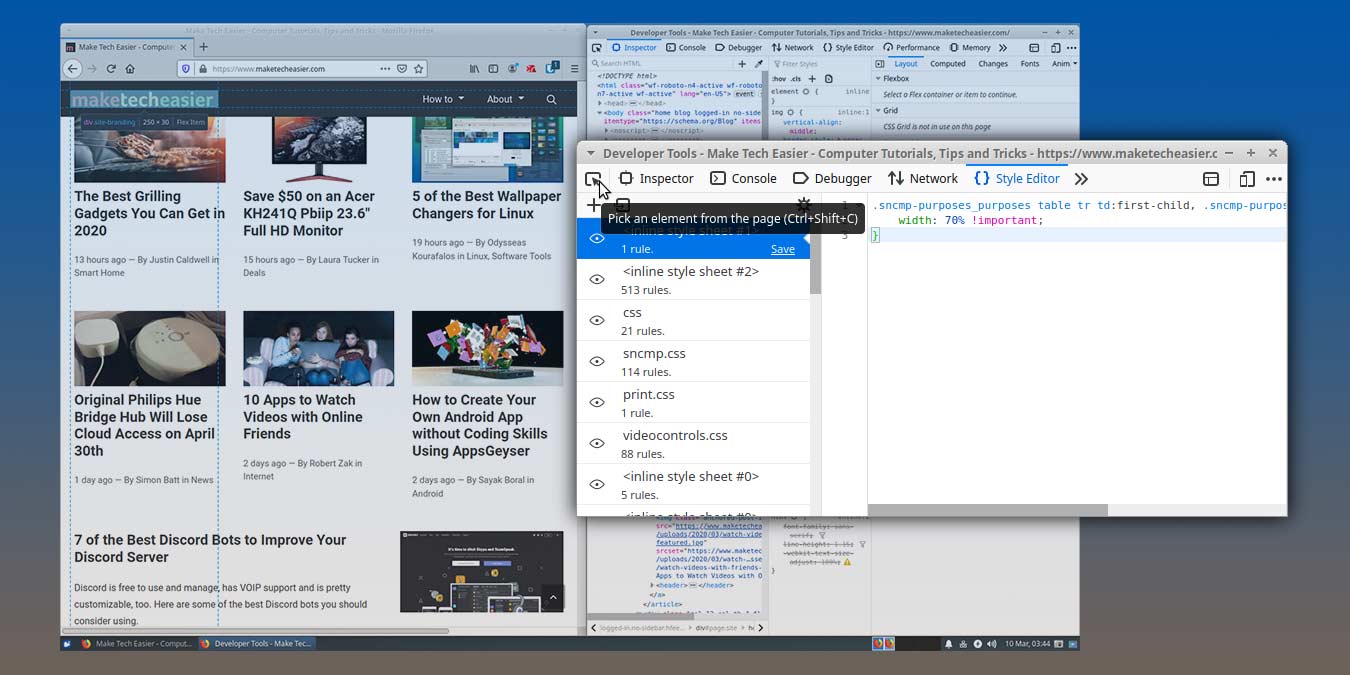
Откройте Firefox и загрузите страницу, которую хотите править. В меню Firefox выберите «Web Developer -> Style Editor» или нажмите Shift + F7.

Панель появится внизу или сбоку окна. Нажмите три точки в правом верхнем углу панели, чтобы изменить расположение: Dock to Right/Left или Separate Window.
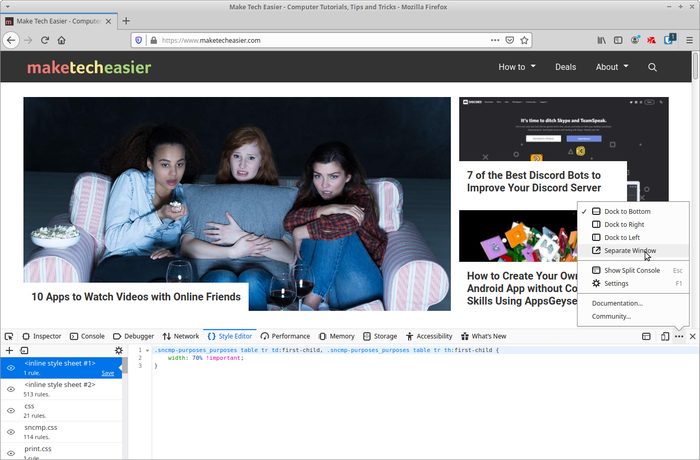
Важно: изменения в инспекторе и Style Editor временные — они видимы только у вас и исчезают при перезагрузке страницы.
Инспектирование элемента
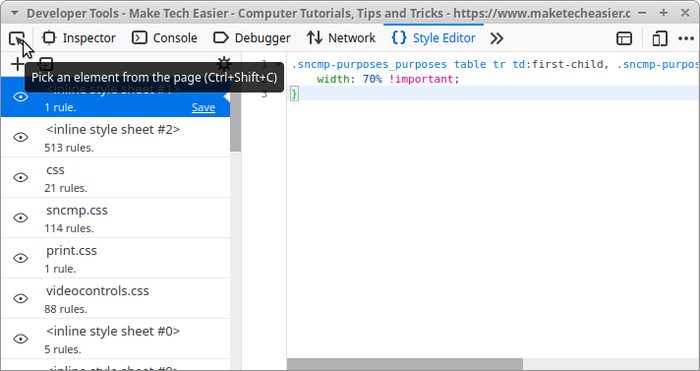
Чтобы выбрать элемент на странице, нажмите первую кнопку на панели инструментов (режим выбора элемента) или нажмите Ctrl + Shift + C.
Наведите курсор на разные части страницы — браузер подсветит элементы и покажет их основные идентификаторы (класс, id, имя тега).
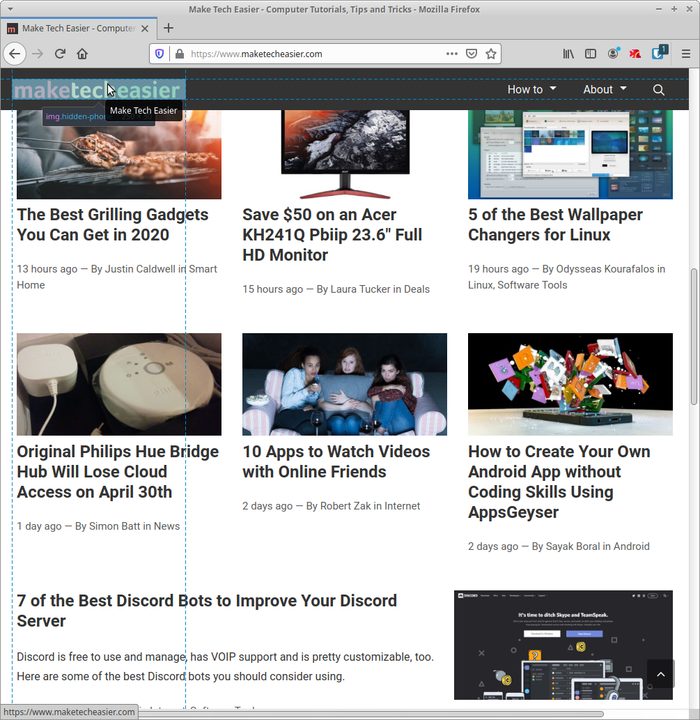
Клик по элементу откроет его в панели Inspector.
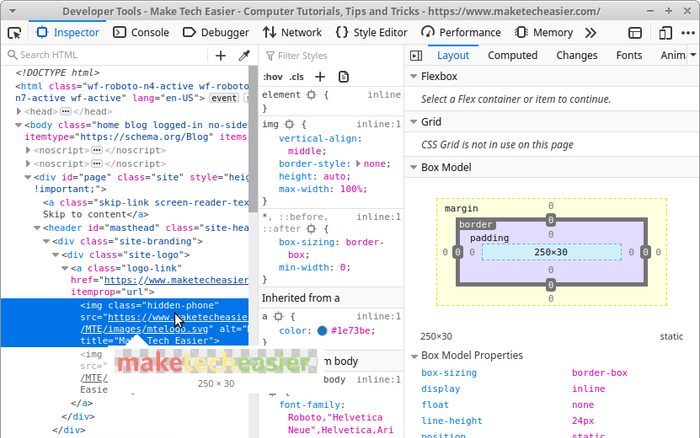
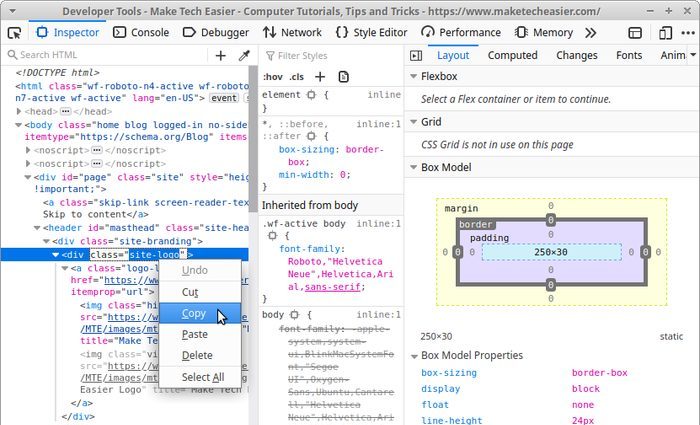
Чтобы быстро получить уникальный селектор, щёлкните правой кнопкой мыши по записи элемента в Inspector и выберите Copy -> CSS Selector.
Начинаем живую правку
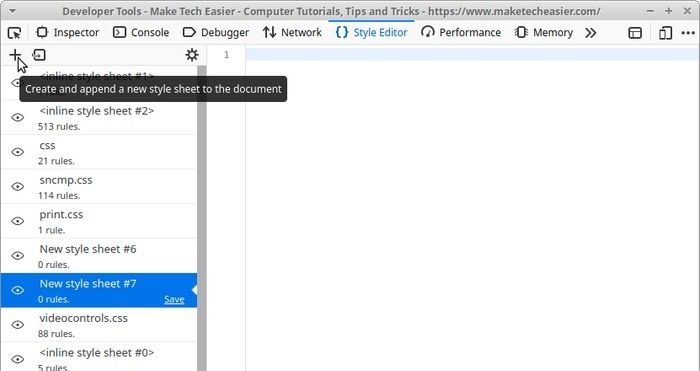
Переключитесь на вкладку Style Editor. Нажмите «+» в левом верхнем углу, чтобы создать и прикрепить новый CSS-файл к документу.
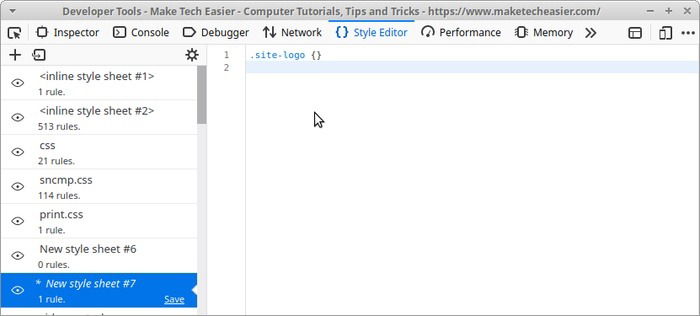
Вставьте ранее скопированный селектор в новый файл и добавьте пробел, затем фигурные скобки:
Пример базового теста, который поможет убедиться, что вы выбрали нужный элемент:
display:none;Если элемент исчезнет — селектор верный. Если нет — вернитесь в Inspector и выберите другой элемент.
Вы также можете экспериментировать с распространёнными правилами CSS. Ниже — примеры, которые часто используют при отладке:
border:2pxsolidrgba(255,0,0,0.5);
color:#333;
font-size:20px;
Совет: используйте заметные визуальные правки (яркий цвет границы, масштаб, тень), чтобы быстрее понять, какой блок затронут.
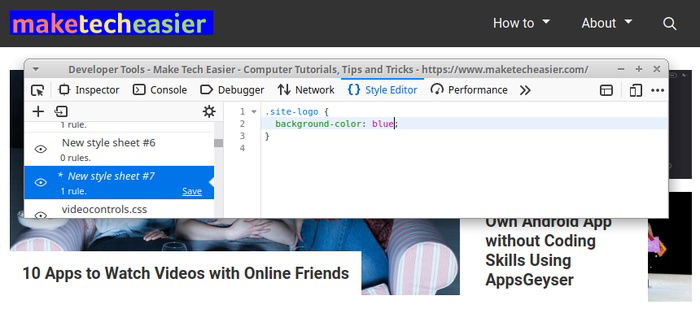
Что делать с результатами правок
Изменения в инструментах не сохраняются на сервере. Если вам нравится результат — скопируйте CSS в файл TXT, в задачу в системе управления проектами или отправьте разработчику/дизайнеру.
Когда этот метод не сработает
- Сайты, где стили генерируются динамически через JavaScript (инлайновые стили или Shadow DOM) — правки в отдельном файле могут быть перезаписаны скриптами.
- Если страница использует Content Security Policy (CSP), некоторые встроенные стили могут ограничивать вставку внешних правил.
- На сайтах с серверной генерацией стилей (например, стили подаются из базы) изменения нужно вносить в исходные файлы проекта.
Альтернативные подходы
- Использовать инструменты разработчика в Chrome/Edge (аналогичные возможности Inspector и DevTools).
- Для постоянных локальных правок — подключать пользовательские стили через расширения (например, Stylish/uBlock с пользовательскими правилами).
- Для командной работы — создать PR в репозитории и протестировать изменения в dev/preview-среде.
Быстрый чек-лист по ролям
- Дизайнер:
- Найти элемент -> проверить селектор.
- Попробовать визуальные правки (цвета, отступы, тени).
- Сохранить CSS и подготовить задачу для разработчика.
- Разработчик:
- Проверить, не ломает ли новый стиль адаптивность.
- Перенести правило в основной файл стилей или модуль компонента.
- Убедиться, что нет конфликтов с существующими селекторами.
- Контент-менеджер:
- Проверить правки на нескольких типичных страницах.
- Сделать скриншоты до/после и приложить к задаче.
Критерии приёмки
- Визуальные изменения соответствуют дизайну или согласованному макету.
- Правка не ломает интерфейс на мобильных разрешениях.
- Производительность страницы не ухудшилась (нет лишних тяжёлых теней или больших изображений).
Короткий глоссарий
- Inspector — инструмент для просмотра DOM и текущих стилей.
- Style Editor — редактор, где можно добавлять временные CSS-файлы.
- Селектор — строка, которая указывает, к какому элементу применить правила CSS.
Итог
Инструменты разработчика Firefox позволяют быстро прототипировать визуальные правки и проверять гипотезы по улучшению дизайна. Это безопасный способ экспериментировать без риска повредить сайт: любые изменения видны только вам, пока вы не перенесёте их в исходный код проекта.
Короткая памятка: выбрали элемент в Inspector → скопировали селектор → создали новый стиль в Style Editor → протестировали правило → сохранили код для внедрения на сервере.

Похожие материалы

Несколько аккаунтов Skype: Multi Skype Launcher

Журнал для работы: повысить продуктивность

Персональные звуки уведомлений на Android

Скачивание шоу Hulu для офлайн‑просмотра

Microsoft Start: персонализированная новостная лента
