
Как исправить WHEA UNCORRECTABLE ERROR в Windows 11
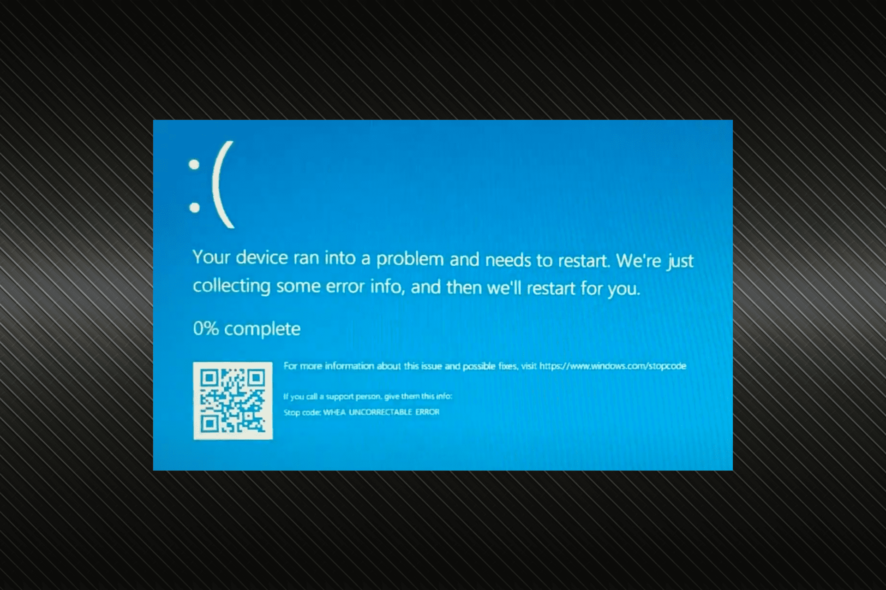
Изображения в статье сохранены в исходных путях. Подписи к изображениям адаптированы и пояснены.
WHEA UNCORRECTABLE ERROR — критическая ошибка ядра Windows 11, приводящая к BSOD (синему экрану смерти). Аббревиатура WHEA расшифровывается как Windows Hardware Error Architecture — архитектура отчётности аппаратных ошибок. Она собирает диагностические данные об ошибках аппаратуры и помогает системе и прошивке (BIOS/UEFI) определить источник сбоя.
Ключевая идея: большинство таких ошибок вызваны неисправным или неправильно настроенным оборудованием. Цель этой инструкции — провести системную проверку, сузить круг причин и, по возможности, устранить проблему без замены компонентов.
Коротко о сути (одно предложение)
WHEA фиксирует аппаратные ошибки; если программные проверки не выявляют причины, вероятнее всего потребуется диагностика и замена компонентов.
Частые причины появления WHEA UNCORRECTABLE ERROR
- Неработающее или нестабильное оборудование (RAM, SSD/HDD, блок питания, материнская плата, видеокарта).
- Неподходящие, устаревшие или повреждённые драйверы.
- Разгон (CPU/GPU/RAM) и нестабильные напряжения.
- Повреждённый диск (битые сектора) или проблемы контроллера диска.
- Неправильная установка процессора или плохой контакт радиатора/термопасты.
Важно: порядок проверки перечислен по эффективности для большинства домашних систем.
Общие быстрые проверки (выполните вначале)
- Проверьте температуру CPU/GPU при нагрузке и холостом ходе. Если есть перегрев — устраните: проверьте кулеры, термопасту, приток воздуха в корпусе.
- Отключите разгон и верните все настройки BIOS/UEFI к заводским значениям или к “Restore Fail Safe Defaults”.
- Убедитесь в стабильности питания: протестируйте другой блок питания или проверьте напряжения по SMART/BIOS.
- Подключите компьютер к другой розетке/источнику питания, если используете ИБП — временно исключите его.
- Снимите и вновь установите модули памяти и графическую карту, проверьте контакты.
Если эти шаги не помогли — переходите к методам ниже.
Пошаговые методы устранения
1. Проверка состояния жёсткого диска (Check Disk)
Проблемы с накопителем — частая причина системных сбоев и потери данных. Запустите проверку диска и исправление ошибок.
- Откройте поиск (Windows + S), введите “cmd”, затем щёлкните правой кнопкой по “Командная строка” и выберите “Запуск от имени администратора”.
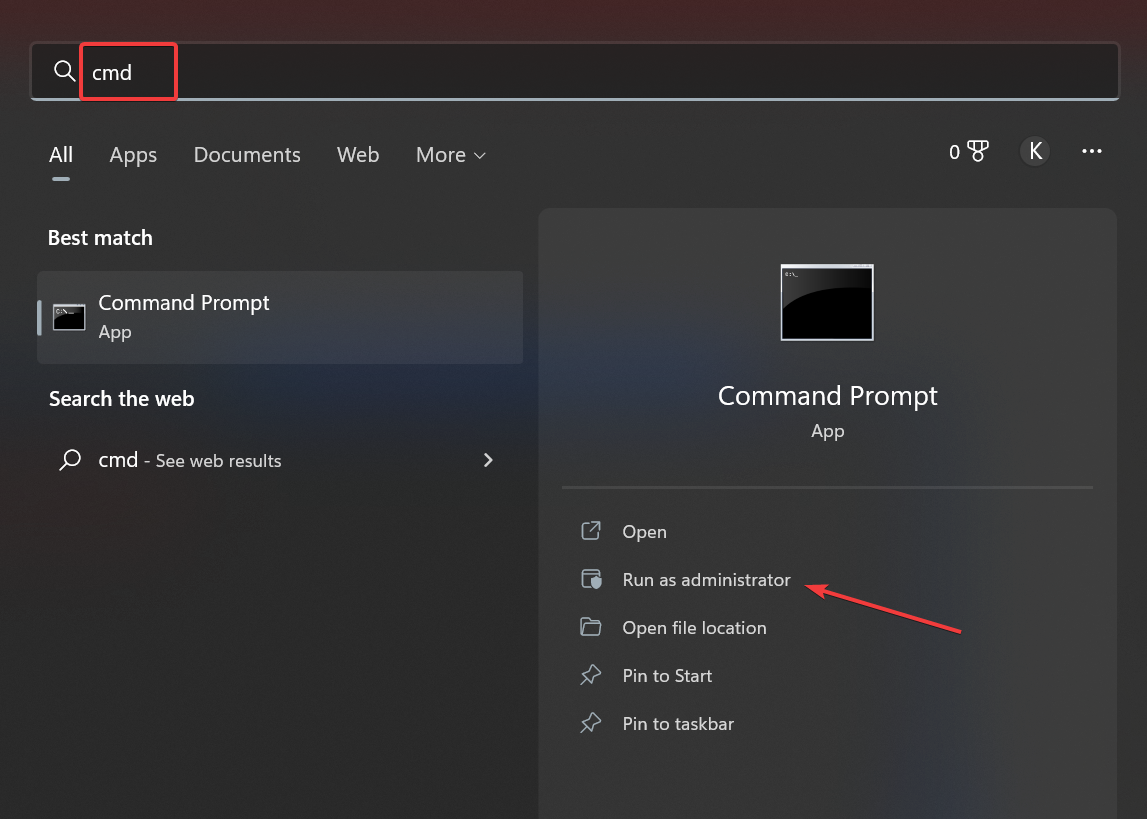
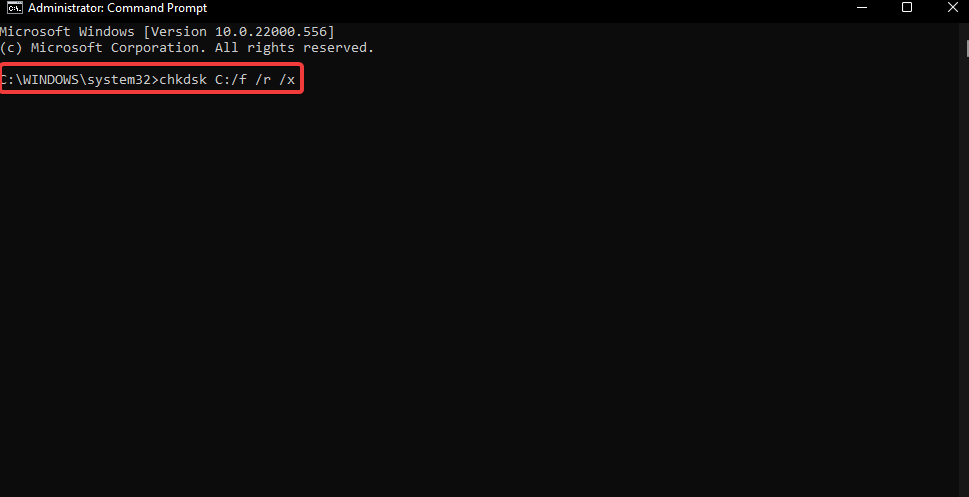
- Введите команду и нажмите Enter:
chkdsk C: /f /r /x- Пояснение: chkdsk ищет и исправляет логические ошибки (/f), проверяет повреждённые сектора и восстанавливает читаемую информацию (/r), а также отключает диск перед проверкой (/x).
- Если диск используется, утилита предложит запланировать проверку при следующем запуске — согласитесь и перезагрузите систему.
Альтернатива: профессиональные инструменты для восстановления и анализа дисков (например, фирменные утилиты производителей SSD/HDD) могут дать дополнительные сведения и исправления. Если диск физически повреждён — резервное копирование и замена обязательны.
Важно: прежде чем запускать интенсивные операции с диском, сделайте резервную копию важных данных, если есть такая возможность.
2. Проверка оперативной памяти (Windows Memory Diagnostic, Memtest86+)
Память — частая и скрытая причина сбоев. Windows предоставляет встроенную утилиту, но для глубокой проверки пригодится Memtest86+.
- Нажмите Windows + S, введите “Диагностика памяти Windows” и запустите соответствующий инструмент.
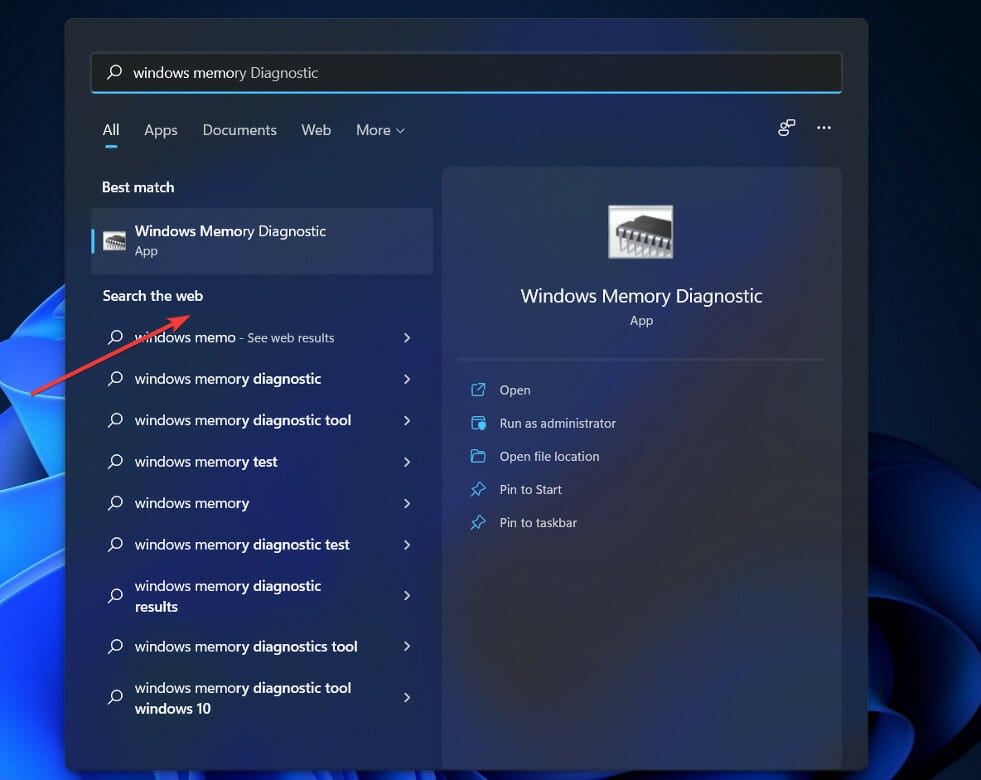
- Выберите “Перезагрузить сейчас и выполнить проверку проблем”.
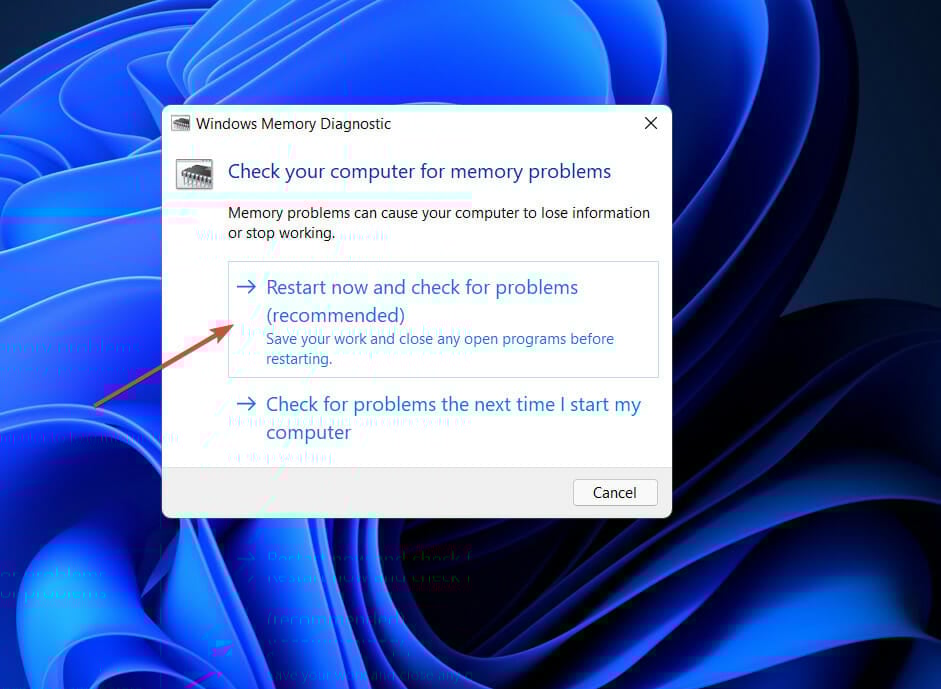
Если встроенная диагностика не выявила проблем, скачайте и запустите Memtest86+ с загрузочной флешки. Оставьте тест на несколько проходов (рекомендованно 4–8 часов для уверенности). Если тесты показывают ошибки — замените модуль RAM или протестируйте модули по одному, чтобы определить бракованный слот/планку.
3. Обновление Windows 11
Иногда обновления ОС исправляют несовместимости и баги.
- Нажмите Windows + I, откройте “Параметры” и перейдите в “Центр обновления Windows”.
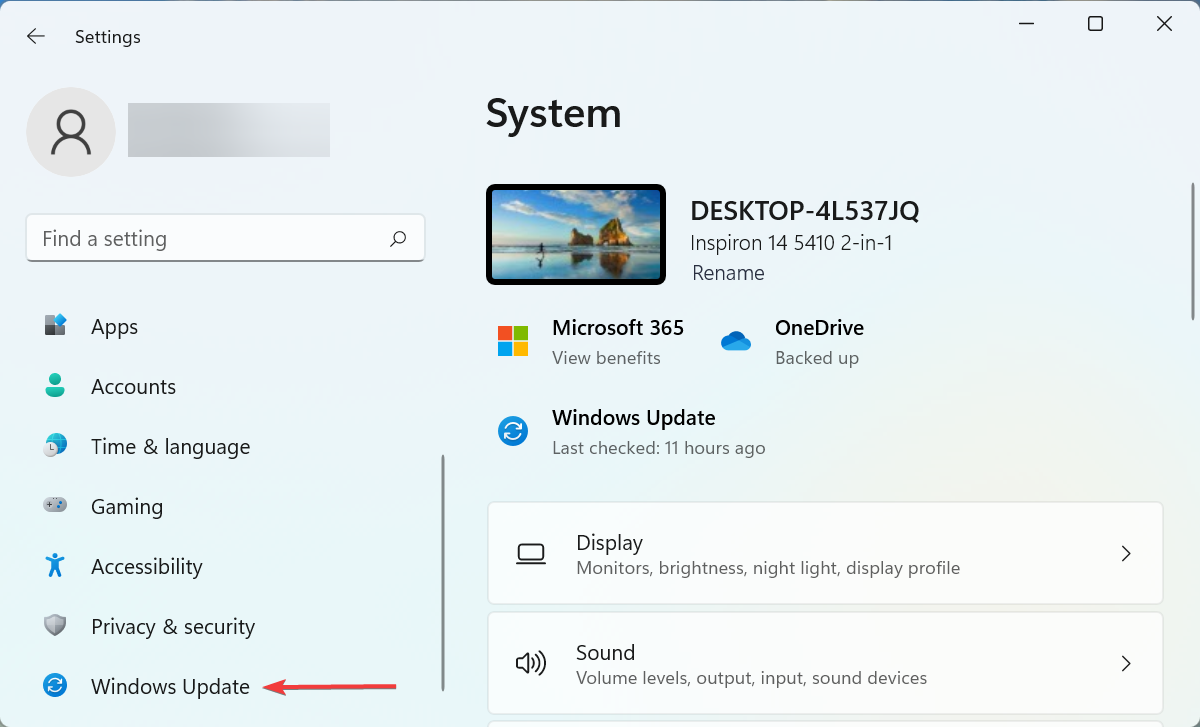
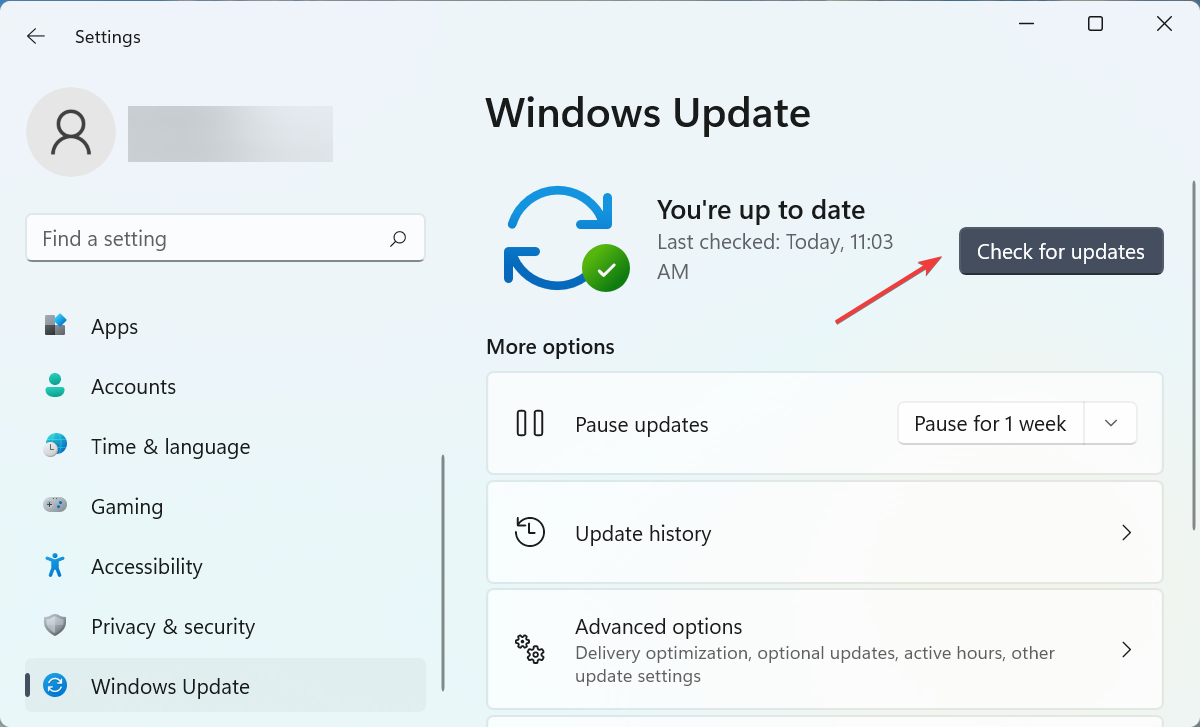
- Нажмите “Проверить наличие обновлений”.
- Если найдены обновления — выберите “Загрузить и установить”.
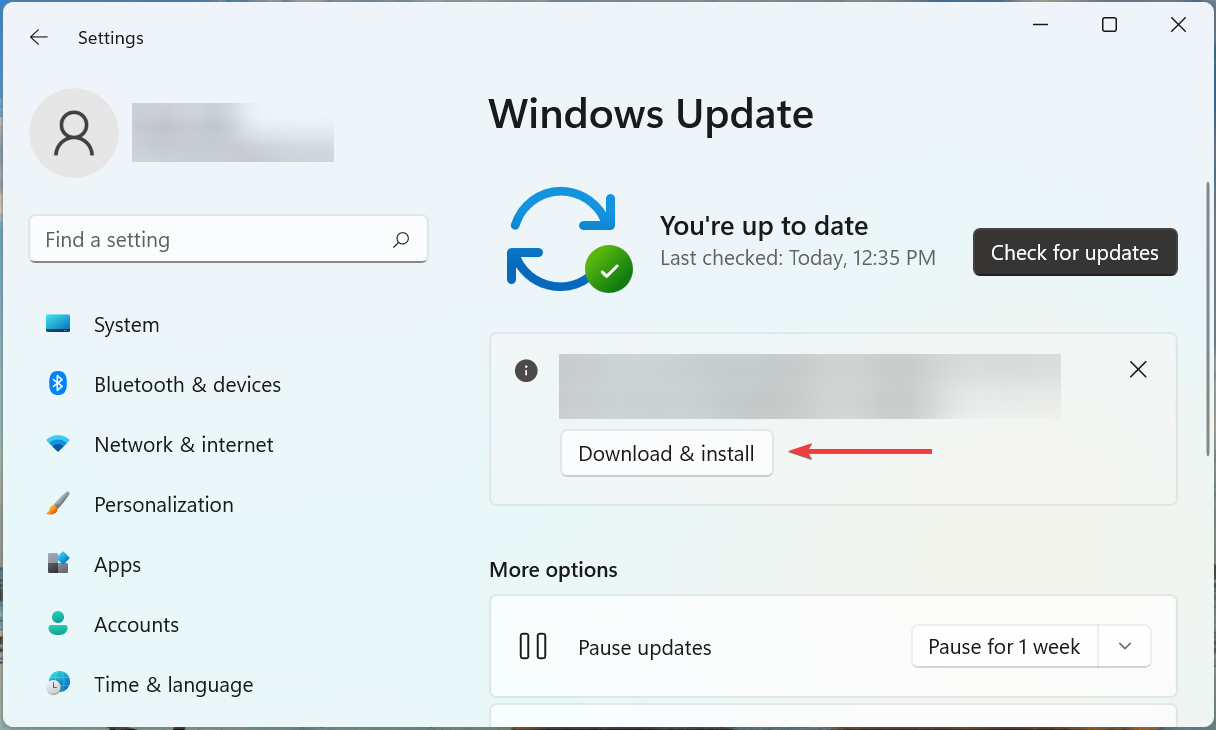
После установки исправлений перезагрузите компьютер и проверьте, повторяется ли ошибка.
4. Удаление проблемных обновлений
Иногда свежие апдейты приводят к регрессам. Откат обновлений может помочь.
- Откройте “Параметры” (Windows + I) → “Центр обновления Windows” → “История обновлений”.
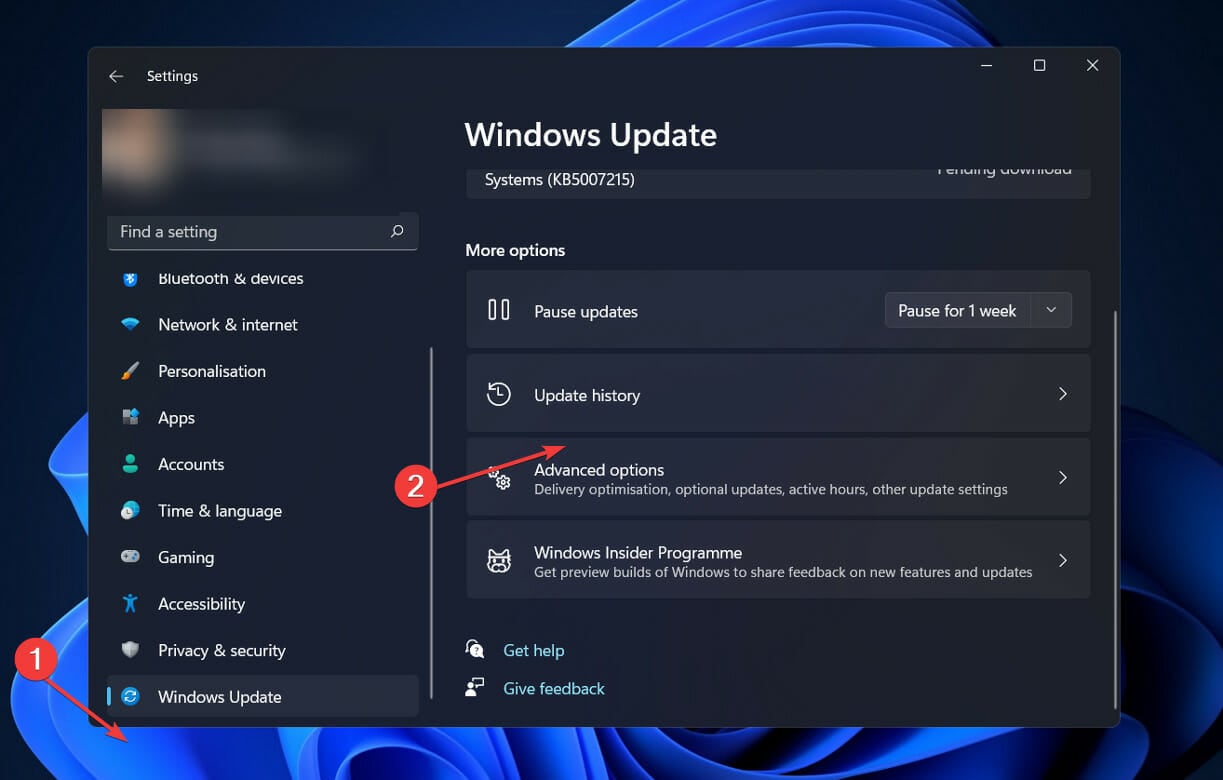
- Прокрутите и нажмите “Удалить обновления”.
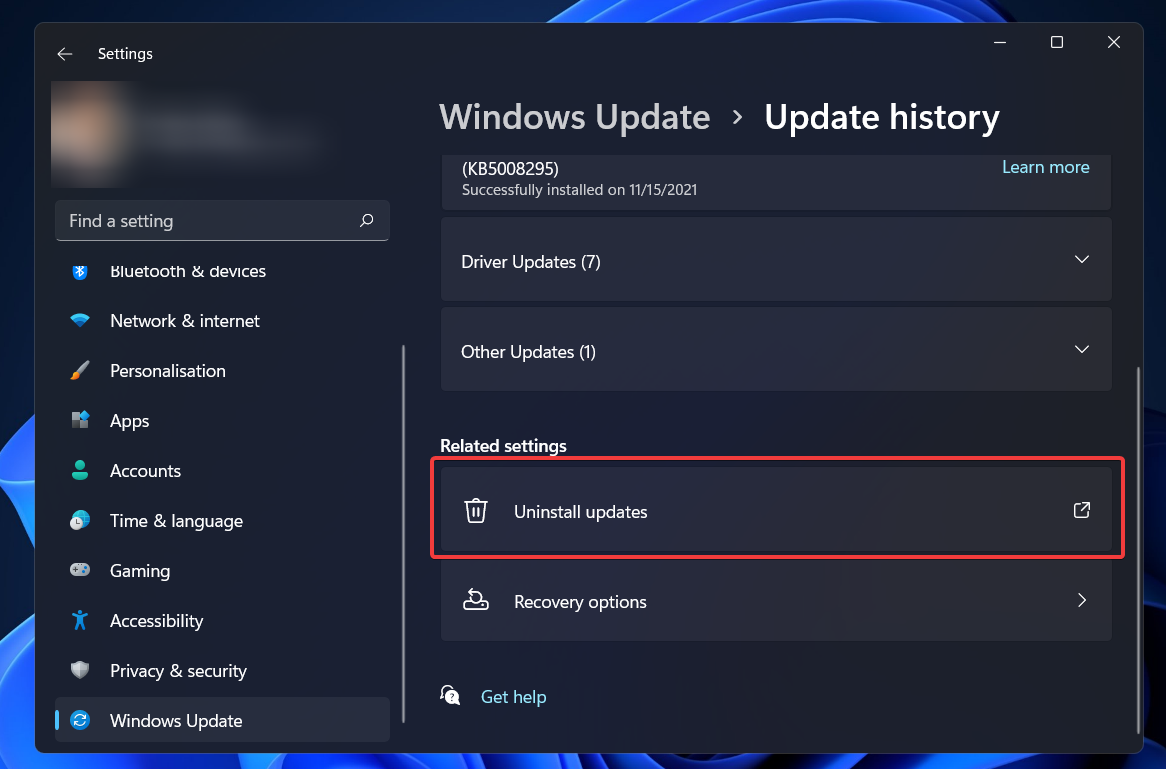
- В списке выберите подозрительное обновление и удалите его.
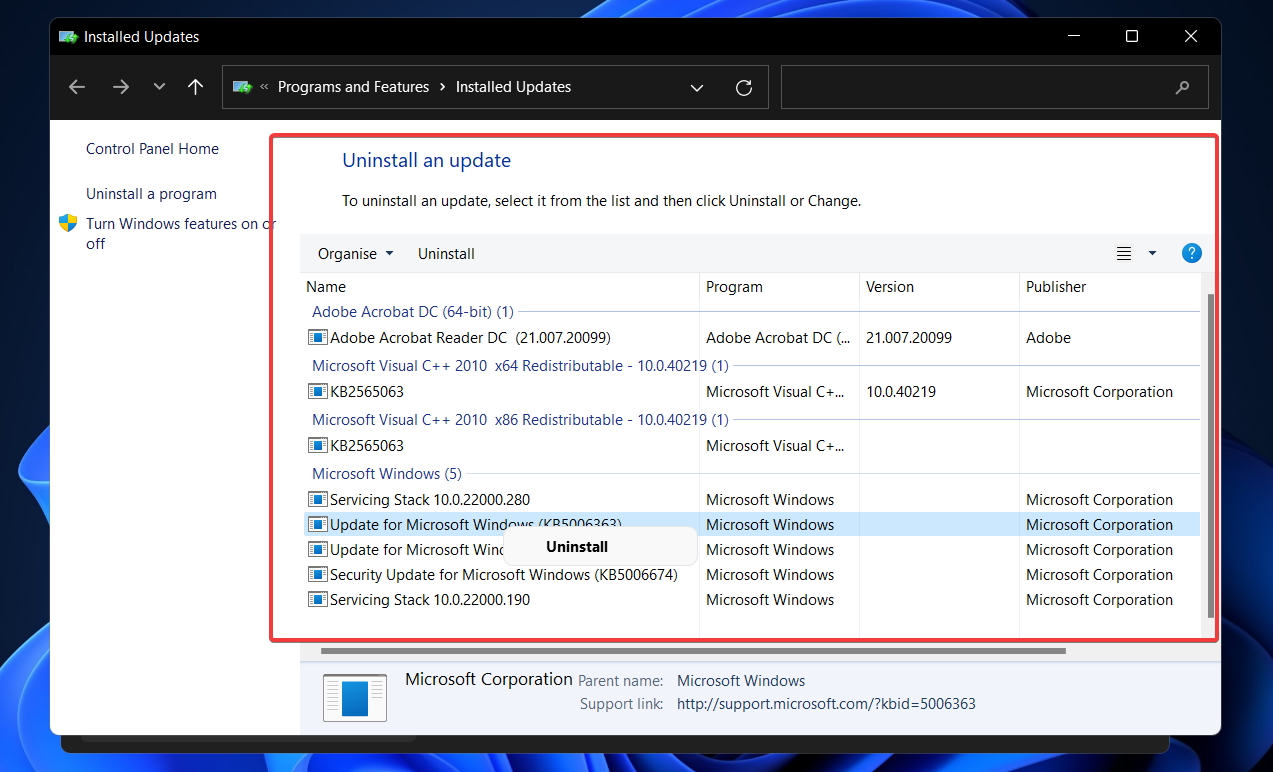
После удаления перезагрузите систему и проверьте стабильность.
5. Настройки BIOS/UEFI: отключение Turbo Boost и Global C-State
Некорректные настройки BIOS часто приводят к аппаратным ошибкам. Многие пользователи устраняли WHEA, отключая агрессивные энергосберегающие/разгонные функции.
Рекомендации:
- Войдите в BIOS/UEFI (обычно Del/F2 при старте системы).
- Найдите и отключите Intel Turbo Boost или аналогичный режим разгона для AMD.
- Отключите Global C-State или схожие функции управления энергопотреблением CPU.
- Как более универсальный шаг — восстановите настройки BIOS по умолчанию (Load Defaults или Restore Fail Safe Defaults).
Предупреждение: интерфейс BIOS у разных материнских плат разный. Изучите руководство материнской платы перед изменением настроек. Если после изменения система стала нестабильной — верните прежние настройки.
6. Запуск в безопасном режиме и проверка драйверов
Безопасный режим загружает минимальный набор драйверов и позволяет выяснить, не вызывают ли проблему сторонние драйверы или службы.
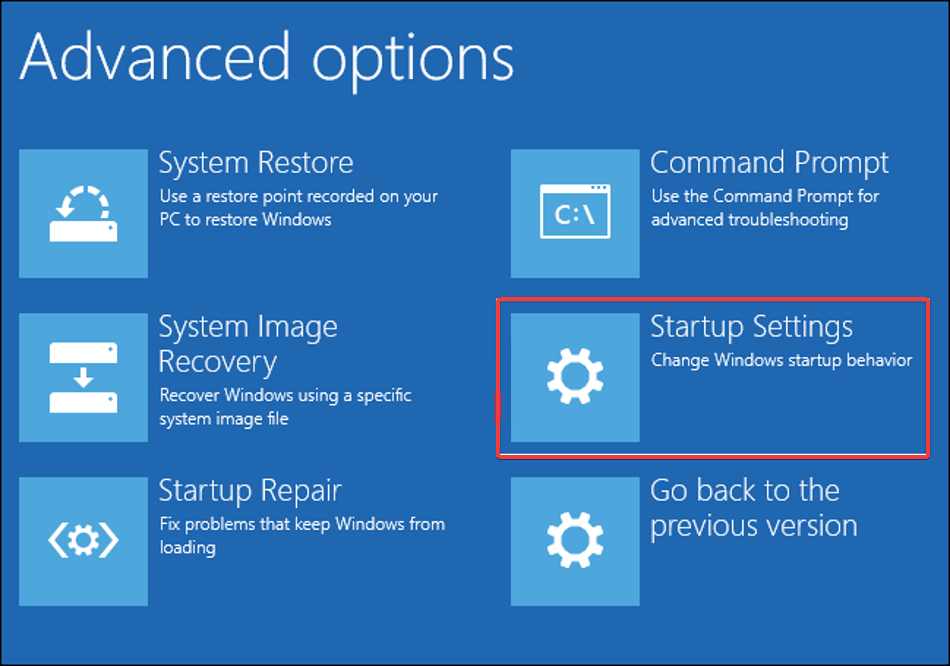
- Полностью выключите и затем включите ПК. При загрузке удерживайте F8 или Shift+F8 (в некоторых системах — несколько раз нажать клавиши), чтобы открыть среду восстановления.
- Выберите “Параметры загрузки” → “Перезагрузить”, затем нажмите клавишу 4–6 (F4–F6) для выбора варианта безопасного режима.
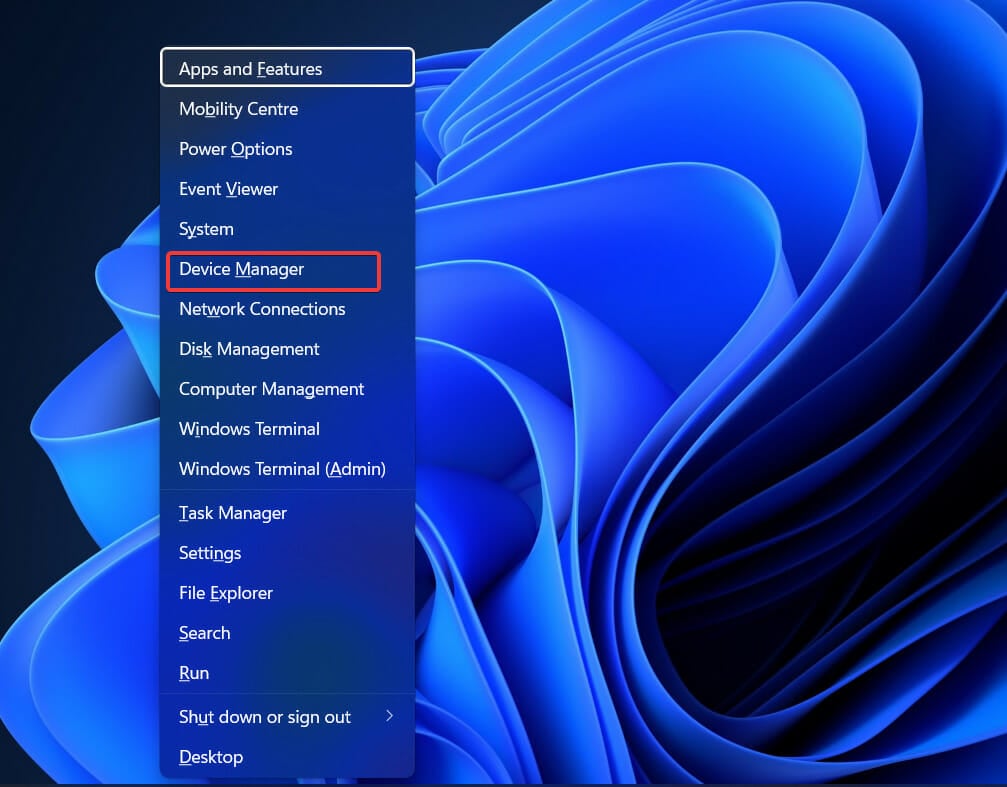
- В безопасном режиме нажмите правой кнопкой по «Пуск» и выберите “Диспетчер устройств”.
- Для каждого устройства выберите “Обновить драйвер“ → “Автоматический поиск драйверов”.
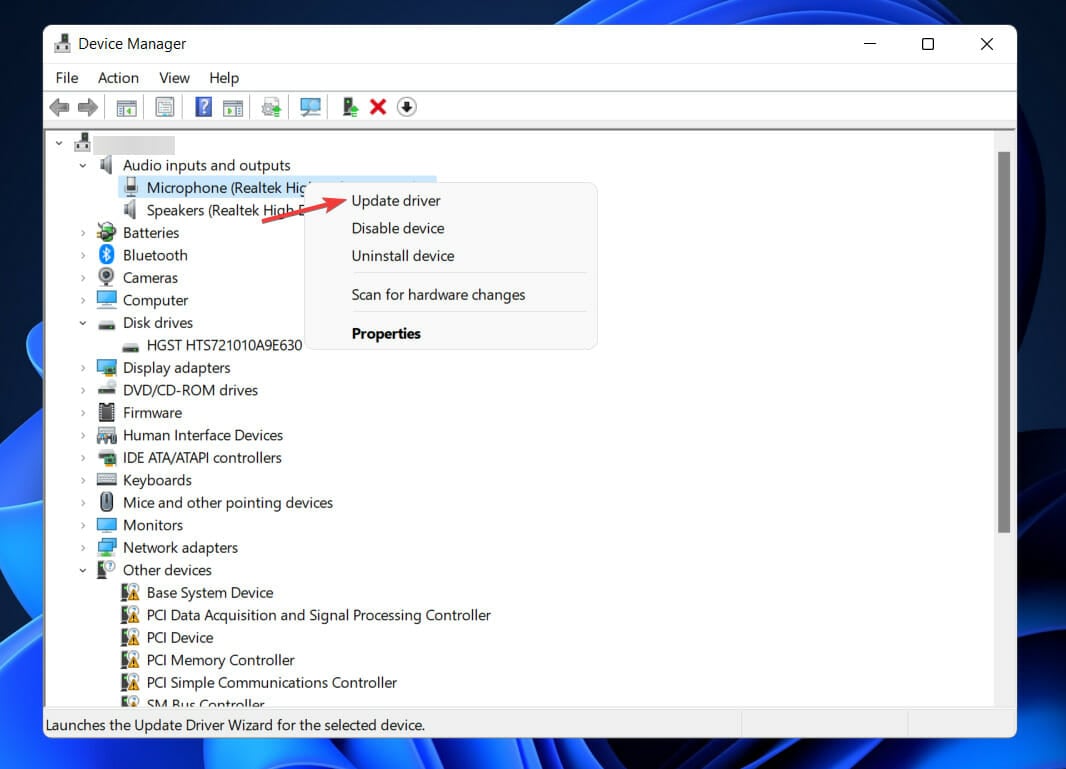
Примечание: обновление драйверов вручную может быть трудоёмким и рискованным — в ряде случаев рекомендуется использовать проверенные программы для автоматического обновления драйверов. Если вы используете стороннюю программу, выбирайте авторитетные решения и делайте резервные копии драйверов.
Что делать, если ничего не помогло — аппаратная диагностика
Если перечисленные программные методы не устранили WHEA UNCORRECTABLE ERROR, значит, с большой вероятностью проблема в железе. Последовательность аппаратной диагностики:
- Отключите всё ненужное: внешние USB-устройства, дополнительные PCIe-карты, лишние накопители.
- По возможности протестируйте блок питания на другом рабочем компьютере или замените временно на заведомо исправный блок питания.
- Тестируйте модули памяти по одному в разных слотах, чтобы локализовать проблемную планку или слот.
- Если есть возможность, подключите другой накопитель и попробуйте загрузиться с него.
- Тестируйте видеокарту в другом ПК или временно замените на встроенное видео.
- Обратитесь в сервисный центр или в техподдержку производителя, если устройство на гарантии.
Если вы не уверены в своих навыках — лучше доверить диагностику и замену компонентов специалистам.
Как остановить разгон (overclocking)
Чтобы полностью убрать влияние разгона:
- Войдите в BIOS/UEFI и восстановите настройки по умолчанию (Load Defaults или Restore Fail Safe Defaults).
- Убедитесь, что параметры CPU Ratio (или Multiplier), CPU Voltage, DRAM Frequency и XMP профили выключены или установлены на заводские значения.
- Если у вас ноутбук/преднастроенный ПК (например, Alienware), в BIOS/UEFI может быть отдельный переключатель для отключения разгона — включите функцию “Disable Overclocking” или аналог.
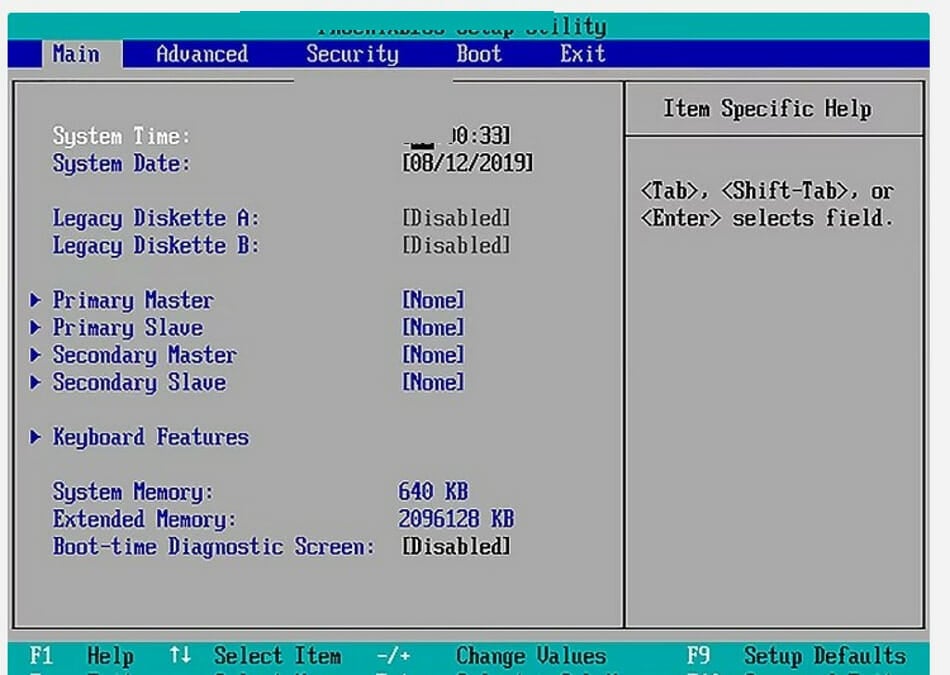
После сброса/отключения разгона проведите стресс-тесты (Prime95, AIDA64, FurMark) для проверки стабильности системы.
Специальные случаи и рекомендации для игровых систем
- Если WHEA появляется при игре (Warzone, Valorant и др.), проверьте температуру GPU и обновите драйвер видеокарты. Иногда именно драйверы GPU вызывают конфликт на уровне ядра.
- Для ноутбуков проверьте состояние охлаждения и питание от адаптера — нестабильное напряжение адаптера может вызывать сбой.
Полезные диагностические утилиты и инструменты
- Windows Memory Diagnostic — встроенный тест RAM.
- Memtest86+ — загрузочная утилита для детальной проверки памяти.
- CrystalDiskInfo / производственные утилиты (Samsung Magician, WD Dashboard) — для анализа SMART и состояния накопителей.
- HWMonitor / HWiNFO — мониторинг температур, напряжений и скоростей вентиляторов.
- BlueScreenView / WinDbg — анализ дампов памяти BSOD для получения кода ошибки и подсказок по драйверам.
Рекомендации по шагам для разных ролей
Роли и краткий чеклист:
Домашний пользователь:
- Сделать резервную копию данных.
- Проверить температуру и питание.
- Вернуть BIOS к заводским настройкам.
- Запустить chkdsk и Windows Memory Diagnostic.
- Обновить Windows и драйверы.
Системный администратор:
- Собирать дампы памяти и анализировать через WinDbg.
- Производить тестирование HDD/SSD и RAM в контролируемой среде.
- Проверять версию BIOS/UEFI и прошивки контроллеров.
- Проводить стресс-тесты и слежение за S.M.A.R.T.
Сервисный инженер:
- Выполнить пошаговую аппаратную изоляцию (swap тест).
- Проверить целостность питания и сигнальные линии на материнской плате.
- Заменить подозрительные компоненты и прогнать клиентские сценарии.
Минимальный план действий (Playbook)
- Сохранить и скопировать важные данные.
- Запустить chkdsk и Windows Memory Diagnostic.
- Откатить разгон и сбросить BIOS.
- Обновить Windows и драйверы, проверить обновления производителя материнской платы.
- Если ошибка повторяется — приступить к аппаратным тестам (RAM по одному, другой блок питания, загрузка с другого диска).
- При подтверждении аппаратного дефекта — заменить компонент или обратиться в сервис.
Критерии приёмки
- Ошибка не появляется в течение 72 часов при типичной нагрузке системы и стресс-тестах.
- Все SMART-показатели накопителей в пределах допустимых значений.
- Memtest86+ не показывает ошибок после 4 полных проходов.
- Система проходит часовые стресс-тесты CPU и GPU без BSOD.
Decision tree (упрощённая логика диагностики)
flowchart TD
  A[Появляется WHEA UNCORRECTABLE ERROR] --> B{Система перегревается?}
  B -- Да --> C[Устранить перегрев: чистка, термопаста, вентиляторы]
  B -- Нет --> D{Ошибка появляется при нагрузке или в простое?}
  D -- При нагрузке --> E[Проверить питание, блок питания и стабильность напряжений]
  D -- В простое --> F[Проверить драйверы и обновления Windows]
  E --> G{Проверки HW пройдены?}
  F --> G
  G -- Нет --> H[Запустить Memtest86+ и chkdsk]
  G -- Да --> I[Аппаратная изоляция: заменить RAM/SSD/GPU по очереди]
  H --> I
  I --> J[Если выявлен компонент — заменить и тестировать]
  J --> K[Если не выявлен — обратиться в сервис]
Когда это не WHEA — контрпримеры
- Проблема исключительно в одном приложении (падение только одного софта) — это может быть баг приложения, а не аппаратный сбой.
- Появление ошибок после специфичного обновления драйвера GPU — иногда причиной бывает несовместимость версии драйвера.
- Повреждённый системный файл Windows может вызывать нестабильность, но WHEA обычно сопровождается аппаратными сигналами (логами в журнале событий).
Тесты и критерии приёма (Test cases)
- TC1: После восстановления заводских настроек BIOS и отключения разгона — отсутствие BSOD в течение 48 часов.
- TC2: Memtest86+ — 0 ошибок после 4 проходов.
- TC3: chkdsk — отсутствие бад-секторов и ошибки считывания.
- TC4: Стресс-тест CPU (Prime95) — отсутствие ошибок/перезагрузок в течение 1 часа.
Пример runbook для инцидента на рабочей станции
- Получить дамп BSOD и код ошибки.
- Сделать резервную копию пользовательских данных.
- Провести быстрый осмотр: температура, кулеры, питание.
- Запустить chkdsk и Windows Memory Diagnostic.
- В безопасном режиме обновить/откатить драйверы.
- Выполнить Memtest86+ и тест накопителя.
- Если аппарат подтверждён — заменить компонент и протестировать.
1‑строчный глоссарий
- WHEA: механизм Windows для сбора аппаратных ошибок.
- BSOD: синий экран смерти, критическая ошибка ОС.
- chkdsk: утилита проверки и восстановления файловой системы и секторов.
- Memtest86+: загрузочный тест оперативной памяти.
Риски и способы смягчения
- Риск: потеря данных при неполадках накопителя. Митигирование: немедленное резервное копирование.
- Риск: неправильные изменения в BIOS. Митигирование: записать текущие значения перед изменением и иметь доступ к сбросу CMOS/инструкции.
- Риск: установка неподходящих драйверов. Митигирование: скачивать драйверы с официальных сайтов производителей и сохранять старые версии.
Примечания по конфиденциальности и гарантии
- Если устройство на гарантии, самостоятельная замена комплектующих может повлиять на гарантию. Перед разборкой уточните условия у производителя.
- Перед передачей устройства в сервис удалите или зашифруйте личные данные.
Короткая сводка (Summary)
- WHEA UNCORRECTABLE ERROR чаще всего вызван аппаратной проблемой. Начните с проверок температуры, питания и сброса разгона.
- Используйте chkdsk и Memtest86+ для диагностики накопителей и памяти.
- Обновите или откатите драйверы и Windows, проверьте настройки BIOS.
- Если программные действия не помогают — проводите последовательную аппаратную изоляцию (swap test) или обращайтесь в сервис.
Было ли руководство полезно? Оставьте отзыв и опишите вашу конфигурацию и шаги, которые вы уже предприняли — это поможет дать более точные рекомендации.

Похожие материалы

Несколько аккаунтов Skype: Multi Skype Launcher

Журнал для работы: повысить продуктивность

Персональные звуки уведомлений на Android

Скачивание шоу Hulu для офлайн‑просмотра

Microsoft Start: персонализированная новостная лента
