
Приложения-аутентификаторы: настройка и использование
Содержание
- Что такое приложения-аутентификаторы?
- Как работают приложения-аутентификаторы?
- Как установить приложение-аутентификатор
- Как пользоваться после настройки
- Восстановление доступа и план действий при потере устройства
- Альтернативы и когда это не подходит
- Контроль безопасности и чеклист для организаций
- Глоссарий
- Часто задаваемые вопросы
Что такое приложения-аутентификаторы?
Приложения-аутентификаторы — это мобильные (иногда десктопные) приложения, которые генерируют одноразовые коды для входа в аккаунты. Они используются в качестве второго фактора в двухфакторной или многофакторной аутентификации. Простая формулировка: вы вводите пароль, затем приложение показывает короткий код, который подтверждает, что вход выполняете именно вы.
Краткое пояснение терминов:
- Двухфакторная аутентификация (2FA): вход по двум разным доказательствам (что-то, что вы знаете — пароль, и что-то, что у вас есть — телефон).
- TOTP (Time-Based One-Time Password): одноразовый код, действующий короткое время (обычно 30 секунд).
- HOTP (HMAC-Based One-Time Password): одноразовый код, действующий до следующего обновления и основанный на счётчике событий.
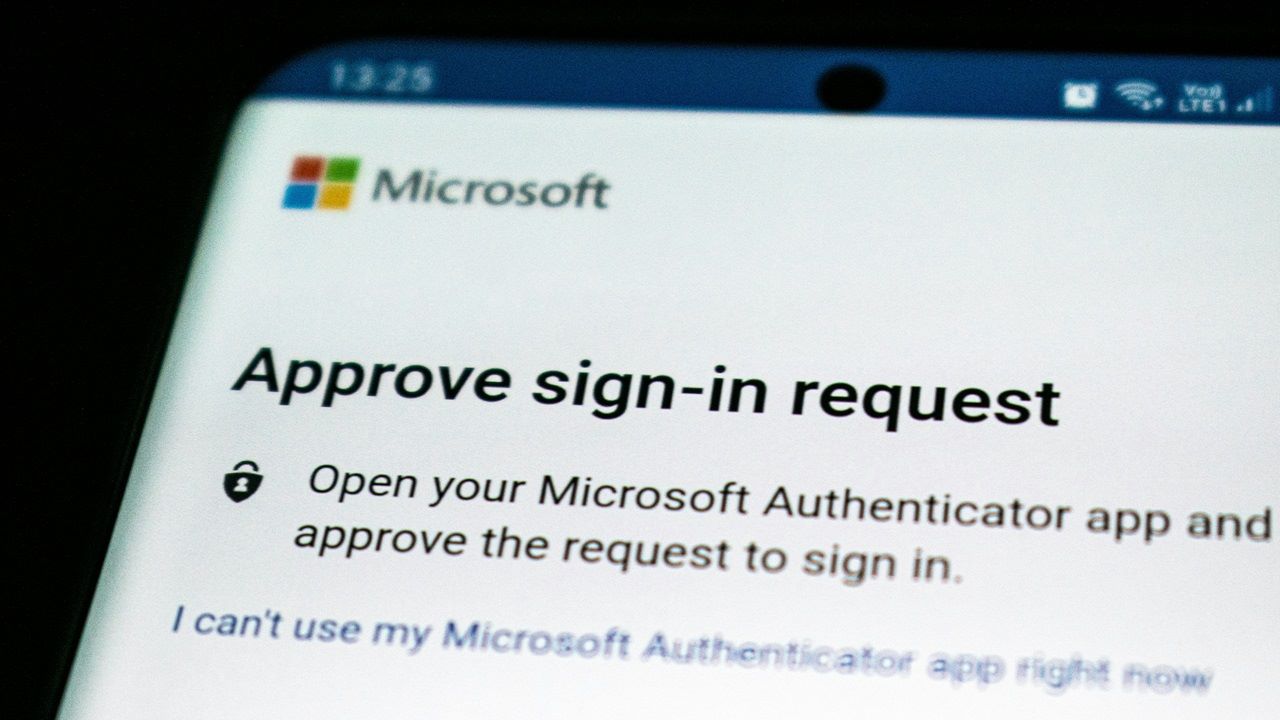
Важно: популярные примеры — Microsoft Authenticator и Google Authenticator. Они не зависят от SMS и работают офлайн.
Важное замечание: наличие аутентификатора не отменяет необходимость сильного пароля и актуального программного обеспечения на устройстве.
Как работают приложения-аутентификаторы?
Механика у большинства приложений схожа. После привязки аккаунта приложение хранит секретный ключ (setup key) и генерирует коды локально. Два основных алгоритма:
- TOTP: код зависит от времени и секретного ключа. Код обновляется каждую фиксированную интервал (обычно 30 секунд). Если часы на устройстве и на сервере синхронизированы, код совпадает.
- HOTP: код зависит от счётчика событий. Код действителен до следующей генерации, поэтому сервер и приложение должны синхронизировать счётчик.
На практике вы проходите обычный вход (логин + пароль). Сайт запрашивает код — вы открываете приложение на телефоне и вводите шестизначный код. Если код совпадает, сервер пропускает вход.
Технический пример рабочего процесса (простая схема):
- Сайт показывает QR‑код или setup key.
- Вы сканируете QR‑код через приложение; приложение сохраняет секрет.
- Приложение генерирует коды по TOTP/HOTP.
- Вы вводите код на сайте.
- Сервер проверяет код и выдаёт доступ.
Как установить приложение-аутентификатор
- Откройте App Store или Google Play и скачайте выбранное приложение-аутентификатор (например, Google Authenticator, Microsoft Authenticator, Authy, или другой).
- Зарегистрируйтесь или войдите в аккаунт, если приложение требует учётную запись.
- Перейдите в настройки безопасности в сервисе, который хотите защитить (Google, Microsoft, банковский аккаунт и т. д.).
- Найдите раздел «Двухэтапная проверка», «Двухфакторная аутентификация» или «Безопасность» и выберите «Добавить приложение‑аутентификатор».
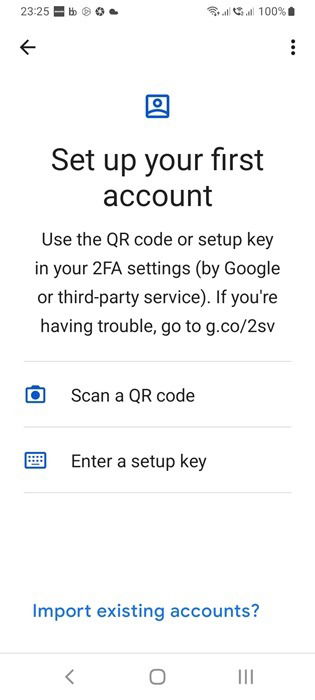
- Сервис предложит QR‑код и/или текстовый ключ (setup key). Сканируйте QR‑код или вручную введите ключ в приложение.
- Приложение начнёт генерировать шестизначные коды. Подтвердите на сайте, введя текущий код.
Советы по установке:
- Сохраните setup key в безопасном месте (например, в зашифрованном менеджере паролей или бумажной копии в банковском сейфе).
- Если приложение позволяет синхронизировать аккаунты между устройствами (например, Authy), включите это только если вы понимаете риски и защитили резервную учётную запись.
Как пользоваться приложением после настройки
- Введите обычный логин и пароль на сайте.
- Откройте приложение-аутентификатор на телефоне.
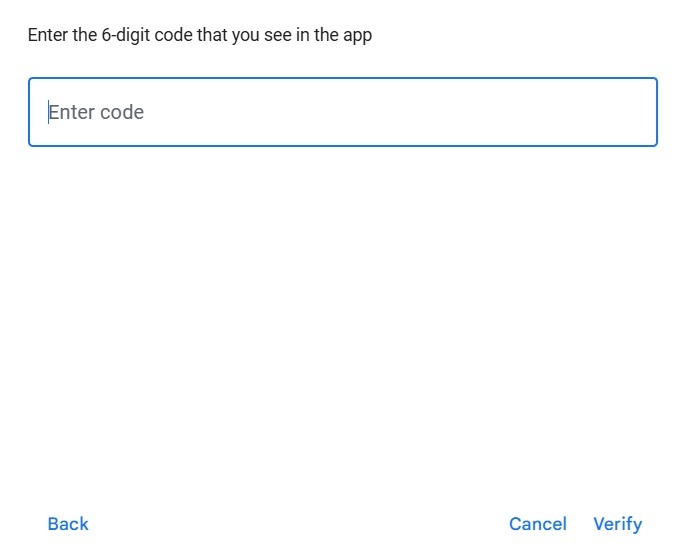
- Скопируйте или введите показанный шестизначный код в форму подтверждения на сайте.
- Если код неверен — подождите обновления (обычно 30 секунд) и попробуйте снова.
Практические рекомендации:
- Не используйте одни и те же резервные ключи для множества важных сервисов.
- При входе на новом устройстве сначала удостоверьтесь, что синхронизировали часы (особенно для TOTP).
- Для регулярного доступа создайте резервные способы входа (резервные коды, запасной телефон, аппаратный ключ).
Восстановление доступа и план действий при потере устройства
Потеря телефона — самый частый инцидент при использовании аутентификаторов. Подготовьте план заранее:
Шаги до инцидента (рекомендуемые):
- Сохраните setup key в безопасном месте при настройке каждого аккаунта.
- Сгенерируйте и сохраните резервные коды, которые предлагают многие сервисы (Google, Microsoft, банковские сервисы).
- Свяжите хотя бы один альтернативный метод восстановления (альтернативный телефон, адрес электронной почты, аппаратный ключ).
Если устройство потеряно или сломано:
- Используйте резервные коды или setup key, чтобы войти.
- Если у вас есть связанный резервный телефон или привязанная почта — пройдите восстановление через сервис.
- Если ничего из этого нет — обратитесь в службу поддержки сервиса; для подтверждения личности могут потребовать документы и время.
Шаблон аварийного плана для организаций:
- Шаг 1: Блокировка утерянного устройства в MDM/EDS (если применимо).
- Шаг 2: Временный сброс 2FA у пользователя по процедуре идентификации.
- Шаг 3: Привязка нового устройства и отзыв старых ключей.
- Шаг 4: Аудит и уведомление безопасности о возможных рисках.
■ Совет: платная подписка на облачные резервные копии (например, для Authy или Google One) помогает быстрее восстановить доступ, но проверьте уровень шифрования и условия провайдера.
Альтернативы и когда приложение не подходит
Когда аутентификатор — хорошее решение:
- Вы хотите избегать уязвимостей SMS (перехват SIM, SMS‑фишинг).
- Вам нужно офлайн‑решение, не зависящее от сети.
Когда можно рассмотреть альтернативы:
- SMS‑код: проще для пользователей без смартфонов, но менее безопасен.
- Аппаратные ключи (FIDO2, U2F): самые безопасные; подходят организациям и продвинутым пользователям.
- Passkeys и биометрия: шаг в сторону полностью безпарольного входа, поддерживаются не всеми сервисами.
Контрпримеры и ограничения:
- Если пользователь часто теряет устройства и не создаёт резервных ключей, аутентификатор создаст операционные проблемы.
- В корпоративной среде без унифицированной политики распространение разных приложений может затруднить администрирование.
Контроль безопасности и чеклист для организаций
Короткий чеклист для IT‑администраторов:
- Политика: требуется 2FA для доступа к критичным системам.
- Поддержка: рекомендованные приложения и инструкции по установке.
- Резервирование: способы восстановления и управление setup key.
- Аппаратные ключи: обязательная опция для привилегированных пользователей.
- Логирование и мониторинг: отслеживание неудачных попыток входа и аномалий.
- Обучение: регулярные инструкции для сотрудников по безопасному использованию.
Технические меры для усиления:
- Отзывать старые ключи при смене устройства или увольнении сотрудника.
- Использовать централизованные менеджеры учётных записей и решения SSO с поддержкой MFA.
- Ограничивать возможности синхронизации аутентификаторов без многофакторной проверки.
Роль‑ориентированные чеклисты
Для обычного пользователя:
- Установить приложение и сохранить setup key в безопасном месте.
- Сгенерировать и сохранить резервные коды.
- Включить альтернативный способ восстановления (почта, второй телефон).
Для администратора:
- Внедрить политику обязательного MFA для критичных сервисов.
- Подготовить инструкцию восстановления и процедуру идентификации.
- Рекомендовать аппаратные ключи для админов и работников с доступом к критичным данным.
Для разработчика продукта:
- Реализовать поддержку TOTP по RFC 6238.
- Предусмотреть выдачу резервных кодов и возможность сброса MFA через безопасный процесс.
- Логировать и оповещать о подозрительных попытках входа.
Глоссарий — 1 строка на термин
- TOTP: одноразовый код, основанный на времени.
- HOTP: одноразовый код, основанный на счётчике событий.
- Setup key: секретный ключ, который связывает приложение и сервис.
- Резервные коды: одноразовые коды для восстановления доступа.
- Аппаратный ключ: физическое устройство для MFA (например, YubiKey).
Часто задаваемые вопросы
Что делать, если я потерял телефон?
Используйте заранее сохранённые резервные коды или setup key. Если их нет — свяжитесь со службой поддержки сервиса и пройдите процедуру подтверждения личности.
Могут ли злоумышленники перехватить коды в аутентификаторе?
Коды генерируются локально и краткоживущие; перехват возможен при компрометации устройства или синхронизации в ненадёжном облачном сервисе. Поддерживайте устройство в актуальном состоянии и блокируйте доступ к облачным резервам.
Нужно ли мне всегда брать телефон с собой?
Да, если вы используете приложение-аутентификатор как единственный второй фактор. Альтернативы: аппаратный ключ, резервный телефон, резервные коды.
Можно ли синхронизировать аутентификатор на несколько устройств?
Некоторые приложения (например, Authy) позволяют синхронизировать. Это удобно, но расширяет зону риска — используйте только при уверенности в безопасности учётной записи синхронизации.
Итог и рекомендации
Приложения-аутентификаторы — надёжный и широко доступный способ повысить безопасность аккаунтов без зависимости от SMS. Они удобны и работают офлайн, но требуют дисциплины: сохраните setup key и резервные коды, продумайте план восстановления и при необходимости подключите аппаратные ключи для критичных аккаунтов.
Image credit: Unsplash. All screenshots by Sayak Boral.

Похожие материалы

Несколько аккаунтов Skype: Multi Skype Launcher

Журнал для работы: повысить продуктивность

Персональные звуки уведомлений на Android

Скачивание шоу Hulu для офлайн‑просмотра

Microsoft Start: персонализированная новостная лента
