
Как исправить Roblox Error Code: 268 — решение и чеклист

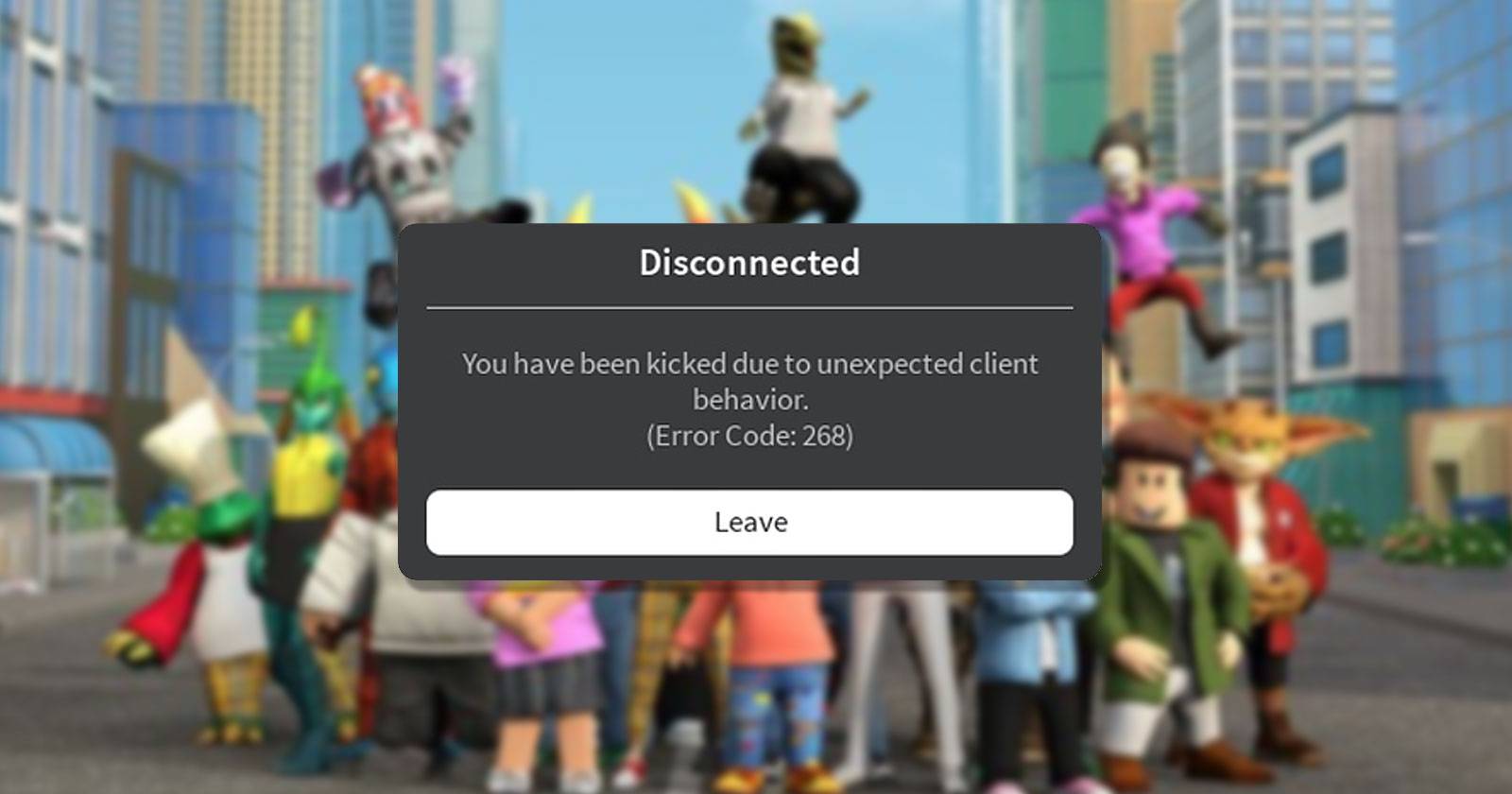
Roblox, как и большинство онлайн‑игр, блокирует попытки вмешательства в игровой клиент с помощью чит‑программ. Когда система обнаруживает подозрительное поведение, она выбрасывает игрока из игры и показывает Error Code: 268 с сообщением «You have been kicked due to unexpected client behavior.»
Но честные игроки тоже могут столкнуться с этой ошибкой — причиной могут быть антивирусы, конфликты с браузером, проблемы сети или артефакты в временных файлах Windows. Ниже — подробные шаги от простых проверок до развернутого плейбука для устранения проблемы и предотвращения повторного её появления.
Первичная проверка: заблокирован ли ваш аккаунт
Если вы видите Error Code: 268 впервые, начните с проверки статуса аккаунта. Авторизуйтесь на сайте Roblox в браузере или через настольное приложение, попробуйте запустить игру с мобильного устройства.
- Успешный вход и запуск означает, что аккаунт не заблокирован.
- Если после входа вы видите сообщение о том, что аккаунт забанен или удалён, и вы уверены, что не нарушали правила, подайте апелляцию через форму «Contact Us» на сайте Roblox.
Как правильно заполнить апелляцию:
- В поле «What device are you having the problem on?» выберите «PC».
- В разделе «Type of Help Category» выберите «Moderation», затем «Appeal Account».
- В «Description of Issue» добавьте как можно больше деталей: когда впервые появилась ошибка, какие шаги пробовали, используете ли чит‑ПО или сторонние модификации.
- Нажмите «Submit» и ожидайте ответа поддержки; параллельно пользуйтесь другими играми.
Важно: если аккаунт действительно заблокирован модерацией, системные шаги (переустановка, выключение антивируса) не снимут бан — только поддержка Roblox может восстановить доступ.
1. Закройте любое чит‑ПО и убедитесь, что его процессы не запущены
Если вы использовали чит‑программы, то очевидное решение — полностью остановить их. Но иногда после закрытия видимого окна некоторые процессы остаются в памяти и продолжают «выдавать» клиента.
Что сделать:
- Откройте Диспетчер задач (Ctrl+Shift+Esc).
- Посмотрите на процессы с подозрительными именами или с высоким использованием ЦП/памяти, которые не соответствуют запущенным приложениям.
- Завершите процессы, связанные с чит‑ПО.
- Рекомендуется перезагрузить компьютер, чтобы очистить оставшиеся службы и драйверы.
Когда это не сработает: если вы не используете чит‑ПО, но видите процессы с непонятными названиями, проведите проверку на вредоносное ПО (см. блок «Альтернативные подходы»).
2. Проверка интернета и IP‑адреса
Нестабильное соединение, кратковременные обрывы пакетов или проблемы с маршрутизацией могут привести к неожиданному поведению клиента и принудительному выходу из игры.
Шаги для диагностики и исправления:
- Проверьте, подключено ли устройство к интернету и нет ли локальных проблем (другие сайты/стримы работают?).
- Перезагрузите роутер и компьютер.
- Попробуйте другой тип подключения: переключитесь с Wi‑Fi на проводной Ethernet или используйте мобильную точку доступа.
- Сбросьте DNS‑кеш: откройте командную строку и выполните ipconfig /flushdns.
- Измените DNS‑сервер на публичный, например Google (8.8.8.8, 8.8.4.4) или Cloudflare (1.1.1.1).
- Уточните у провайдера, не применяются ли блокировки или фильтрация трафика.
IP‑блокировки Roblox: если вы действительно нарушали правила или сервер ошибочно заблокировал IP, это может вызывать ошибку 268. В таком случае смена сети (и IP) временно решит проблему, а апелляция — навсегда.
3. Попробуйте изменить способ запуска Roblox
На Windows Roblox можно запускать двумя способами: приложение из Microsoft Store (Roblox Player app) и веб‑лаунчер (Roblox Player, запускаемый из браузера). Оба способа предоставляют доступ к одной и той же библиотеке игр, но поведение по отношению к системе отличается.
Короткая сводка:
- Microsoft Store app: обычно более устойчив к обновлениям и интегрирован с системой, но может конфликтовать с Windows Defender в редких случаях.
- Веб‑лаунчер (через браузер): удобен и прост в использовании, но может конфликтовать с расширениями браузера или процессами фоновых плагинов.
Что попробовать:
- Если вы используете Store‑версию — удалите её и установите веб‑лаунчер, затем запустите игру из браузера.
- Если используете веб‑лаунчер — временно отключите расширения браузера (особенно блокировщики скриптов и VPN/прокси‑расширения) и попробуйте снова.
Если ошибка исчезает при запуске через другой клиент — это указывает на проблему в окружении конкретного клиента (разрешения, взаимодействие с антивирусом или браузером).
4. Исключите Roblox из антивирусов и Windows Defender
Антивирус или встроенный Windows Defender могут ошибочно воспринимать часть файлов Roblox за опасные и прерывать работу клиента.
Рекомендации:
- Добавьте в исключения Windows Defender пути к Roblox Player и веб‑лаунчеру.
- Если используете сторонний антивирус, добавьте те же исключения и для его защиты в реальном времени.
- Временно отключите антивирус и попробуйте запустить Roblox — если ошибка пропадает, значит причина подтверждена; включите антивирус обратно и настройте исключения корректно.
Путь для исключений обычно выглядит как C:\Users\<имя>\AppData\Local\Roblox или папка установки Microsoft Store. Если не уверены, используйте наш пошаговый гид по добавлению исключений в Microsoft Defender.
Важно: не добавляйте в исключения подозрительные программы. Исключения для Roblox — только для официальных исполняемых файлов и лаунчера.
5. Удалите временные файлы Windows
Временные файлы могут содержать повреждённые кэш‑копии или устаревшие записи, мешающие корректной работе приложений.
Как удалить временные файлы:
- Нажмите Win+R, введите %temp% и нажмите Enter.
- Выделите все файлы и папки и удалите их (некоторые файлы могут быть заняты системой — пропустите их).
- Также откройте «Очистку диска» (Disk Cleanup) и выполните очистку системных файлов.
После удаления временных файлов перезагрузите компьютер и запустите Roblox.
6. Переустановите Roblox
Если ничего из вышеописанного не помогло, выполните полноценную переустановку клиента.
Шаги:
- Удалите Roblox через «Приложения и функции» или стандартный деинсталлятор.
- Проверьте и удалите остаточные папки: в %localappdata% ищите папки Roblox и удалите их.
- Перезагрузите компьютер.
- Скачайте и установите последнюю версию клиента с официального сайта Roblox или из Microsoft Store в зависимости от предпочтений.
После установки проверьте, сохраняется ли ошибка. Если проблема решена — играйте. Если нет — переходите к разделу «Расширенная диагностика».
Расширенная диагностика и плейбук восстановления
Ниже — краткий стандартный операционный план (SOP) для системных администраторов, родителей и продвинутых пользователей.
Плейбук: шаги 0–10
- Задокументируйте время и обстоятельства появления ошибки.
- Проверьте статус аккаунта (см. раздел «Проверка бана»).
- Перезапустите компьютер и роутер.
- Убедитесь, что нет запущенного чит‑ПО.
- Отключите антивирус и кратко проверьте запуск.
- Выполните ipconfig /flushdns и смените DNS.
- Удалите %temp% и очистите диск.
- Попробуйте другой клиент (Store vs веб).
- Переустановите Roblox при необходимости.
- Если всё не помогло — соберите логи системы, снимки экрана и обратитесь в поддержку Roblox.
- Прикрепите к запросу в поддержку отчёт о действиях и результаты каждого шага.
Критерии приёмки
- Ошибка 268 больше не появляется в течение 48 часов при обычном игровом сценарии.
- Клиент запускается без вмешательства (именно в том варианте запуска, который вы планируете использовать).
- Если решение требовало изменения настроек безопасности, система и антивирус продолжают защищать устройство и не блокируют другие приложения.
План отката
- Если изменение настроек антивируса вызвало быстрые подозрения или угрозы, отмените исключения и выполните полную проверку системы антивирусом.
- Восстановите удалённые файлы конфигурации из точек восстановления Windows при необходимости.
Когда предложенные решения не работают (контрпримеры)
- Если ваш аккаунт действительно заблокирован модерацией — клиентные исправления не помогут.
- Если проблема вызвана аппаратной несовместимостью (редкие драйверы, нестабильная оперативная память), ошибки клиента могут повторяться даже после переустановки.
- Если в сети применяется корпоративный или школьный прокси/фильтрация, некоторые пакеты Roblox могут блокироваться на уровне сети.
Альтернативные подходы и эвристики
- Если вы играете в сообществе: попробуйте временно другой аккаунт (с согласия владельца) на том же ПК, чтобы понять, локализована ли проблема в аккаунте или в устройстве.
- Используйте чистую учётную запись Windows или виртуальную машину, чтобы изолировать системные конфликты.
- Для родителей: настройте отдельный профиль ребёнка и пробный запуск под вашей учётной записью.
Ментальные модели:
- Ошибка 268 чаще всего — либо проблема клиента (софт), либо проблема окружения (антивирус/браузер), либо блокировка (аккаунт/IP).
- Делайте минимальные изменения по очереди: после каждого шага проверяйте результат.
Ролевые чек‑листы
Для игрока:
- Проверить вход в аккаунт на сайте.
- Перезапустить ПК и роутер.
- Отключить чит‑ПО и расширения браузера.
- Добавить Roblox в исключения антивируса.
- Сменить способ запуска и/или переустановить клиент.
Для родителя:
- Проверить, не устанавливали ли дети чит‑ПО или сторонние модификации.
- Обеспечить временную блокировку установки сторонних программ.
- Помочь с обращением в поддержку, собрать скриншоты и время ошибок.
Для системного администратора/техподдержки:
- Собрать логи системы, список установленных приложений и версии антивируса.
- Выполнить проверку на вредоносное ПО и анализ сетевых пакетов при помощи инструментов (Wireshark) при подозрениях на сетевые аномалии.
- При необходимости временно внедрить белый список трафика или проанализировать политики прокси.
Краткий словарь терминов
- Клиент — установленное приложение Roblox (Microsoft Store app или веб‑лаунчер).
- Веб‑лаунчер — компонент, который запускает Roblox из браузера.
- Исключение/Whitelist — список программ/путей, которые антивирус не проверяет в реальном времени.
Короткое объявление (100–200 слов)
Если Roblox выбрасывает с Error Code: 268 и сообщением «You have been kicked due to unexpected client behavior», сначала проверьте, не заблокирован ли ваш аккаунт. Если аккаунт в порядке — закройте любое чит‑ПО, перезапустите ПК и роутер, добавьте Roblox в исключения антивируса и попробуйте сменить способ запуска (Microsoft Store app vs веб‑лаунчер). Если проблема не исчезает — очистите временные файлы Windows и выполните полную переустановку Roblox. В статье также есть чек‑лист для родителей и администраторов, критерии приёмки и план отката. При серьёзных подозрениях на блокировку IP или модерацию — свяжитесь с поддержкой Roblox и приложите детальное описание шагов, которые вы уже предприняли.
Социальный превью
OG‑Title: Как исправить Roblox Error Code: 268
OG‑Description: Простые и продвинутые способы решения ошибки «You have been kicked due to unexpected client behavior» на Windows. Чек‑лист и план действий.
Итог
Error Code: 268 появляется по разным причинам: от чит‑ПО и конфликтов с антивирусом до сетевых проблем и модерации аккаунта. Последовательная проверка — от статуса аккаунта до переустановки клиента — обычно решает большую часть случаев. Если после всех шагов ошибка остаётся, соберите логи и обратитесь в поддержку Roblox с подробным описанием действий.
Важно: действуйте методично, делайте по одному изменению за раз и записывайте результаты — это существенно ускорит поиск причины и поможет службе поддержки быстрее разобраться в проблеме.

Похожие материалы

Несколько аккаунтов Skype: Multi Skype Launcher

Журнал для работы: повысить продуктивность

Персональные звуки уведомлений на Android

Скачивание шоу Hulu для офлайн‑просмотра

Microsoft Start: персонализированная новостная лента
