
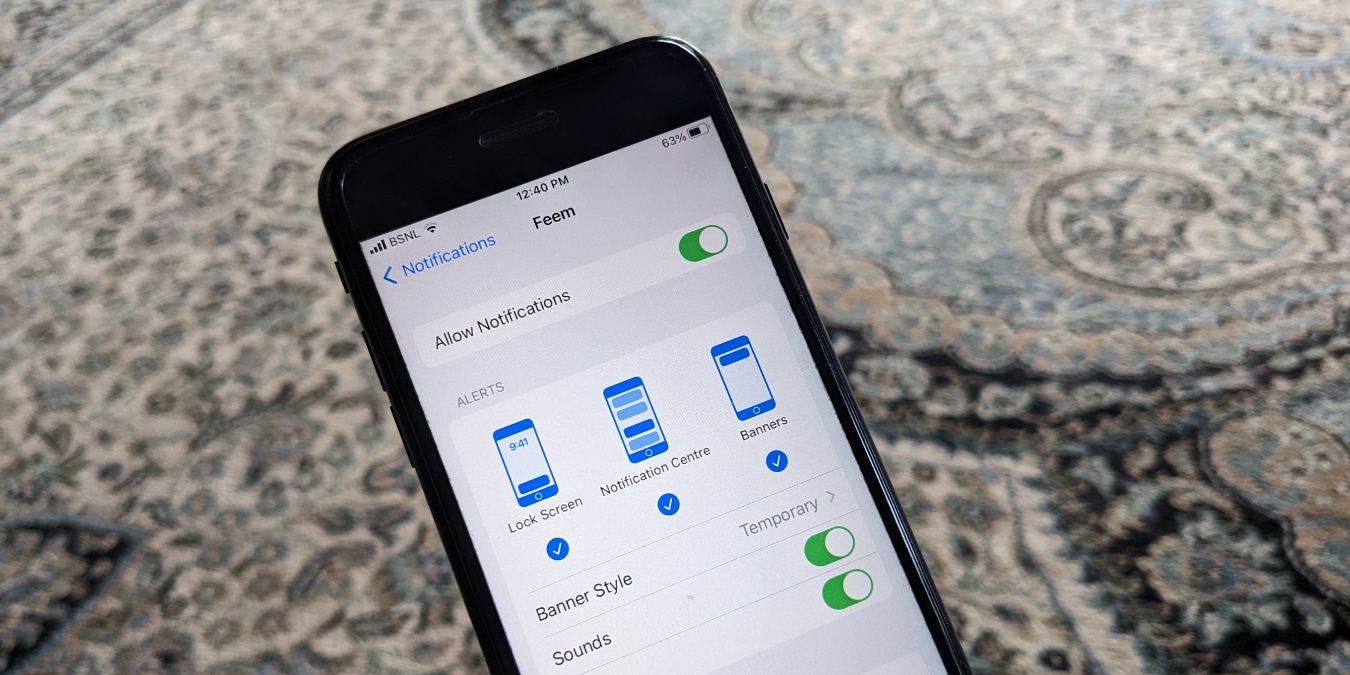
Отключение отдельных уведомлений на iPhone
Содержание
- Как отключать уведомления по расписанию
- Как отключать уведомления в определённых местах или при открытии приложений
- Как отключать уведомления от конкретных людей
- Как отключать уведомления от отдельных приложений
- Постоянно
- Временно
- Через режимы Фокус
- Как отключать звонки с неизвестных номеров
- Как отключать объявление звонков
- Как заглушить контакты в Сообщениях
- Как отключать уведомления от других пользователей в WhatsApp
- Как получать уведомления выборочно в сводках
- Когда это не работает и типичные ошибки
- Альтернативные подходы и автоматизация
- Руководство по быстрому развёртыванию (SOP)
- Чек-листы по ролям
- Дерево принятия решений
- Критерии приёмки и тестовые сценарии
- Приватность и безопасность
- Короткий глоссарий
- Часто задаваемые вопросы
Введение
Начиная с iOS 15 и далее Apple развила систему управления уведомлениями: появились режимы «Фокус», сводки уведомлений, более гибкие правила для людей и приложений, а также возможность временно заглушать потоки уведомлений. Это позволяет уменьшить отвлечения и настроить поведение телефона под рабочие часы, сон, встречи или поездки.
В этом руководстве мы локализуем все элементы интерфейса на русский язык (например, «Настройки», «Фокус», «Уведомления») и даём практические советы, когда и как применять каждый метод. Все шаги описаны для iOS 16 и выше, где это уместно.
Как отключать уведомления по расписанию
Самый надёжный способ автоматически заглушать уведомления в определённое время — создать режим Фокус с расписанием.
Кратко о термине: Фокус — настраиваемый режим для управления уведомлениями и поведением устройства.
Шаги:
- Откройте приложение «Настройки» и перейдите в «Фокус».
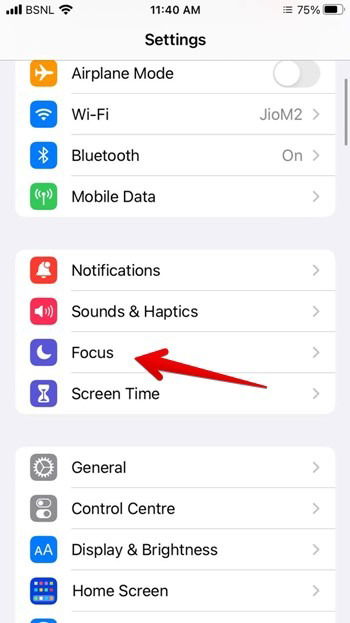
- Нажмите кнопку Добавить (+), затем выберите «Пользовательский» или отредактируйте существующий режим.

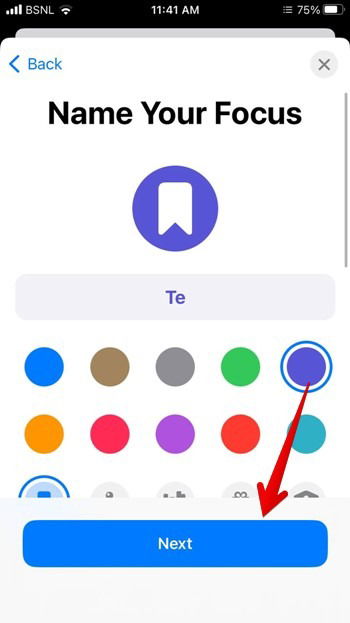
- Дайте режиму имя, выберите значок и нажмите «Далее».
- Нажмите «Настроить режим Фокус».

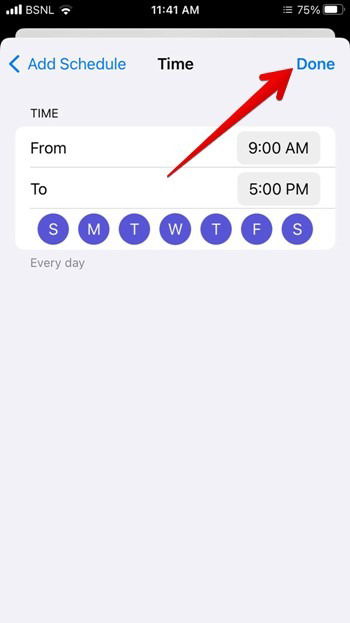
- Пролистайте и выберите «Добавить расписание», затем «Время». Укажите начало и конец, выберите дни недели и подтвердите.

- Сохраните настройки и включайте режим вручную или ждите срабатывания по расписанию.
Пояснение: режим Фокус действует локально, но при включённой синхронизации iCloud может синхронизироваться между вашими устройствами Apple.
Совет: для сна лучше сделать отдельный режим «Ночной Фокус» с минимальным набором разрешённых контактов (например, только экстренные номера).
Как отключать уведомления в определённых местах или при открытии приложений
Режим Фокус поддерживает автоматическое включение по местоположению или при запуске конкретного приложения. Это удобно, если на работе вы хотите отключать уведомления, а дома — принимать все.
Шаги:
- Создайте или отредактируйте режим Фокус как в предыдущем разделе.
- Выберите «Добавить расписание», затем «Местоположение» или «Приложение» и укажите нужное место или программу.
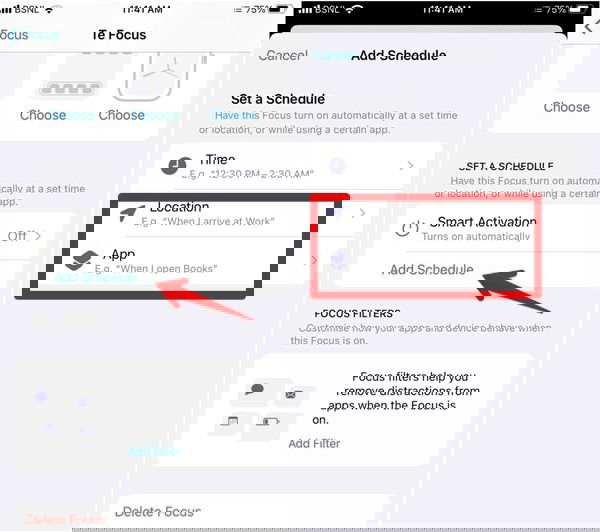
Примеры использования:
- Автоматически включать «Рабочий» Фокус при входе в офис.
- Включать «Не беспокоить» при запуске видеоконференций или приложений для презентаций.
Совет: если вы часто меняете места, используйте радиус геозоны поменьше, чтобы случайные срабатывания были реже.
Как отключать уведомления от конкретных людей
В режиме Фокус можно указать, чьи уведомления будут разрешены, а чьи — заглушены. Это позволяет, например, получать звонки от семьи, но не от коллег в нерабочее время.
Требование: функция работает на iOS 16 и выше.
Шаги:
- Откройте «Настройки» → «Фокус» и выберите режим.
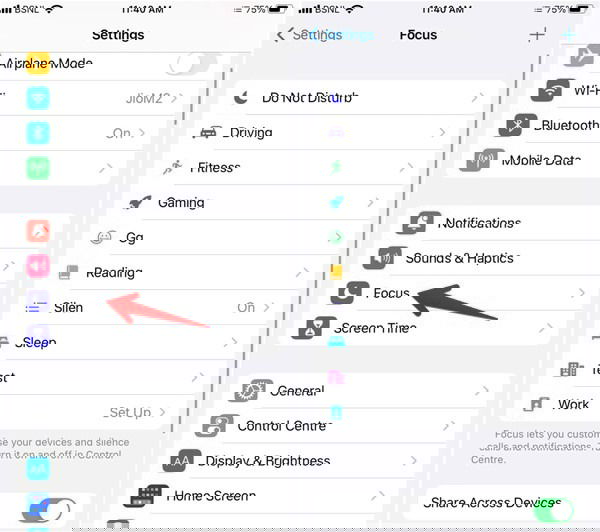
- Нажмите «Люди».
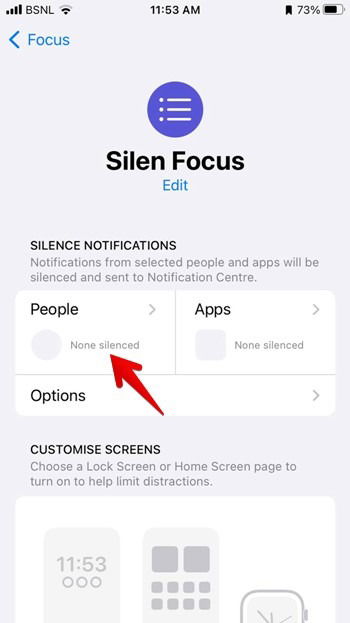
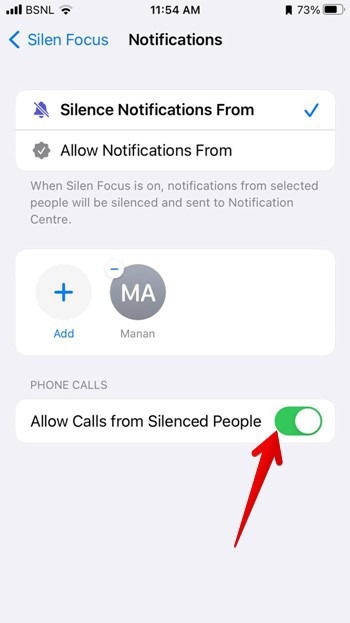
- Выберите «Заглушать уведомления от» и нажмите «Добавить».
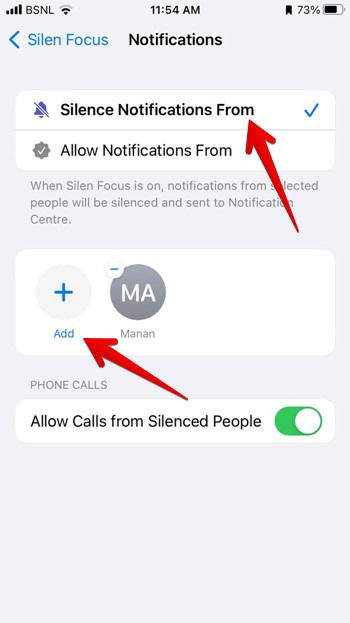
- Отметьте нужные контакты и подтвердите. При желании отключите переключатель «Разрешать звонки от заглушённых людей», чтобы даже звонки переходили в беззвучный режим.
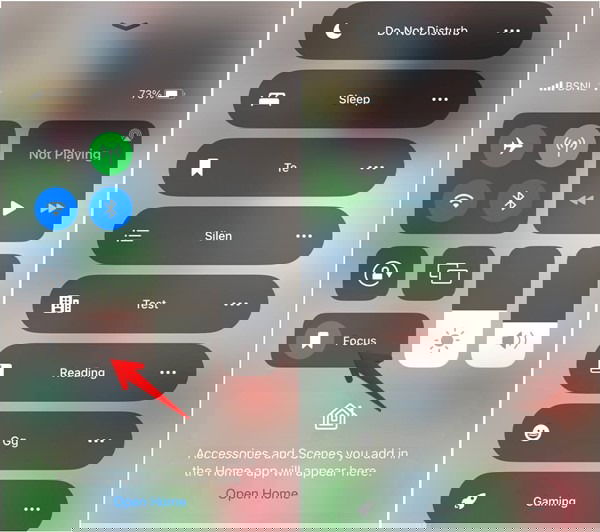
- Включайте режим Фокус из «Пункта управления» или по расписанию.
Подсказка: если контакт имеет «Экстренный обход» включён (Emergency Bypass), он сможет звонить и при заглушённом режиме. Это удобно для членов семьи, но используйте осторожно.
Как отключать уведомления от отдельных приложений
Есть несколько подходов: навсегда отключить уведомления приложения, временно заглушить конкретный поток или включить заглушение через режим Фокус.
Постоянно
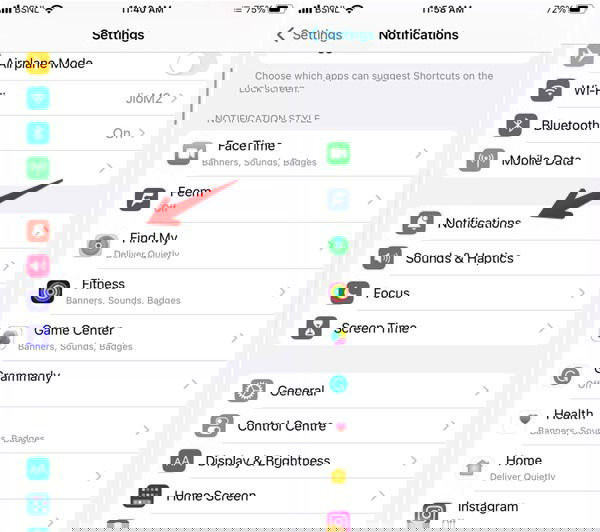
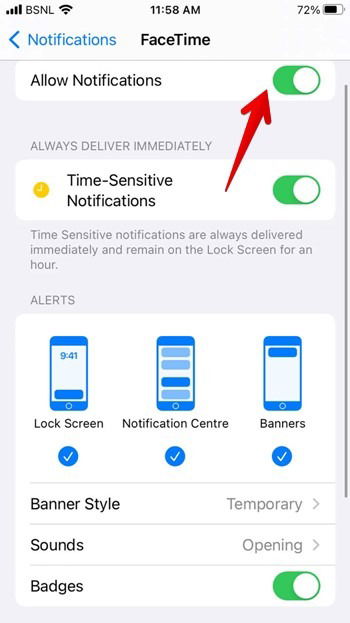
- Откройте «Настройки» → «Уведомления» → выберите приложение.
- Отключите «Разрешить уведомления» или отключите звук, значки и баннеры отдельно в зависимости от нужд.
Когда стоит применять: если приложение отправляет малоценные или рекламные уведомления.
Временно
Чтобы мгновенно заглушить уведомления от приложения на час или до конца дня:
- Откройте Центр уведомлений.
- Слегка проведите влево по уведомлению от приложения и выберите «Параметры».
- Выберите «Заглушить на 1 час» или «Заглушить на сегодня».
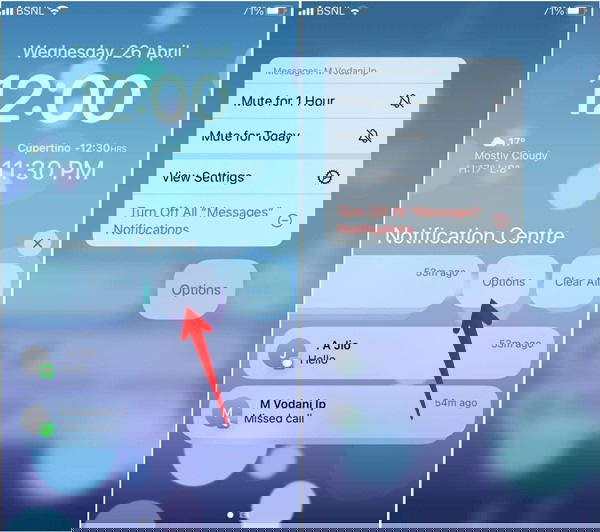
Как отменить: верните в Центр уведомлений, проведите влево и выберите «Включить звук».
Через режимы Фокус
Режим Фокус может блокировать уведомления от выбранных приложений, при этом другие приложения продолжают присылать уведомления.
Шаги:
- «Настройки» → «Фокус» → выберите режим → «Приложения».
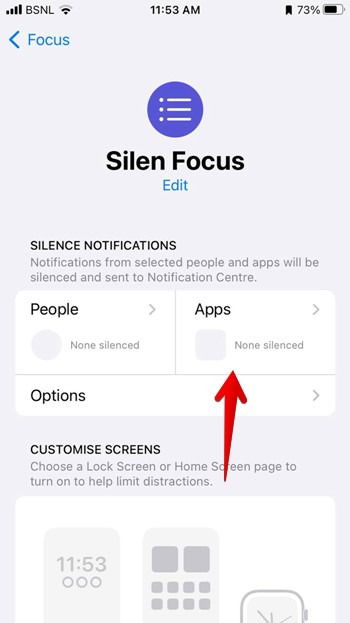
- Нажмите «Заглушать уведомления от» и добавьте приложения.

- Подтвердите и при необходимости активируйте режим.

Совет: используйте сочетание «разрешённые люди» + «заглушённые приложения», чтобы оставить критичные уведомления и убрать «шум».
Как отключать звонки с неизвестных номеров
Если вам мешают спам-звонки, включите опцию, которая отправляет звонки с незнакомых номеров на голосовую почту.
Шаги:
- Откройте «Настройки» → «Телефон».
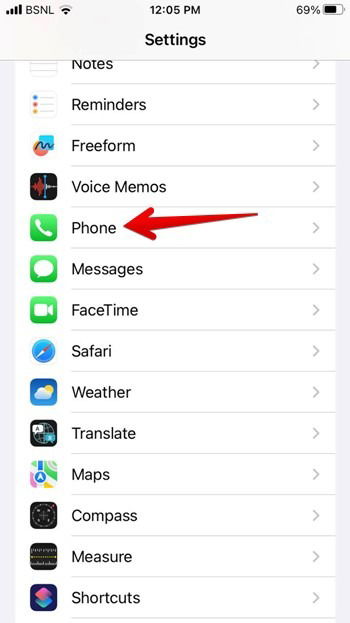
- Включите «Отключать неизвестные номера».

Эффект: звонки от номеров, которых нет у вас в контактах, будут перенаправлены на голосовую почту (если она активна). Учтите, что важные звонки от не сохранённых контактов также могут быть пропущены.
Совет: если вы ожидаете звонок от службы с нестандартным номером, временно отключите эту функцию.
Как отключать объявление звонков
iPhone может озвучивать имя звонящего. Если вас это отвлекает, опция легко отключается.
Шаги:
- «Настройки» → «Телефон» → «Объявлять звонки».
- Выберите «Никогда».
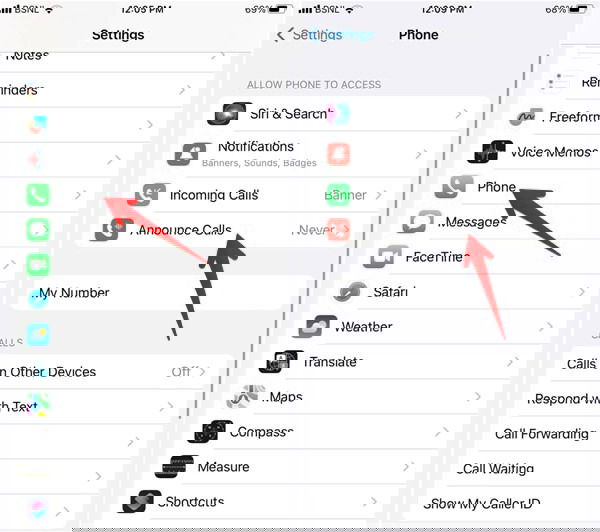

Примечание: на старых версиях iOS опция могла находиться в «Настройки» → «Уведомления» → «Объявлять уведомления».
Как заглушить контакты в Сообщениях
Если вам нужно быстро отключить звук для конкретного разговора в Сообщениях:
- Откройте приложение «Сообщения». Откройте чат.
- Нажмите на имя контакта вверху и включите «Скрывать оповещения».
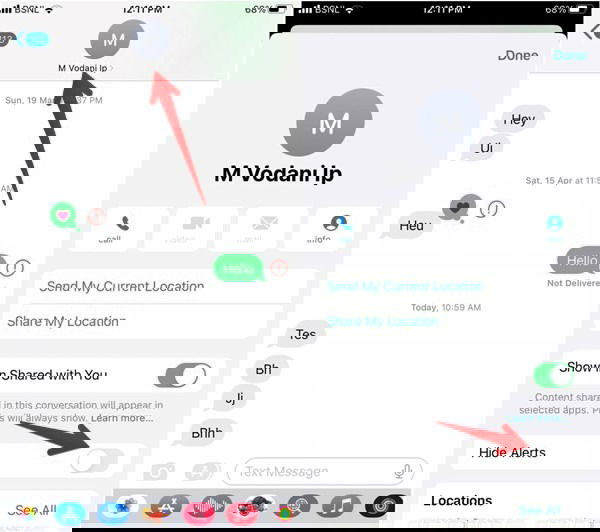
Альтернатива: в списке переписок проведите влево по чату и нажмите значок «Звук/Скрыть», чтобы быстро заглушить.
Как отключать уведомления от других пользователей в WhatsApp
В WhatsApp можно отключать отдельные чаты навсегда или на определённый срок.
Шаги:
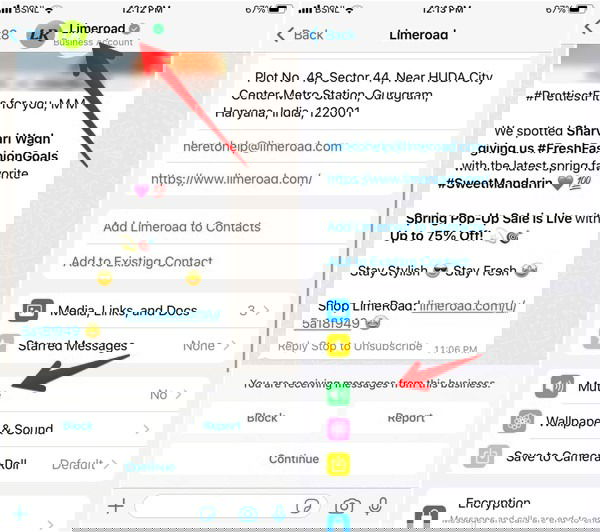
- Запустите WhatsApp, откройте чат.
- Нажмите имя контакта вверху → «Отключить уведомления».
- Выберите период: «8 часов», «1 неделя» или «Навсегда».
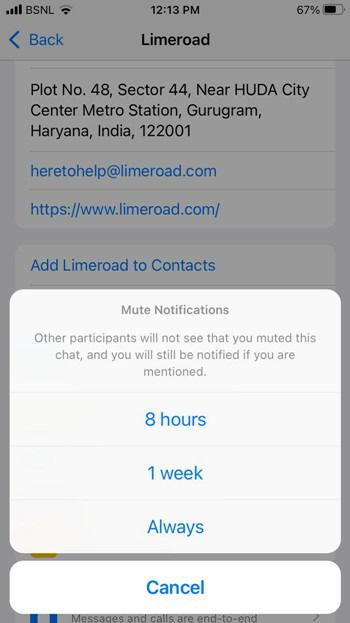
Совет: для групповых чатов чаще выбирают «Навсегда», если чат не критичен.
Как получать уведомления выборочно в сводках
Функция «Сводка уведомлений» собирает не срочные уведомления и выдаёт их батчами в заданное время.
Шаги:
- «Настройки» → «Уведомления» → «Сводка по расписанию».

- Включите сводку и выберите приложения, которые должны попадать в неё.

- Установите время(а) получения и подтвердите.

- В указанное время вы получите аккумулированную сводку.
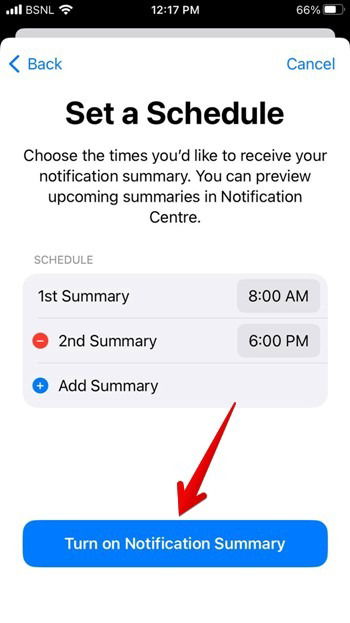
Когда используется: полезно для личных или служебных уведомлений, которые не требуют мгновенной реакции.
Когда это не работает и типичные ошибки
- Режим не включается автоматически: проверьте права доступа к местоположению, корректность геозоны и наличие интернета (для синхронизации настроек между устройствами).
- Звонки всё равно приходят: проверьте «Экстренный обход» в настройках контакта и настройки переключателя «Звонок/Тишина». Также убедитесь, что контакт не добавлен в разрешённые при активном Фокусе.
- Приложение продолжает шлать уведомления, хотя выключено в Фокусе: некоторые системные или «важные» уведомления могут пробиваться (например, вызовы VoIP от зарегистрированных сервисов). Проверьте настройки самого приложения.
- Сводка уведомлений не содержит нужных приложений: убедитесь, что вы добавили приложения в саму сводку, а не только отключили их уведомления.
Альтернативные подходы и автоматизация
- Shortcuts и автоматизация: вы можете создавать автоматизацию в приложении «Команды», чтобы включать/выключать режимы Фокус при более сложных условиях — например, при подключении к конкретной Wi‑Fi сети или при запуске комбинации приложений.
- Блокировщики звонков от оператора: многие операторы и сторонние приложения предлагают фильтрацию спама на уровне сети.
- Физические методы: режим «Не беспокоить» + переключатель звонка в беззвучный режим полезен для быстрого отключения всех звуков.
Преимущества автоматизации: меньше ручных действий, меньше забывчивости. Недостаток: нужно настроить и протестировать, чтобы не потерять важные вызовы.
Руководство по быстрому развёртыванию — SOP для настройки ночного режима Фокус
Цель: автоматически отключать большинство уведомлений и оставлять только экстренные контакты с 23:00 до 07:00.
Шаги:
- Откройте «Настройки» → «Фокус» → «Добавить» → «Пользовательский».
- Назовите «Ночной Фокус», выберите значок и цвет.
- В «Люди» добавьте те контакты, от которых всегда хотите получать звонки (семья, экстренные номера).
- В «Приложения» не добавляйте ничего (тем самым все приложения будут заглушены), либо добавьте только критические приложения.
- В разделе «Добавить расписание» выберите «Время» и выставьте 23:00–07:00, отметьте дни недели.
- Сохраните и активируйте тестово на 1–2 ночи, проверьте логику.
Критические проверки:
- Убедиться, что нужные номера проходят (тестовый звонок с другого телефона).
- Убедиться, что срочные приложения не теряют важные уведомления, если вы их оставили.
Чек-листы по ролям
Чек-лист для руководителя
- Включить «Ночной Фокус» 23:00–07:00.
- Разрешить звонки от семьи и личного ассистента.
- Добавить корпоративную почту в разрешённые приложения.
Чек-лист для разработчика
- Создать режим «Глубокая работа» на время спринта.
- Добавить только таск‑менеджер и средства связи команды в разрешённые.
- Отключить уведомления социальных сетей навсегда.
Чек-лист для родителя
- Включить «Отключать неизвестные номера».
- Разрешить уведомления от школы и экстренных контактов.
- Добавить сводку уведомлений утром и вечером.
Дерево принятия решений
flowchart TD
  A[Хотите отключить уведомления?] --> B{По кому/чему}
  B --> C[По времени]
  B --> D[По месту]
  B --> E[От конкретных людей]
  B --> F[От приложений]
  C --> C1[Создать режим Фокус с расписанием]
  D --> D1[Создать режим Фокус с местоположением]
  E --> E1[Добавить контакты в 'Заглушать']
  F --> F1[Отключить уведомления приложения или 'Заглушить' в Фокусе]
  A --> G[Нужно временно на час?]
  G --> H[Использовать 'Заглушить на 1 час' из Центра уведомлений]
Критерии приёмки и тестовые сценарии
Критерии приёмки:
- Режим Фокус включается в заданное время без ручного вмешательства.
- Уведомления от разрешённых контактов приходят в обычном режиме.
- Уведомления от заглушённых приложений не отображаются (нет баннеров и звука).
- Звонки с неизвестных номеров направляются на голосовую почту.
Тестовые сценарии:
- Поставьте тестовый контакт в список разрешённых, включите режим Фокус, попросите позвонить — звонок должен пройти.
- Отправьте тестовое сообщение из заглушенного приложения — уведомление не должно появиться до выключения режима.
- Проверьте автоматическое включение Фокуса по времени/местоположению в реальных условиях.
- Включите «Отключать неизвестные номера» и позвоните со второго телефона с номером, не сохранённым в контактах — звонок должен пойти на голосовую почту.
Приватность и безопасность
- Локальная обработка: большинство настроек Фокус и сводок выполняются на устройстве. Если вы включили синхронизацию через iCloud, настройки могут реплицироваться на другие устройства, но содержимое сообщений/уведомлений не передаётся для централизованной обработки.
- Голосовые и системные уведомления: некоторые системные уведомления (например, аварийные оповещения) не заглушаются режимом Фокус по соображениям безопасности.
- Делитесь осторожно: если вы используете общий Apple ID, изменения в Фокусе могут повлиять на все связанные устройства.
Заметка о GDPR и локальном законодательстве: данные уведомлений обычно не уходят на серверы Apple для анализа, однако сами приложения могут иметь свои политики, поэтому проверьте политику конфиденциальности сторонних приложений при массовом отключении уведомлений.
Когда стоит выбрать другой инструмент
- Если вам нужно блокировать звонки на уровне сети — обратитесь к оператору.
- Если требуется более тонкая фильтрация уведомлений внутри приложения — проверьте встроенные настройки самого приложения.
- Для централизованной политики компании используйте MDM (Mobile Device Management) решения, которые позволяют задавать политики уведомлений для управляемых устройств.
Короткий глоссарий
- Фокус — настраиваемый режим, который управляет тем, какие уведомления и звонки проходят.
- Сводка уведомлений — функция, собирающая нерегулярные уведомления и показывающая их пакетами.
- Экстренный обход — настройка, позволяющая обойти режим «Не беспокоить» для отдельных контактов.
Часто задаваемые вопросы
Можно ли разрешить звонки от кого-то, когда уведомления заглушены?
Да. Для этого в контакте включите «Экстренный обход» через редактирование рингтона контакта.
Как включить световую индикацию для уведомлений?
Откройте «Настройки» → «Универсальный доступ» → «Аудио/видео» → «Световой индикатор при оповещениях» и включите опцию.
Как очистить все уведомления?
В Центре уведомлений нажмите на значок «X», затем выберите «Очистить» для удаления всех уведомлений.
Итоги
- Режимы Фокус и Сводка уведомлений дают гибкий контроль над тем, какие уведомления вы получаете и когда.
- Для быстрого решения используйте временное заглушение из Центра уведомлений; для постоянного — редактируйте настройки приложения.
- Тестируйте сценарии и создавайте простые SOP, чтобы не пропустить важные звонки.
Все изображения и скриншоты — Mehvish Mushtaq.

Похожие материалы

Несколько аккаунтов Skype: Multi Skype Launcher

Журнал для работы: повысить продуктивность

Персональные звуки уведомлений на Android

Скачивание шоу Hulu для офлайн‑просмотра

Microsoft Start: персонализированная новостная лента
