
YouTube Music на HomePod — настройка и управление
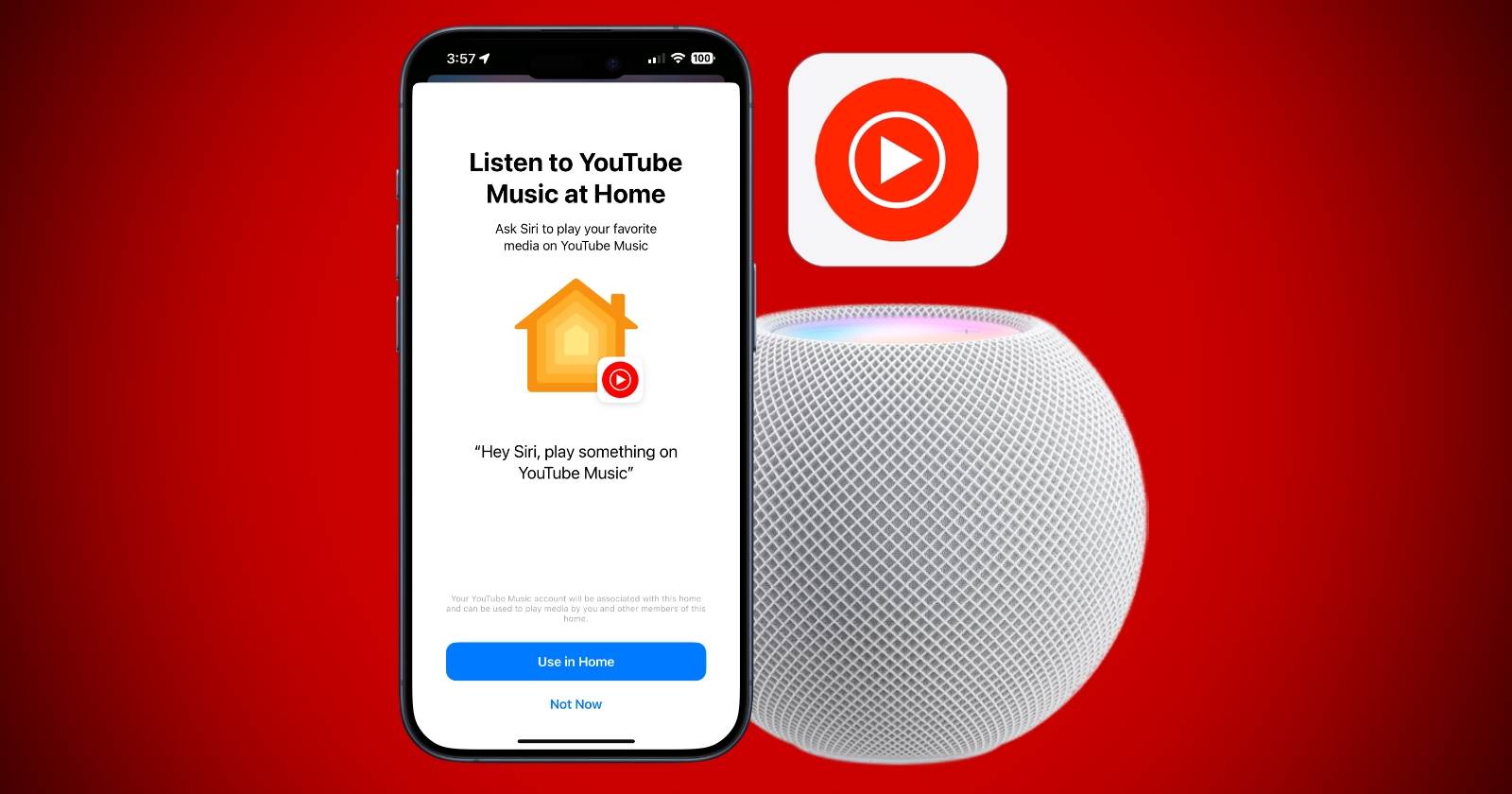
Что нужно подготовить

- Установите последнюю версию приложения YouTube Music на iPhone — минимально необходимая версия: 6.23.2. Эта версия добавляет меню «Подключённые сервисы» (Connected Services).
- Обновите ПО HomePod / HomePod mini до последней доступной сборки, чтобы избежать проблем совместимости. Точный номер прошивки может меняться — используйте автоматические обновления или проверяйте в настройках «Дом».
- Обновите iPhone — приложение «Дом» и часть фоновой логики зависят от текущей версии iOS и библиотек Apple.
- Держите под рукой данные аккаунта Google, к которому привязан ваш YouTube Music (логин, e‑mail). При первичной привязке потребуется подтвердить разрешения.
Важно: привязка работает внутри экосистемы Apple — вы добавляете YouTube Music как подключённый музыкальный сервис для вашего профиля в «Доме», после чего HomePod получает доступ напрямую, без AirPlay.
Подготовка к настройке
Image Credit: Apple
Пара определений:
- HomePod: умная колонка от Apple, управляется через Siri и приложение «Дом».
- Connected Services: интеграция внешних музыкальных сервисов в профиле пользователя Apple Home.
Короткая проверка перед началом:
- YouTube Music 6.23.2+ на iPhone
- HomePod обновлён
- iPhone в той же Wi‑Fi сети и под вашей учётной записью Apple
- Доступ к аккаунту Google
Как включить интеграцию YouTube Music с HomePod
Интеграция настраивается в приложении YouTube Music на iPhone. Ниже — упрощённый и читабельный пошаговый план.
- Откройте приложение YouTube Music на iPhone.
- Нажмите на значок профиля в правом верхнем углу.
- Выберите «Настройки».
- Откройте «Подключённые приложения» (Connected apps).
- Нажмите «Подключиться к HomePod» (Connect with HomePod).
- Подтвердите продолжение и выберите аккаунт YouTube Music, который хотите связать.
- Дайте разрешение «Просмотр и управление данными YouTube Music».
- Нажмите «Использовать в Домой» (Use in Home).
- Нажмите «Готово».
После завершения вы увидите подтверждение на экране и сможете управлять музыкой голосом через Siri. Пока YouTube Music не станет основным сервисом, чтобы явно выбирать источник, добавляйте к голосовой команде «на YouTube Music» — например: «Привет, Siri, включи Coldplay на YouTube Music».
Как сделать YouTube Music основным сервисом на HomePod
Если вы хотите не указывать «на YouTube Music» в каждой команде, сделайте его сервисом по умолчанию в приложении «Дом».
- Откройте приложение «Дом» на iPhone.
- Нажмите «Ещё» (More…).
- Выберите «Настройки дома» (Home Settings).
- Нажмите на своё имя/профиль.
- Перейдите в «Музыкальные сервисы по умолчанию» (Default Service).
- Выберите YouTube Music.
После этого команды вида «Привет, Siri, включи песни Taylor Swift» будут использовать YouTube Music по умолчанию.
Как удалить YouTube Music с HomePod
Если нужно отключить интеграцию полностью, сделайте это через приложение «Дом», а не просто удаляя приложение с iPhone.
- Откройте приложение «Дом» на iPhone.
- Нажмите «Ещё» (More…).
- Выберите «Настройки дома».
- Нажмите на свой профиль.
- В разделе «Медиа» найдите YouTube Music.
- Нажмите «Удалить YouTube Music из Дома».
- Подтвердите удаление.
Вы всегда сможете подключить сервис снова тем же способом из приложения YouTube Music.
Практические сценарии использования
- Быт: воспроизведение фокус‑плейлистов для уборки или фона во время готовки.
- Вечеринки: попросите Siri включить плейлист или радиостанцию без телефона.
- Мультирум: если у вас несколько HomePod, медиасервис можно использовать на каждом устройстве, управляя ими через «Дом». (Проверьте, что все HomePod обновлены).
Альтернативы и когда использовать AirPlay
- AirPlay остаётся универсальным запасным вариантом: если привязка не проходит или нужно временно воспроизвести трек с чужого устройства, используйте AirPlay из приложения YouTube Music.
- Если ваш аккаунт Google привязан к нескольким регионам или у вас корпоративная/школьная учётная запись, возможны ограничения доступа — в таких случаях AirPlay остаётся обходным путём.
- Если требуется потоковая синхронизация с устройствами Android, HomePod напрямую не поддерживает Android‑профили; используйте AirPlay с iPhone или сторонние колонки, совместимые с Chromecast.
Типичные проблемы и простые решения
Приложение не показывает «Подключиться к HomePod»:
- Проверьте версию YouTube Music (6.23.2+). Обновите через App Store.
- Перезагрузите iPhone и HomePod.
- Убедитесь, что iPhone и HomePod в одной Wi‑Fi сети.
Siri не воспроизводит музыку с YouTube Music:
- Проверьте, установлен ли YouTube Music как сервис по умолчанию.
- Попробуйте добавить «на YouTube Music» в команду.
- Проверьте, вошли ли вы в правильный Google‑аккаунт и дали разрешения.
Привязка требует подтверждений, которые не проходят:
- Проверьте, не включает ли аккаунт двухфакторную аутентификацию, и завершите шаги подтверждения в браузере, если требуется.
- Иногда помогает выход и повторный вход в приложение YouTube Music.
Качество звука или задержки:
- Убедитесь, что сеть не перегружена.
- Обновите HomePod и iPhone до последних версий ПО.
Техническая выжимка и контрольный список (чеклист)
Факты в одно предложение:
- Необходимая версия YouTube Music: 6.23.2 или выше.
- HomePod должен быть обновлён до последней доступной прошивки.
Чеклист перед настройкой:
- YouTube Music 6.23.2+ установлен
- HomePod/mini обновлён
- iPhone обновлён и в той же Wi‑Fi сети
- Доступ к Google‑аккаунту подтверждён
Роли и обязанности (быстрый план для семей или ИТ‑админа):
- Владелец дома: инициирует привязку и назначает сервис по умолчанию.
- Пользователь: удостоверяется, что вошёл в правильный аккаунт YouTube Music.
- Администратор сети: проверяет настройки Wi‑Fi и обновления.
Плейбук восстановления (шаги при проблемах с привязкой)
- Перезагрузите iPhone и HomePod.
- Убедитесь, что iPhone и HomePod в одной сети и под одним Apple ID для управления «Домом».
- Обновите приложение YouTube Music через App Store.
- Выйдите из аккаунта в YouTube Music и войдите снова.
- В приложении «Дом» удалите YouTube Music (если оно частично привязано), затем повторите привязку через YouTube Music.
- При проблемах со входом проверьте настройки двухфакторной аутентификации Google.
Ментальные модели и подсказки
- Представляйте HomePod как «плейер», который умеет напрямую общаться с несколькими сервисами — вы выбираете, какой сервис будет приоритетным для голосовых команд.
- Подумайте об интеграции как о привязке учётной записи: HomePod будет выполнять запросы от вашего профиля с использованием данных сервиса.
- Если что‑то не работает — проверьте «связующие звенья»: версия приложения → обновление HomePod → разрешения аккаунта.
Часто задаваемые вопросы
Нужно ли подписка YouTube Music Premium, чтобы использовать через HomePod?
Вы можете управлять воспроизведением контента из вашего аккаунта YouTube Music. Некоторые функции, например полное отсутствие рекламы и фоновые воспроизведение определённого контента, требуют подписки YouTube Music Premium.
Сработает ли это в любой стране?
Интеграция зависит от доступности YouTube Music и от правил локального распространения сервиса. Если в вашем регионе YouTube Music официально не доступен, может возникнуть ограничение.
Можно ли использовать несколько аккаунтов YouTube Music?
Да, вы можете выбрать, какой аккаунт связать во время процесса подключения. При необходимости переключитесь в приложении YouTube Music и повторите привязку другим аккаунтом.
Работает ли это с HomePod второго поколения и HomePod mini?
Да. Главное условие — актуальная прошивка HomePod и версия приложения YouTube Music.
Краткая сводка
YouTube Music теперь может работать напрямую на HomePod — это избавляет от необходимости использовать AirPlay и упрощает голосовое управление через Siri. Главное — обновить приложение до версии 6.23.2+, убедиться в актуальности ПО HomePod и правильно провести привязку аккаунта в приложении YouTube Music.
Что важно запомнить
- Обновите все компоненты (YouTube Music, iPhone, HomePod).
- Привязка выполняется в приложении YouTube Music.
- Если хотите, чтобы Siri использовала YouTube Music по умолчанию, назначьте его в приложении «Дом».
Социальный превью
Предложение для публикации: подключите YouTube Music к HomePod за пару шагов — голосовые команды и управление плейлистами через Siri без AirPlay.
Короткий список полезных ссылок и заметок:
- Если привязка не проходит, сначала обновите приложение в App Store.
- При проблемах с авторизацией проверьте настройки аккаунта Google и двухфакторную аутентификацию.

Похожие материалы

Несколько аккаунтов Skype: Multi Skype Launcher

Журнал для работы: повысить продуктивность

Персональные звуки уведомлений на Android

Скачивание шоу Hulu для офлайн‑просмотра

Microsoft Start: персонализированная новостная лента
