
Как подключить YouTube Music к HomePod и сделать его сервисом по умолчанию
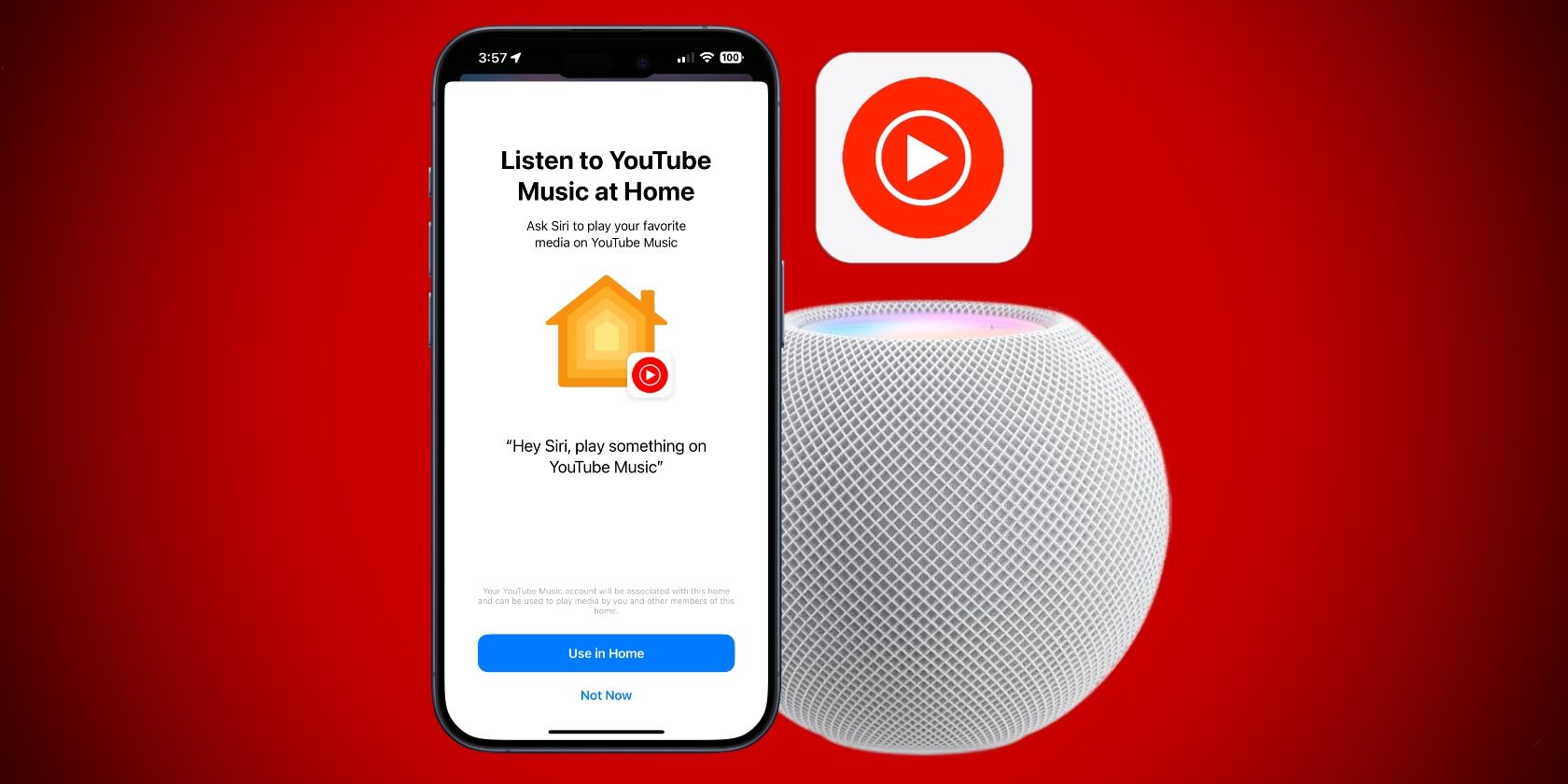
Важно: вам потребуются данные Google-аккаунта для подтверждения и доступ к последним обновлениям ПО на всех устройствах.
Чего потребуется
- iPhone с установленным приложением YouTube Music версии 6.23.2 или новее. Версию можно проверить в настройках приложения в разделе «О YouTube Music». При необходимости обновите приложение через App Store.
- HomePod или HomePod mini с последним доступным системным ПО.
- Доступ к iPhone с актуальной iOS и приложением «Дом», чтобы управлять медиасервисами HomePod.
- Учетная запись Google (логин и пароль) для подтверждения доступа YouTube Music.
Коротко: приложение + HomePod обновлены, вы вошли в свой Google-аккаунт — дальше всё просто.
Как включить интеграцию YouTube Music с HomePod
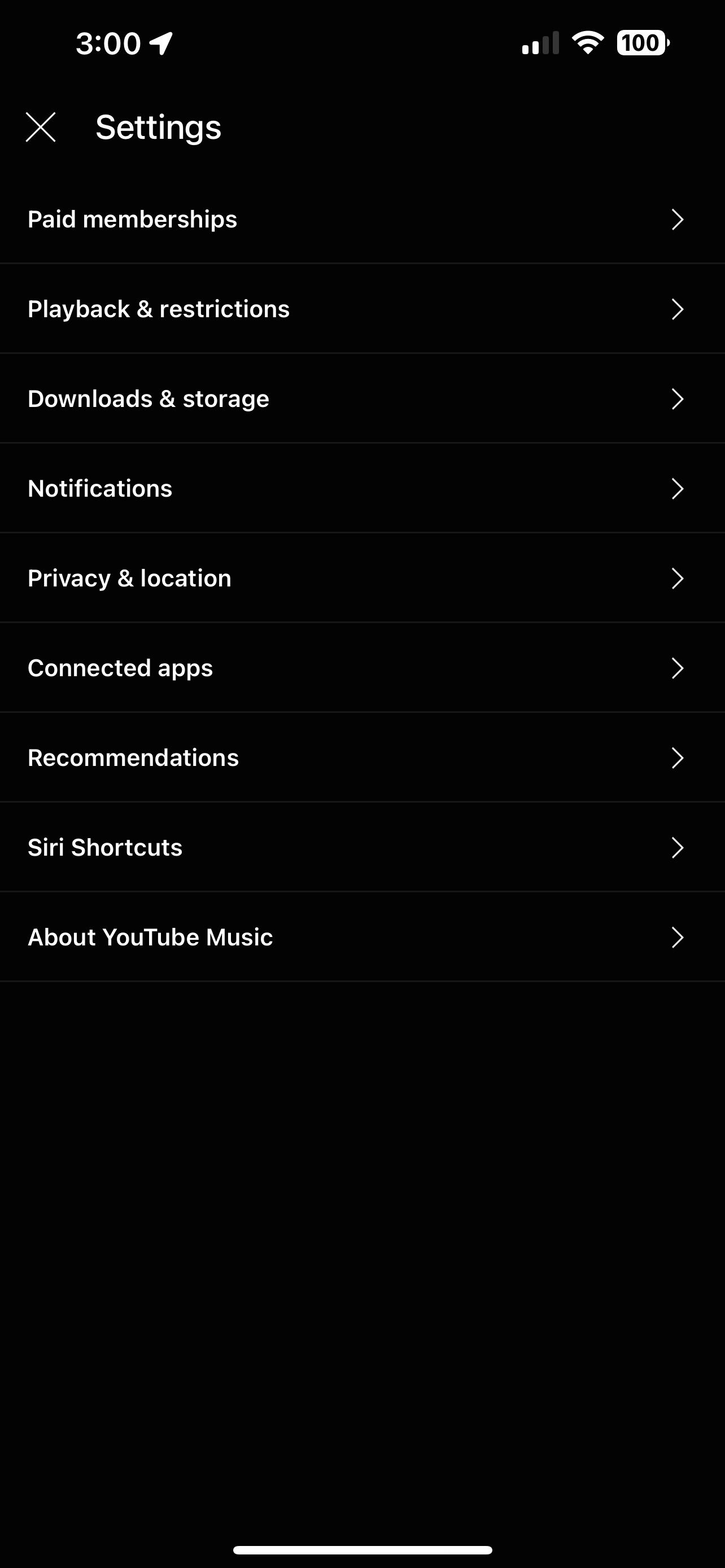
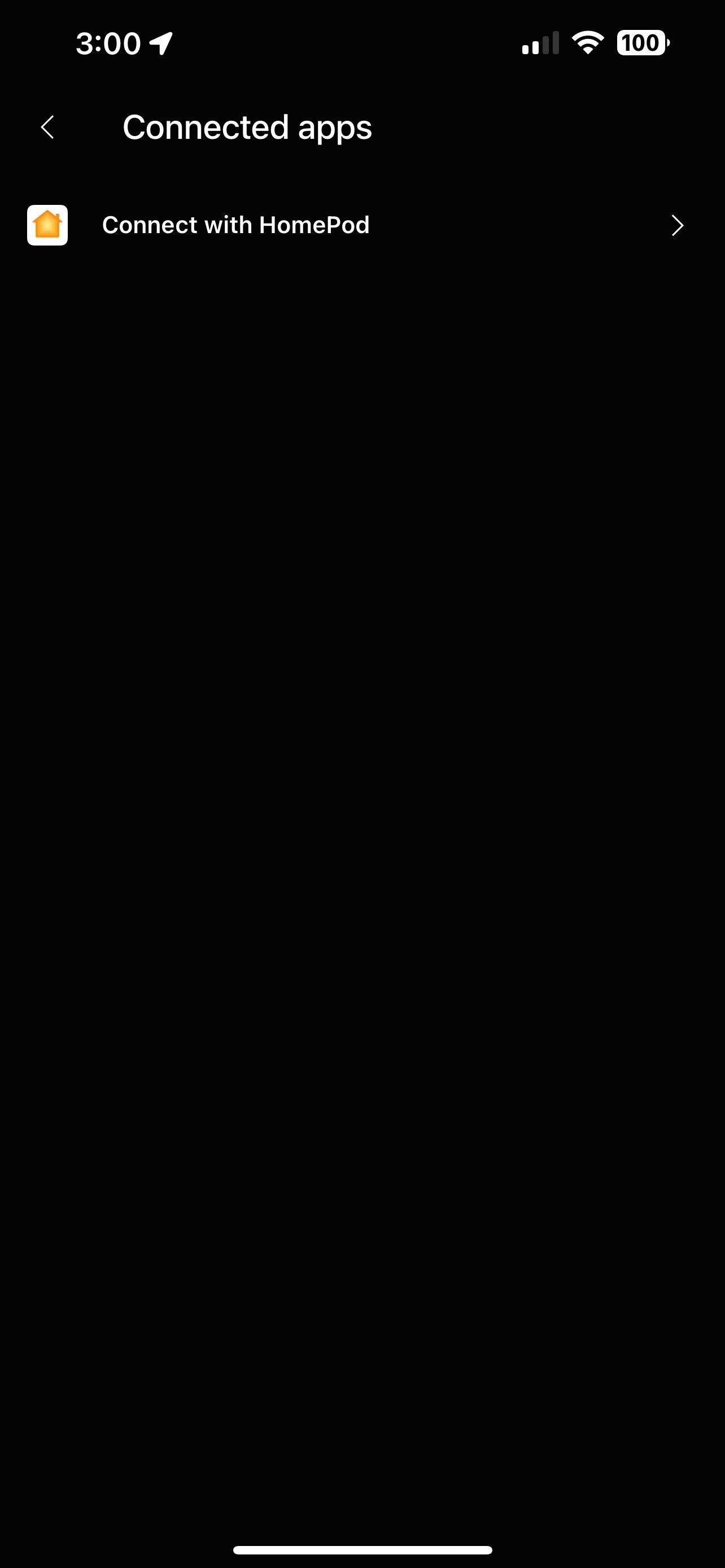
Закрыть
Пошаговая инструкция:
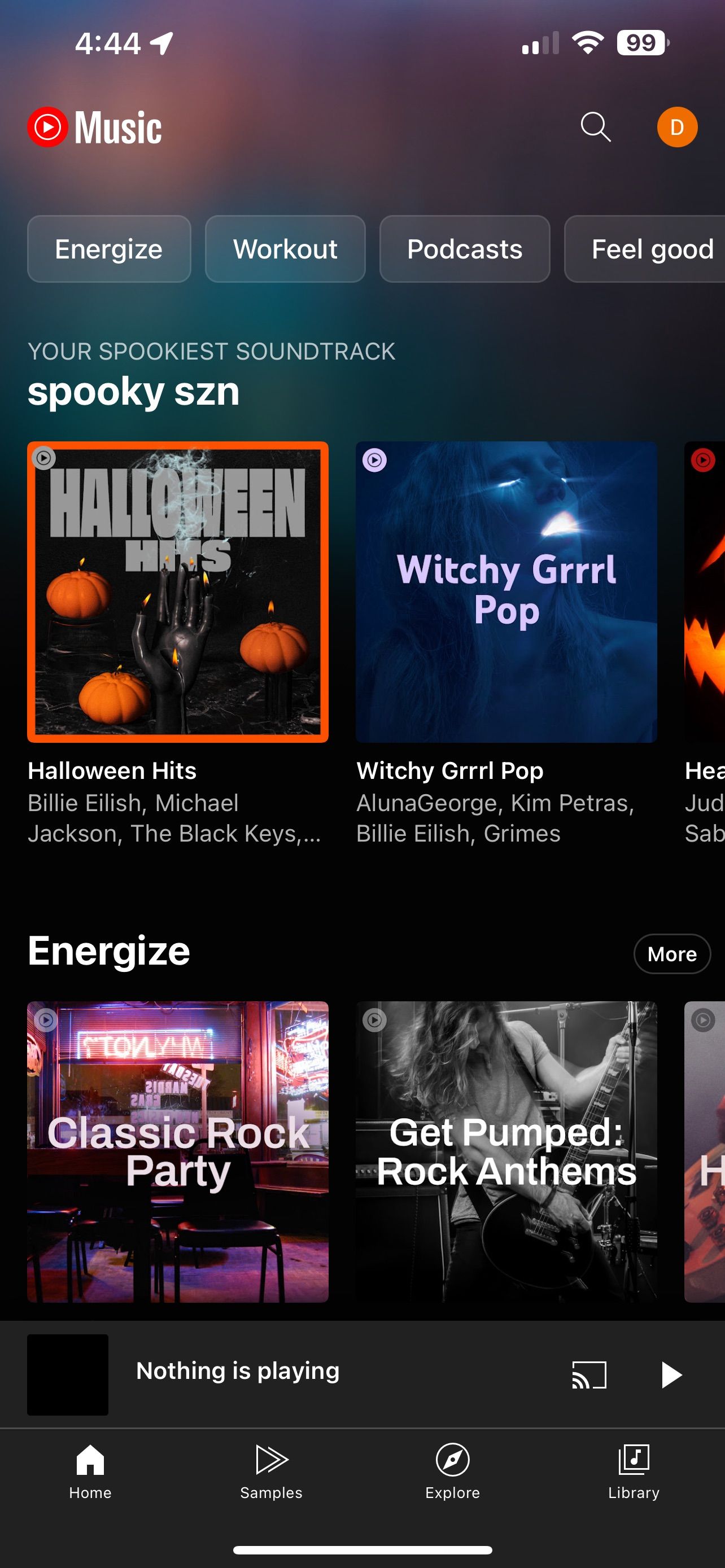
- Откройте приложение YouTube Music на iPhone.
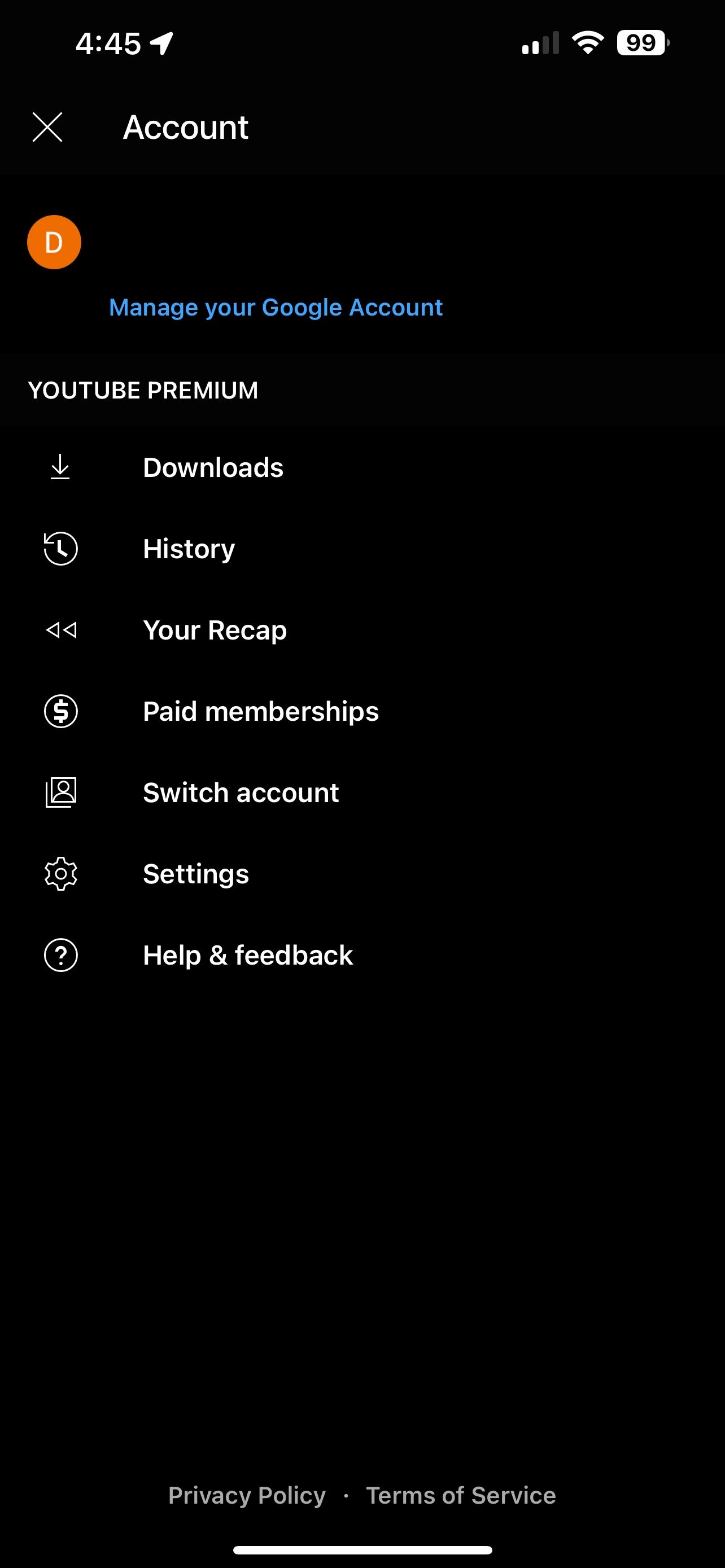
- Нажмите кнопку Профиль в правом верхнем углу.
- Выберите Настройки.
- Перейдите в Подключённые приложения (Connected apps).
- Нажмите Подключиться к HomePod (Connect with HomePod).
- Подтвердите, нажав Продолжить.
- Выберите нужную учетную запись YouTube Music.
- Отметьте чекбокс рядом с Просматривать и управлять данными YouTube Music.
- Нажмите Продолжить.
- Выберите Использовать в Дом (Use in Home).
- Нажмите Готово.
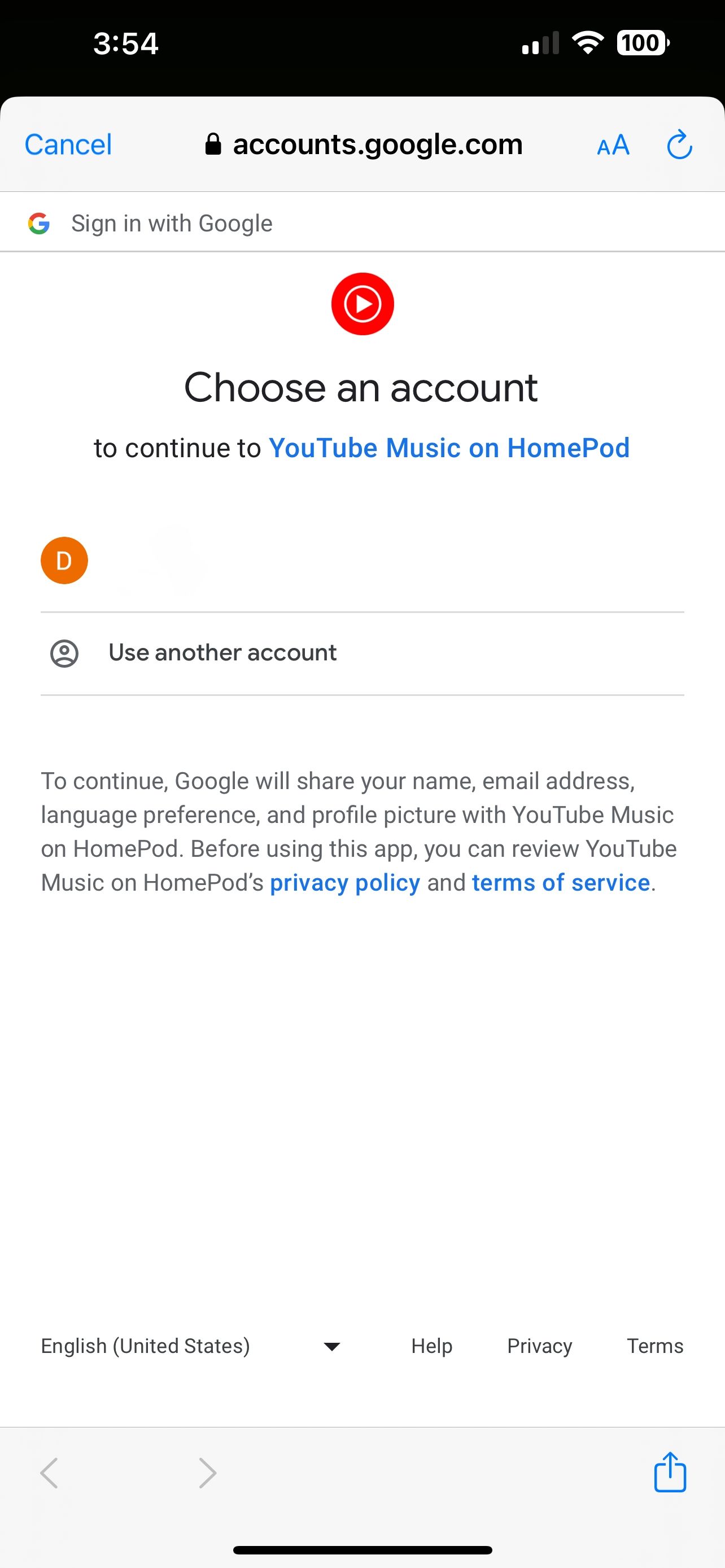
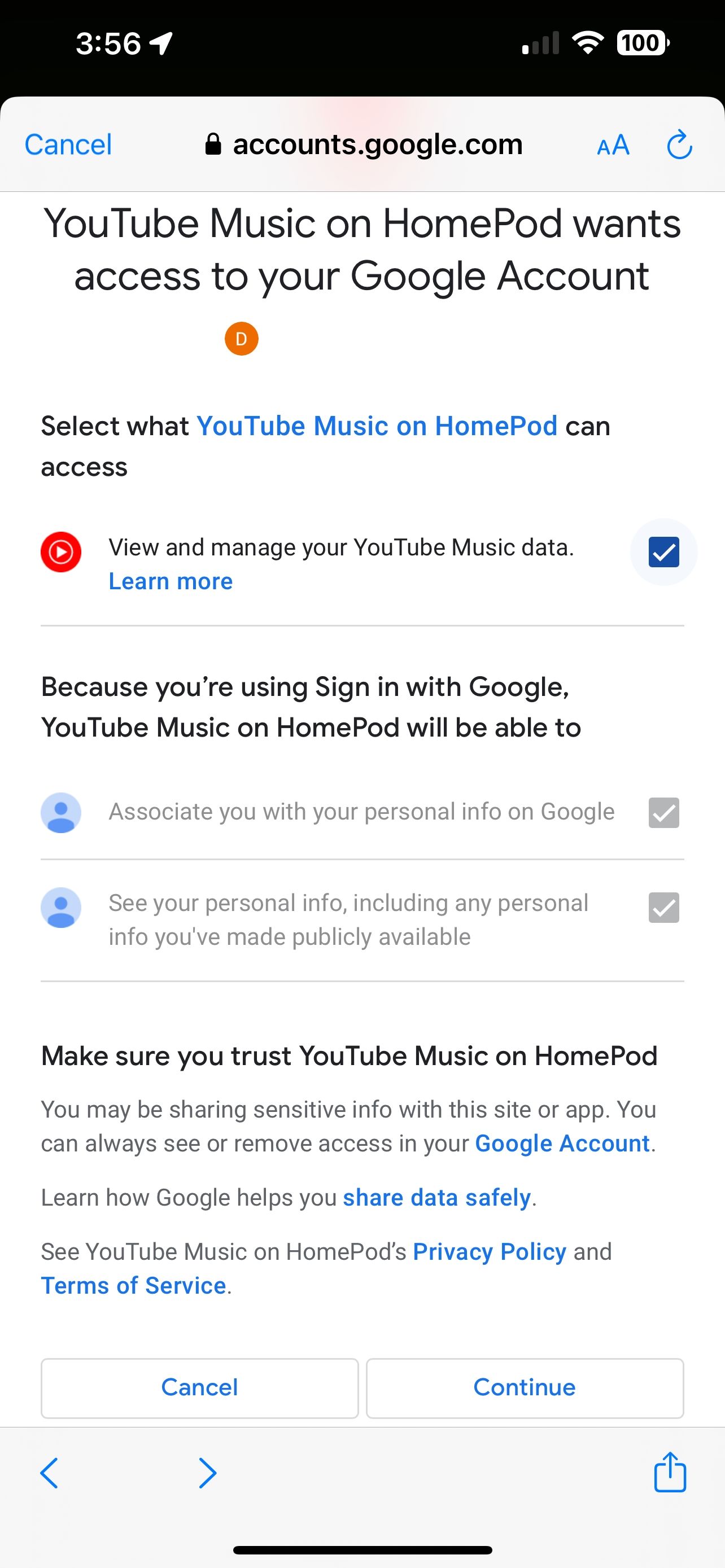
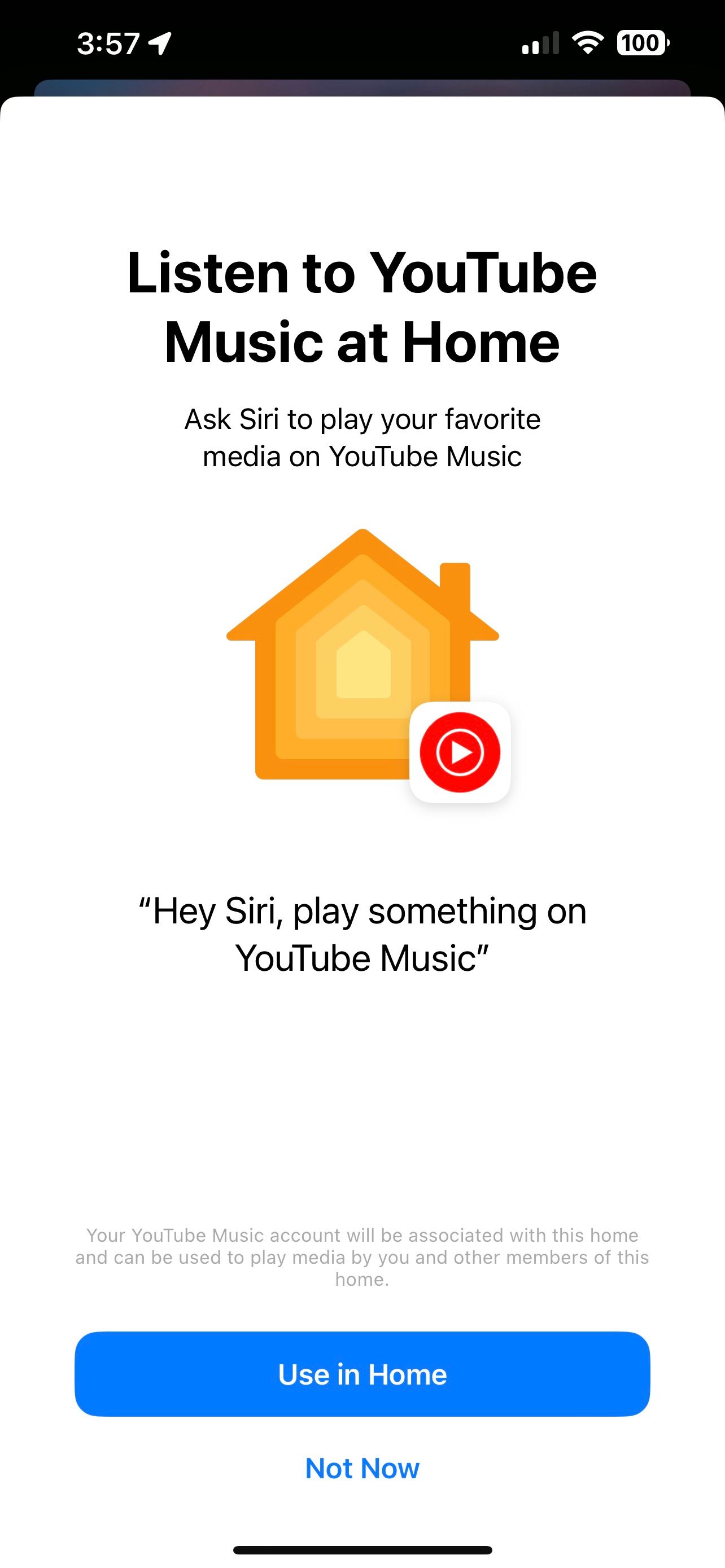
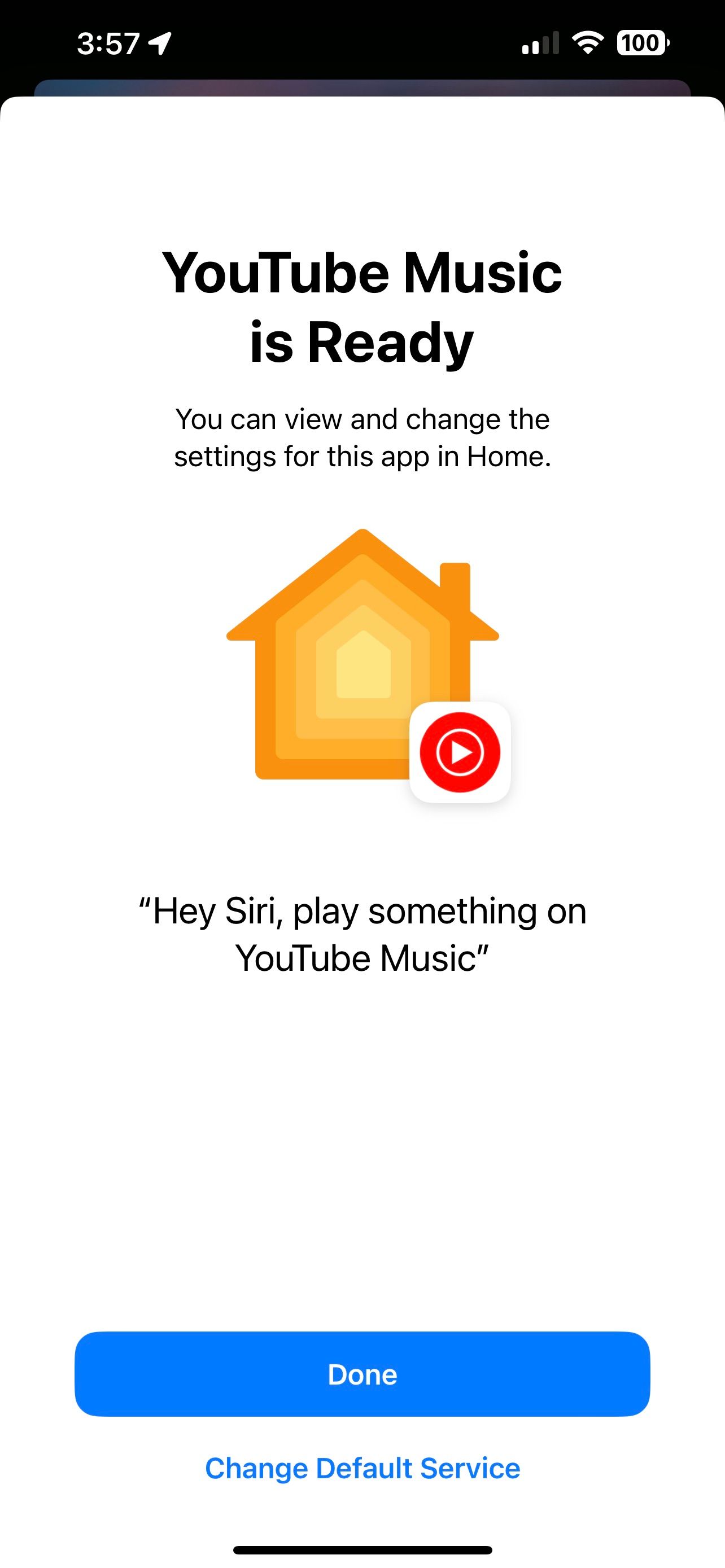
После успешного связывания в запросах Siri пока нужно добавлять «на YouTube Music». Пример: «Эй Siri, включи Coldplay на YouTube Music». Если вы назначите сервис по умолчанию (следующий раздел), добавлять уточнение не потребуется.
Как назначить YouTube Music сервисом по умолчанию на HomePod
Если вы хотите, чтобы HomePod использовал YouTube Music без дополнительных уточнений, назначьте его по умолчанию.
- Откройте приложение Дом (Home) на iPhone.
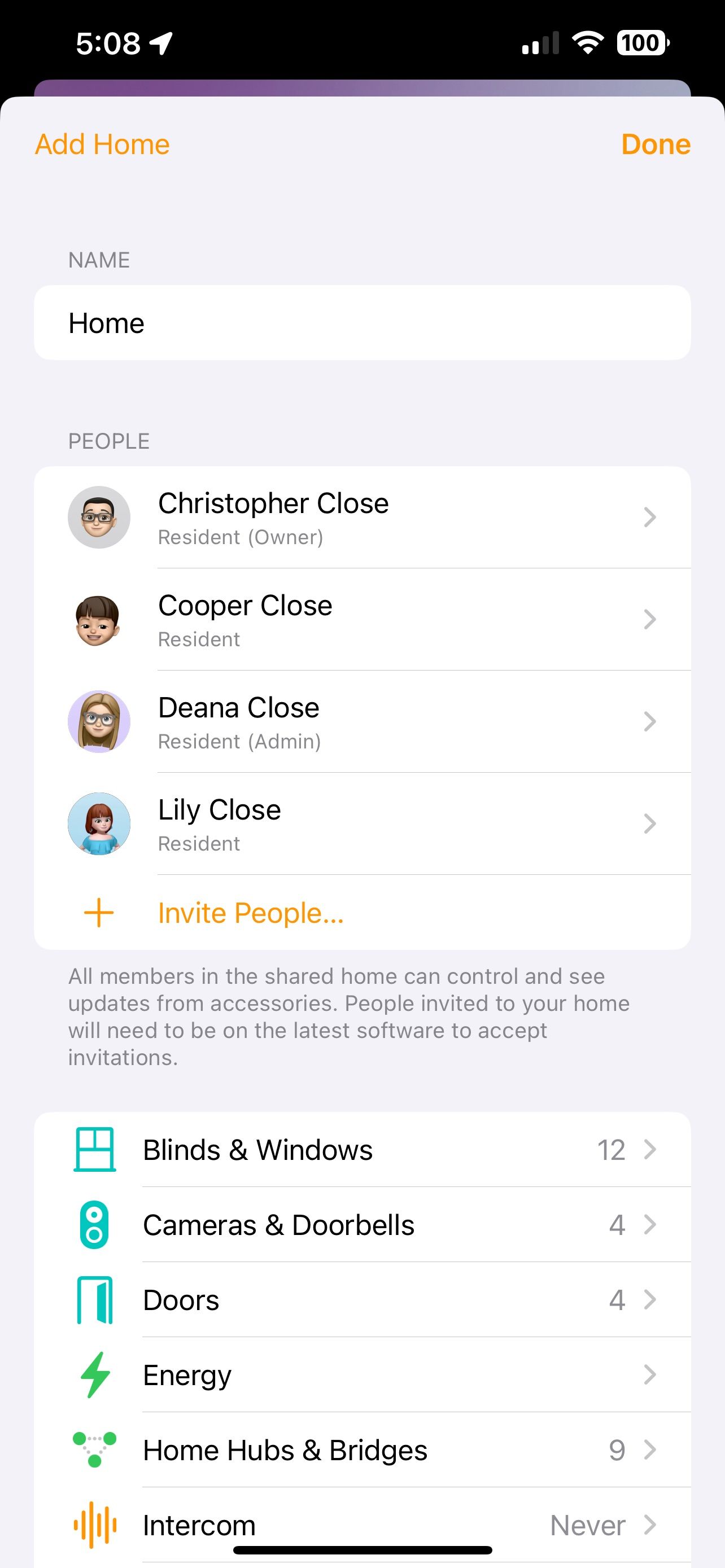
- Нажмите кнопку Ещё… (More…).
- Выберите Настройки дома.
- Нажмите на своё имя пользователя (учётную запись).
- Выберите Служба по умолчанию (Default Service).
- Выберите YouTube Music.
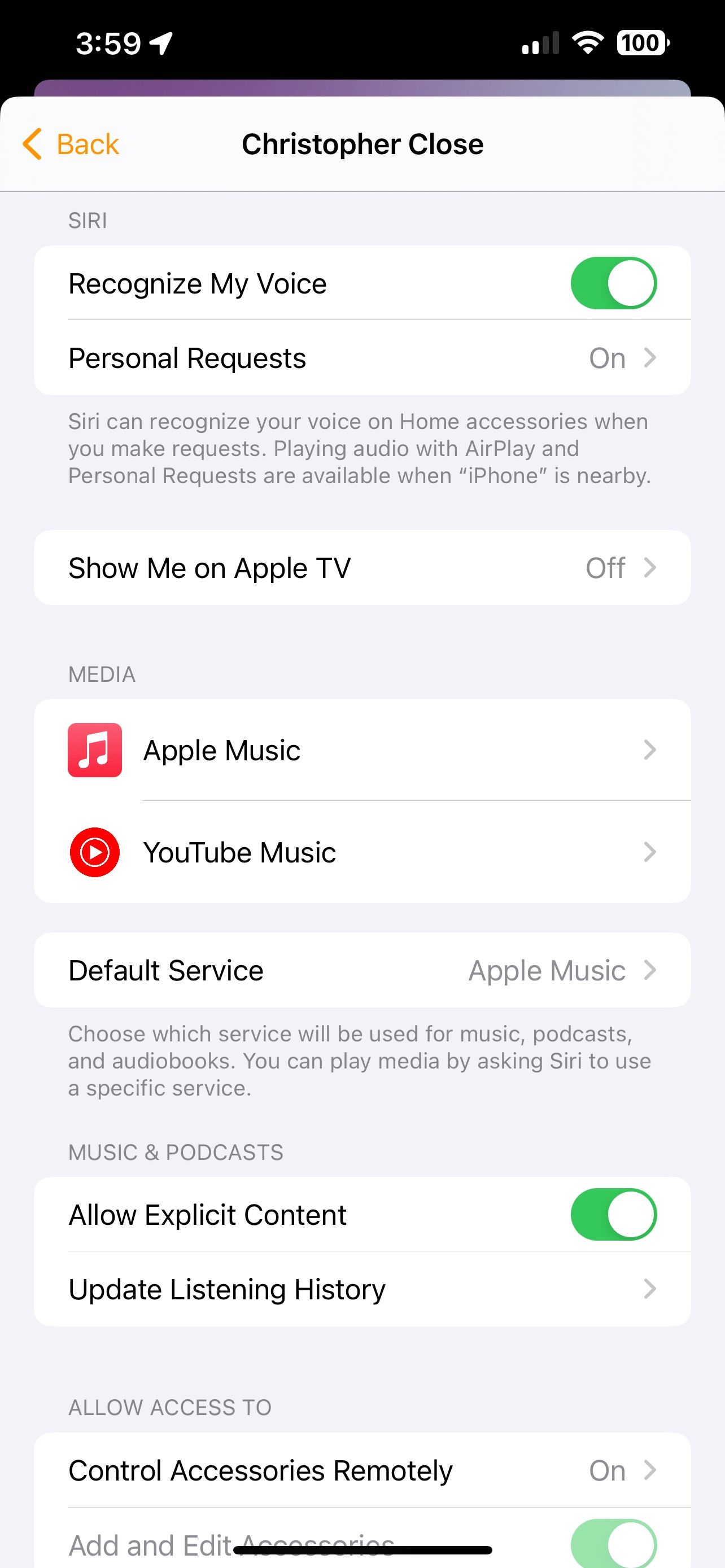
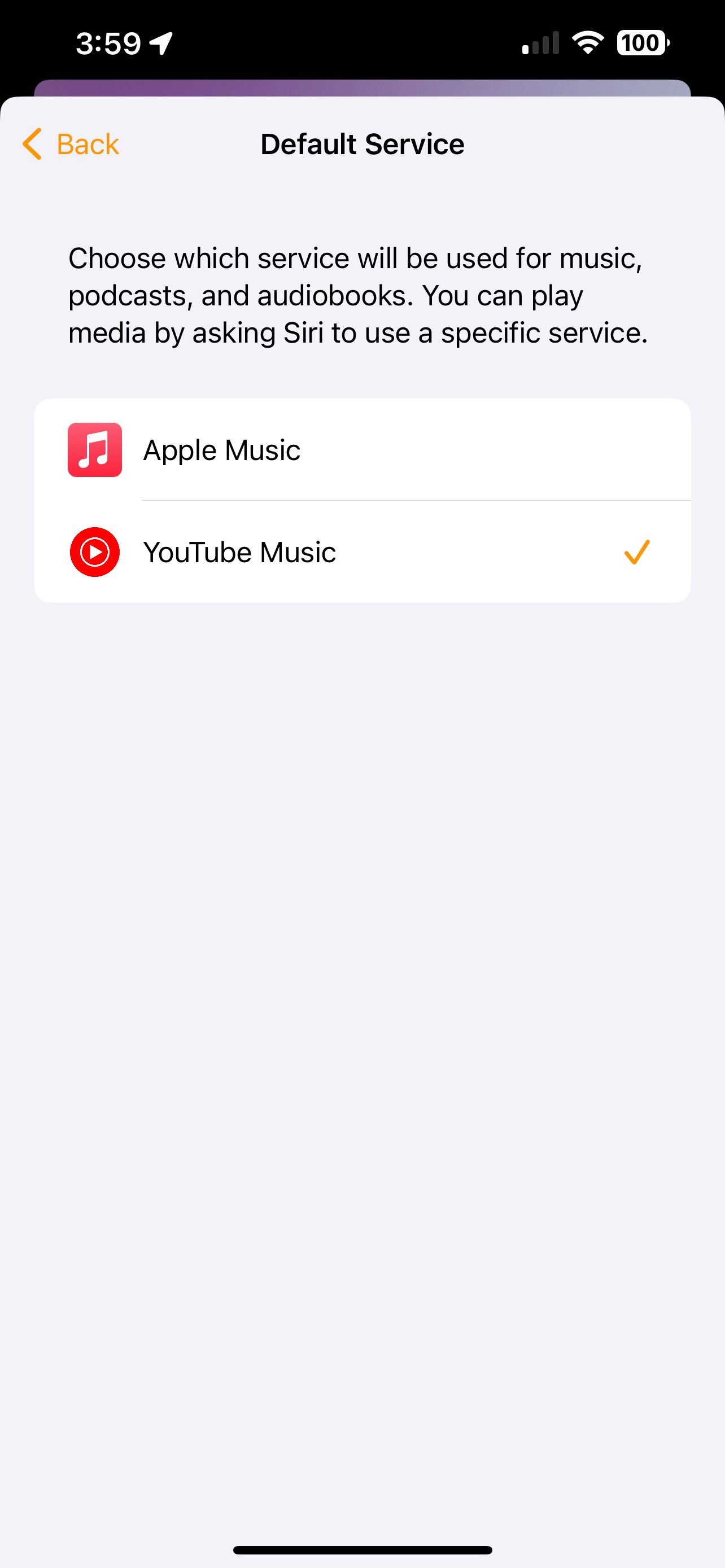
Теперь можно просто сказать: «Эй Siri, включи песни Тейлор Свифт» — HomePod выберет YouTube Music автоматически.
Как удалить YouTube Music из HomePod
- Откройте приложение Дом.
- Нажмите Ещё….
- Выберите Настройки дома.
- Нажмите на своё имя пользователя.
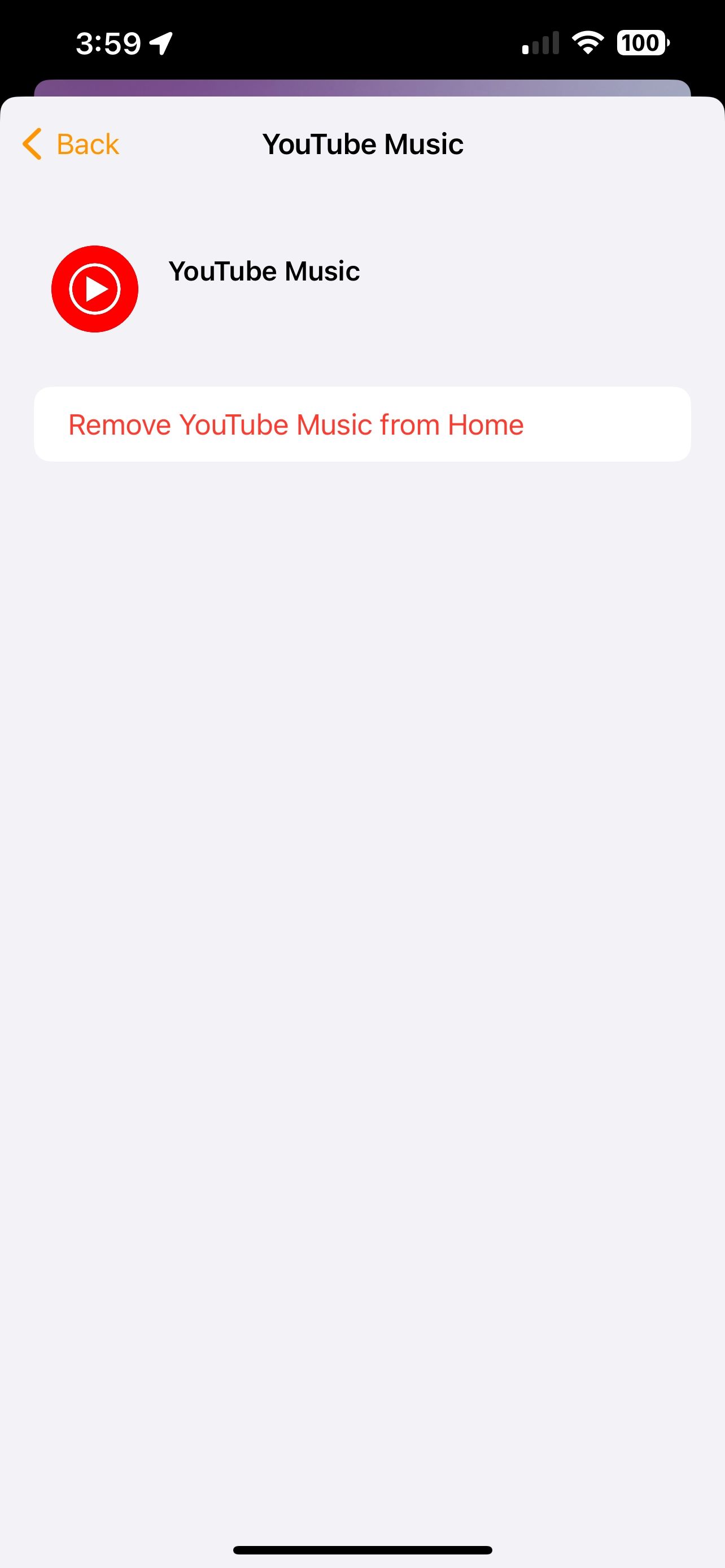
- В разделе «Медиа» выберите YouTube Music.
- Нажмите Удалить YouTube Music из Дома.
- Подтвердите Удалить.
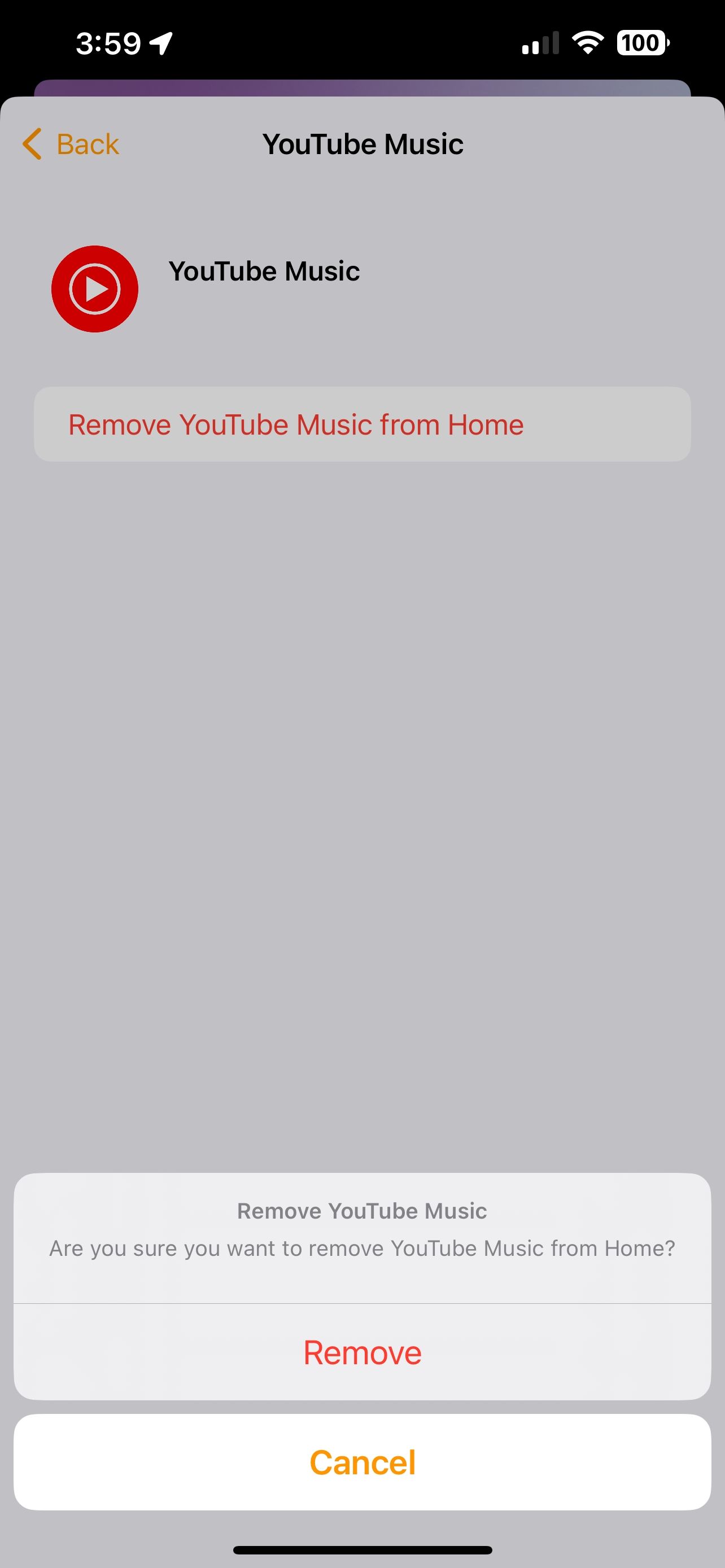
Удаление отключит интеграцию на уровне HomeKit — приложение на iPhone при этом можно оставить. Для повторного подключения снова используйте меню YouTube Music.
Что делать, если что-то пошло не так — методика поиска и решения проблем
Мини-методология диагностики:
- Проверка обновлений: убедитесь, что iPhone, приложение YouTube Music и HomePod обновлены.
- Проверка аккаунтов: выйдите и снова войдите в Google-аккаунт в приложении YouTube Music.
- Сеть и HomeKit: перезагрузите маршрутизатор и HomePod, убедитесь, что устройства в одной Wi‑Fi‑сети.
- Повторное подключение: в YouTube Music отключите интеграцию и подключите заново.
- Логи и тесты: попросите Siri воспроизвести конкретную песню с указанием «на YouTube Music»; проверьте, появляется ли в приложении «Дом» статус сервиса.
Типичные проблемы и решения:
- Siri не воспроизводит музыку: проверьте, активирована ли голосовая активация Siri и указана ли правильная учётная запись YouTube Music в «Настройках дома».
- Вы не видите YouTube Music в списке «Служба по умолчанию»: убедитесь, что интеграция завершена в приложении YouTube Music и что iPhone подключён к той же сети, что и HomePod.
- Ошибки подтверждения аккаунта: проверьте двухфакторную аутентификацию Google и возможные всплывающие окна авторизации.
Когда интеграция не подойдёт или не сработает
- Региональные ограничения: в некоторых странах функции могут появляться позже по инициативе платформ.
- Несовместимые модели: если ПО HomePod устарело и обновление недоступно, интеграция может быть недоступна.
- Управление семейным доступом: в сложных конфигурациях нескольких пользователей могут потребоваться дополнительные разрешения в «Доме».
Альтернативы и краткое сравнение
- AirPlay: по-прежнему работает для ручного потокового воспроизведения с iPhone, подходит если не требуется голосовое управление.
- Другие стриминговые сервисы: Apple Music, Spotify и др. остаются встроенными опциями в HomeKit и часто предлагают более тесную интеграцию в экосистеме Apple.
Сравнение по удобству:
- Голосовое управление через интеграцию YouTube Music: лучший вариант для hands-free.
- AirPlay: гибкий, но требует ручного запуска с iPhone.
Рекомендации для продвинутых пользователей
- Мультикомнатное воспроизведение: если у вас несколько HomePod, проверьте поддерживает ли связка необходимых функций медиагруппу для YouTube Music.
- Настройка приватности: при подключении сервис получает разрешение на управление воспроизведением — при необходимости сверяйте разрешения в настройках YouTube Music.
Мини‑чеклист по ролям
Для обычного пользователя:
- Обновить YouTube Music до 6.23.2+.
- Обновить iPhone и HomePod.
- Подключить через Настройки → Подключённые приложения.
Для администратора сети:
- Убедиться, что межсетевые экраны не блокируют домашние устройства.
- Проверить стабильность Wi‑Fi и диапазон для HomePod.
Для пользователя с несколькими аккаунтами:
- Выйти из лишних аккаунтов в YouTube Music и оставить только нужную учётную запись для HomeKit.
Критерии приёмки
- Siri воспроизводит трек по названию без ошибок.
- В приложении «Дом» видно, что YouTube Music связано с вашей учётной записью.
- При назначении по умолчанию HomePod выбирает YouTube Music при общих запросах.
Приватность и заметки по данным
Подключение требует подтверждения доступа YouTube Music к управлению воспроизведением через HomeKit. Это означает обмен метаданными о воспроизведении между сервисом и устройством. При необходимости ознакомьтесь с политикой конфиденциальности Google и настройками управления данными в самой учётной записи.
Быстрые фразы для Siri
- «Эй Siri, включи [песня] на YouTube Music» — если сервис не по умолчанию.
- «Эй Siri, включи [плейлист/альбом/исполнителя]» — если YouTube Music установлен по умолчанию.
Небольшая памятка после настройки
- Проверьте одну-две команды Siri, чтобы убедиться, что всё работает.
- Если вы используете семейный доступ, согласуйте с членами семьи, какой сервис используется по умолчанию.
Маленькая галерея ошибок и варианты их обхода
- Проблема: «Сервис не отвечает» — решение: перезагрузите HomePod и iPhone.
- Проблема: «Не вижу YouTube Music в списке» — решение: обновите приложение и повторно войдите в аккаунт.
- Проблема: «Siri запускает другой сервис» — решение: проверьте Службу по умолчанию в приложении «Дом».
Глоссарий — 1 строка
- HomePod: смарт‑колонка Apple с поддержкой Siri и HomeKit.
- YouTube Music: музыкальный сервис от Google с библиотекой и плейлистами.
- AirPlay: функция Apple для потоковой передачи аудио/видео с устройств.
- Подключённые приложения: меню YouTube Music для связывания внешних устройств.
Короткое объявление (на 100–200 слов)
YouTube Music теперь официально поддерживает прямую интеграцию с HomePod: приложение на iPhone (версии 6.23.2+) позволяет подключить вашу учётную запись и воспроизводить музыку через Siri без AirPlay. Чтобы начать, обновите HomePod и iPhone, затем в приложении YouTube Music откройте «Настройки → Подключённые приложения → Подключиться к HomePod», подтвердите доступ и выберите «Использовать в Дом». Вы также можете назначить YouTube Music сервисом по умолчанию в приложении «Дом», чтобы не указывать его в голосовых командах. Интеграция упрощает hands‑free воспроизведение плейлистов, альбомов и исполнителей; если возникнут проблемы, проверьте обновления, сетевые настройки и авторизацию Google-аккаунта.
Подытожим: после обновлений и пары настроек вы получаете возможность просить Siri играть любимую музыку напрямую из YouTube Music на HomePod — удобно и быстро.

Похожие материалы

Несколько аккаунтов Skype: Multi Skype Launcher

Журнал для работы: повысить продуктивность

Персональные звуки уведомлений на Android

Скачивание шоу Hulu для офлайн‑просмотра

Microsoft Start: персонализированная новостная лента
