
Spotify Web Player — как слушать Spotify прямо в браузере
Краткий обзор
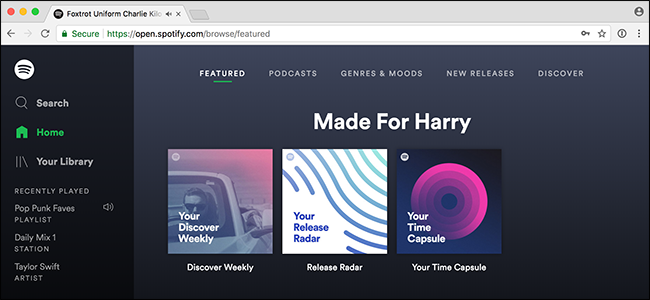
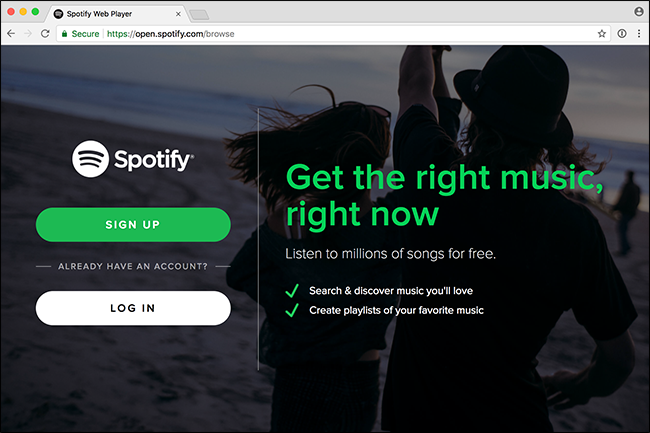
Spotify Web Player работает в Google Chrome, Firefox, Edge и Opera. Safari заметно отсутствует в списке совместимых браузеров. Для запуска откройте play.Spotify.com и войдите в свой аккаунт. Если аккаунта нет — можно зарегистрироваться бесплатно; бесплатный тариф по‑прежнему доступен с рекламой.
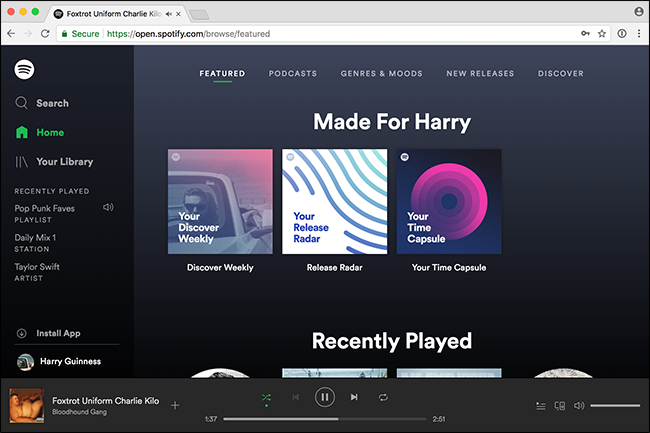
Web Player по интерфейсу почти не отличается от десктопного приложения: вы можете создавать и редактировать плейлисты, просматривать рекомендации, искать артистов и треки, включать режим Radio и получать доступ ко всей каталогу Spotify.
Как начать — быстрые шаги
- Перейдите на play.Spotify.com в поддерживаемом браузере.
- Войдите под своим аккаунтом или зарегистрируйтесь.
- Найдите трек, альбом или плейлист и нажмите кнопку воспроизведения.
Если вы используете общий или чужой компьютер, лучше открыть приватное/инкогнито окно браузера и не сохранять пароль.
Что важно знать о качестве и ограничениях
- Бесплатные пользователи получают из веб‑плеера поток со скоростью 128 кбит/с.
- Для Premium‑пользователей Web Player выдаёт до 256 кбит/с, тогда как десктопное приложение поддерживает максимум 320 кбит/с.
- Веб‑плеер не поддерживает загрузку треков для офлайн‑прослушивания — это доступно только в официальных приложениях.
- Системные элементы управления воспроизведением (кнопки на наушниках или медиакнопки ОС) могут не работать с веб‑плеером.
Важно: если вам критично качество звука или офлайн‑режим, рекомендуется установить десктоп‑ или мобильное приложение.
Сравнение: Web Player vs Десктоп‑приложение vs Мобильное приложение
| Функция | Web Player | Десктоп‑приложение | Мобильное приложение |
|---|---|---|---|
| Максимальный битрейт (Premium) | 256 кбит/с | 320 кбит/с | зависит от платформы и настроек |
| Оффлайн‑режим | Нет | Да | Да |
| Работа медиакнопок ОС/гарнитуры | Частично / зависит от браузера | Полная | Полная |
| Нужна установка | Нет | Да | Да |
| Подходит для Chromebook | Да | Не всегда | Да (Android) |
Когда стоит использовать Web Player — чеклист
- Нужно быстро послушать музыку на чужом или рабочем компьютере.
- Вы используете Chromebook и не хотите устанавливать приложения.
- Нужен доступ к плейлистам без установки ПО.
- У вас ограничённое место на диске и вы предпочитаете веб‑решения.
Когда Web Player не подойдёт — типичные сценарии
- Вы хотите слушать музыку в высоком качестве (аудиофильские требования).
- Нужен офлайн‑доступ к трекам.
- Требуются системные мультимедийные клавиши или интеграция с ОС.
Альтернативные подходы
- Установить официальное десктоп‑приложение (Windows, macOS, Linux через пакетный менеджер/Flatpak).
- Использовать мобильное приложение для прослушивания в дороге и скачивания треков для офлайн.
- На Chromebook установить Android‑версию Spotify (если поддерживается) или использовать PWA‑обёртку для более «приложного» поведения.
Быстрая методика устранения проблем
- Проверьте совместимость браузера (Chrome, Edge, Firefox, Opera).
- Обновите браузер до последней стабильной версии.
- Откройте сайт в приватном окне: это отключает кеш и расширения.
- Отключите блокировщики рекламы и расширения, которые могут мешать воспроизведению.
- Проверьте разрешения сайта: доступ к аудио/воспроизведению, куки и локальное хранилище должны быть разрешены.
- Очистите кеш браузера и перезагрузите страницу.
Если после всех шагов звук не воспроизводится, попробуйте другой браузер на том же устройстве.
Безопасность и приватность
- На чужих устройствах используйте приватный режим и выходите из аккаунта после сессии.
- Не сохраняйте пароль в браузере публичного компьютера.
- Web Player использует ваши куки и локальное хранилище для авторизации — при необходимости очищайте их.
Критерии приёмки
- Страница play.Spotify.com открывается в поддерживаемом браузере.
- Воспроизведение стартует и треки слышны.
- Плейлисты и сохранённые треки доступны и синхронизированы с аккаунтом.
- Для Premium‑пользователя качество соответствует ожидаемым 256 кбит/с в Web Player.
Совет эксперта — когда выбрать что
- Если вы слушаете музыку время от времени или на чужих компьютерах, выбирайте Web Player.
- Если вы слушаете часто, цените качество и офлайн — ставьте приложение и офлайн‑скачивание.
Факт‑бокс — ключевые цифры
- Бесплатный Web Player: 128 кбит/с.
- Premium в Web Player: до 256 кбит/с.
- Максимум в десктоп‑приложении: до 320 кбит/с.
Итог
Spotify Web Player — быстрый и удобный способ слушать музыку без установки. Он отлично подходит для временных сессий, для Chromebook и для тех, кто ценит простоту. Однако приоритетные требования по качеству и офлайн‑прослушиванию потребуют официального приложения.
Важно: если безопасность и приватность критичны, используйте приватное окно и не сохраняйте учётные данные на чужих устройствах.
Сводка: Web Player — удобен и функционален, но имеет ограничения по битрейту и офлайн‑возможностям. Если эти ограничения критичны — установите приложение.

Похожие материалы

Несколько аккаунтов Skype: Multi Skype Launcher

Журнал для работы: повысить продуктивность

Персональные звуки уведомлений на Android

Скачивание шоу Hulu для офлайн‑просмотра

Microsoft Start: персонализированная новостная лента
