
Как слушать подкасты на Amazon Echo
Быстрые ссылки
- Как Echo проигрывает подкасты
- Использование TuneIn на Echo
- Поиск подкастов внутри и вне Alexa
- Обходные пути при сериализованных шоу
- Команды Alexa и шпаргалка
- Альтернативы и рекомендации приложений
Как Echo поддерживает воспроизведение подкастов
Amazon Echo может воспроизводить подкасты так же, как интернет‑радио. Встроенная интеграция с провайдером TuneIn делает большую часть работы: TuneIn предоставляет бесплатный доступ к тысячам радиостанций и миллионам подкастов прямо на устройствах Echo — без регистрации и платной подписки.
Почему это удобно:
- Голосовое управление: команды «играй», «следующий», «предыдущий» и «пауза» работают мгновенно.
- Качество звука: большинство моделей Echo обеспечивают хорошее звучание для разговорных, новостных и документальных подкастов.
- Нет дополнительных настроек: TuneIn уже доступен в Alexa по умолчанию.
Краткое определение: TuneIn — медиа‑сервис, агрегирующий радиостанции и подкасты; Alexa использует его библиотеку для воспроизведения контента на Echo.
Использование TuneIn на Echo
Если вы хотите быстро начать слушать — просто скажите название подкаста и попросите Alexa воспроизвести его через TuneIn.
Примеры голосовых команд:
“Alexa, play the program RadioLab.”
или, если Alexa путается:
“Alexa, play RadioLab podcast on TuneIn.”
Alexa обычно запускает самый свежий эпизод. Это отлично подходит для подкастов без строгого повествовательного порядка, где каждый выпуск — отдельная тема.
Важно: у TuneIn есть миллионы шоу, но поиск и навигация по архивам у Alexa могут быть ограничены.
Поиск подкастов внутри приложения Alexa
Описанный ниже способ — полезен, когда вы предпочитаете управлять воспроизведением с экрана телефона, а не голосом.
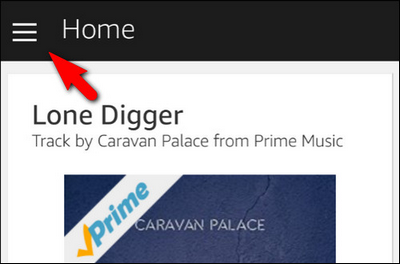
- Откройте приложение Alexa на телефоне и тапните на меню в левом верхнем углу.
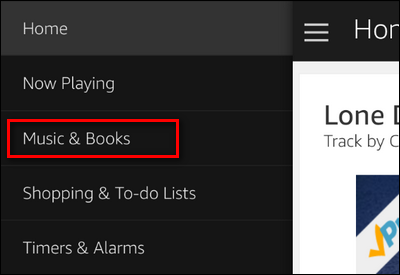
- В боковом меню выберите “Музыка и книги”.
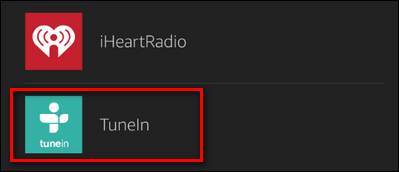
- Пролистайте вниз и выберите “TuneIn”.
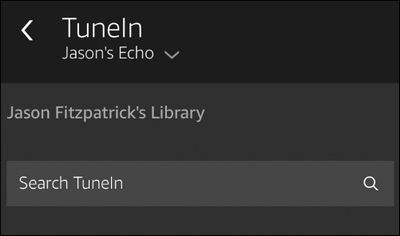
Там вы увидите поле поиска и список категорий.
Недостатки метода:
- Интерфейс приложения Alexa для поиска подкастов не так удобен и логичен, как у специализированных подкаст‑приложений.
- Категории иногда появляются хаотично, и результаты могут быть несортированы по хронологии.
Поиск подкастов на TuneIn.com и в интернете
Поиск через веб‑версию TuneIn даёт лучшие возможности навигации:
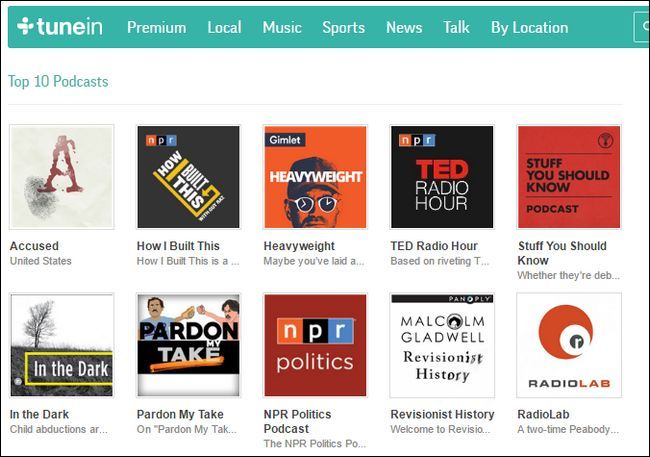
- На сайте TuneIn удобнее вводить запросы, фильтровать категории и просматривать архивы.
- Если вы не уверены, что ищете, используйте Google с запросами вроде “лучшие подкасты по истории”, “подкасты драматический сериал” и т. п. Блоги и подборки часто указывают прямые ссылки на каждый подкаст на TuneIn или на RSS‑потоки.
Совет: после того как нашли нужный подкаст на TuneIn (веб или приложение), можно сказать Alexa «играй программу [название]» или открыть найденную страницу и воспроизвести эпизод через Echo, если на странице доступна кнопка воспроизведения на устройстве.
Почему TuneIn не всегда удобен (серийные шоу и архивы)
TuneIn отлично справляется с показом самого свежего эпизода, но у сервисов Alexa есть ограничения при навигации по длительным архивам. Если подкаст имеет сюжетную линию (сериал, радиодрама, аудио‑повествование), порядок прослушивания важен. Проблемы, с которыми вы можете столкнуться:
- Нельзя легко выбрать эпизод №1 через голос, если вы попали на самый последний.
- Команда «Alexa, play previous episode» придётся повторять очень много раз для длинных архивов.
- В приложении Alexa результаты поиска иногда выводятся в неожиданном или несоответствующем хронологическом порядке.
Пример: “Welcome to Night Vale” — сериал с нарративом, более сотни эпизодов. Восстановить порядок прослушивания через TuneIn на Echo неудобно.
Обходные пути для сериалов и больших архивов
Если шоу имеет хронологическую структуру, используйте один из подходов:
Слушайте через телефон/планшет сначала (синхронизация). Откройте Apple Podcasts, Pocket Casts, Overcast или Spotify на телефоне, загрузите/подпишитесь и прослушивайте эпизоды подряд; Echo используйте как Bluetooth‑колонку.
Подключите телефон к Echo через Bluetooth и стримьте напрямую. Команды Alexa при этом можно использовать лишь частично (пауза/воспроизведение работает через телефонное приложение).
Используйте приложение Pocket Casts (Android/iOS): оно поддерживает очередь, заметки и синхронизацию между устройствами — удобно для «догонялок».
Найдите на TuneIn конкретный эпизод через веб‑интерфейс и спросите Alexa воспроизвести «program [название] episode [номер]», но это сработает не всегда.
Практический SOP для «догонялки» (шаги):
- Шаг 1: Найдите подкаст в Apple Podcasts или Pocket Casts и подпишитесь.
- Шаг 2: Скачайте или поставьте в очередь первые нужные эпизоды на телефон.
- Шаг 3: Подключите телефон к Echo как Bluetooth‑колонку (команда: “Alexa, pair”).
- Шаг 4: Воспроизводите серию через приложение телефона, используйте управление с телефона для переходов.
- Шаг 5: Когда дойдёте до актуального эпизода, можете вернуться к голосовой воспроизведению через TuneIn.
Команды Alexa: шпаргалка
Основные голосовые команды для подкастов:
- “Alexa, play [название подкаста].” — проиграть последний эпизод.
- “Alexa, play [название] on TuneIn.” — уточнить источник.
- “Alexa, play the latest episode of [название].” — попытаться проиграть самый свежий.
- “Alexa, play the first episode of [название].” — работает не всегда.
- “Alexa, next” или “Alexa, skip” — следующий эпизод/фрагмент.
- “Alexa, previous” — предыдущий эпизод (повторять при необходимости).
- “Alexa, pause” / “Alexa, resume” — пауза/возобн.
- “Alexa, stop” — остановить воспроизведение.
- “Alexa, pair” — включить режим Bluetooth для сопряжения телефона.
Важно: точность команд зависит от того, как подкаст индексирован в TuneIn.
Альтернативные подходы и приложения
Если TuneIn и Alexa неудобны, рассмотрите альтернативы:
- Apple Podcasts (iOS): крупнейшая каталожная база, синхронизация через iCloud.
- Pocket Casts (Android/iOS): продвинутая очередь, фильтры, удалить после прослушивания, превосходная навигация по архивам.
- Overcast (iOS): интеллектуальная прокрутка, скорость, плейлисты.
- Spotify: интегрированная поддержка подкастов и музыки (подходит, если вы уже используете Spotify как основной сервис).
- Слушать напрямую через веб‑плееры и использовать Echo как Bluetooth‑колонку.
Сравнение — краткая матрица выбора:
- Удобство перебора архива: Pocket Casts и Overcast > Apple Podcasts > TuneIn via Alexa.
- Голосовое управление: Alexa (для текущих эпизодов) > мобильные приложения (при Bluetooth).
- Синхронизация между устройствами: Pocket Casts и Apple Podcasts лучше всего.
Когда голосовая навигация терпит неудачу (когда это не работает)
- Подкаст имеет много эпизодов и нужен конкретный номер — Alexa часто не может выбирать нужный эпизод по номеру.
- Разные подкасты имеют похожие названия — Alexa может выбрать не тот.
- Подкаст недоступен в TuneIn — Alexa не найдёт его по названию.
- Ограниченная сеть или проблемы с интернет‑соединением приводят к перебоям воспроизведения.
Рекомендация: в этих случаях используйте телефонное приложение и Bluetooth, либо альтернативный источник (RSS, прямой плеер на сайте).
Мини‑руководство: как настроить Echo как Bluetooth‑колонку
- На Echo скажите: “Alexa, pair”.
- В настройках Bluetooth на вашем телефоне найдите устройство Echo и подключитесь.
- Воспроизведите подкаст в любимом приложении на телефоне — звук пойдёт через Echo.
- Чтобы отключиться, скажите: “Alexa, disconnect” или разорвите соединение в настройках телефона.
Чек‑лист по выбору способа прослушивания
Для новичка:
- Попробуйте сказать «Alexa, play [название]».
- Если Alexa не найдёт — откройте TuneIn в приложении Alexa или на вебе и проверьте.
Для тех, кто догоняет сериал:
- Подпишитесь на шоу в Pocket Casts/Apple Podcasts.
- Скачайте первые эпизоды, подключитесь к Echo по Bluetooth и слушайте.
Для часто слушающих новые эпизоды:
- Полагайтесь на голосовые команды и подпишитесь в TuneIn, если хотите автоматическое воспроизведение новых выпусков.
Критерии приёмки: как понять, что всё настроено верно
- Alexa запускает подкаст по названию и начинает воспроизведение последнего эпизода.
- При Bluetooth‑сопряжении телефон выводит звук на Echo без задержек.
- Если нужно, вы можете перейти к предыдущим эпизодам (хотя бы несколькими шагами назад).
Примеры тест‑кейсов для проверки воспроизведения
- Команда: “Alexa, play The Daily.” Ожидаемый результат: проигрывается последний эпизод (The Daily, NYTimes).
- Команда: “Alexa, play the first episode of Welcome to Night Vale.” Ожидаемый результат: либо идёт первый эпизод, либо Alexa сообщает, что не может найти его.
- Bluetooth‑режим: подключить телефон, запустить эпизод из Pocket Casts, проверить управление паузы/плей с телефона.
Конфиденциальность и данные
- Подкасты сами по себе не собирают дополнительные персональные данные через Echo, но Amazon и TuneIn могут логировать поисковые запросы и истории воспроизведения. Это полезно для рекомендаций, но стоит знать о журналах активности в аккаунте Amazon.
- Если вас беспокоит приватность, можно периодически очищать историю голосовых команд в настройках Alexa и управлять разрешениями сторонних навыков.
Роль‑ориентированные чек‑листы
Для слушателя в пути (commuter):
- Выберите приложение с оффлайн‑загрузкой (Pocket Casts, Overcast).
- Скачайте эпизоды перед выходом.
- Используйте Bluetooth‑подключение к машине или Echo Auto.
Для поклонника сериалов (binge‑listener):
- Подпишитесь в приложении с возможностью упорядочивания эпизодов по номеру.
- Используйте функцию «плейлист» или очередь.
Для тех, кто ценит простоту (casual listener):
- Доверьтесь Alexa и TuneIn: говорите название шоу и слушайте последний эпизод.
Быстрые рекомендации (советы экспертов)
- Если Alexa не понимает название, попробуйте добавить слово “podcast” или уточнить источником: “on TuneIn”.
- Для долгих архивов используйте телефон: удобнее управлять порядком и ставить в очередь.
- Поддерживайте актуальность приложений: обновления улучшают совместимость.
Глоссарий в одной строке
- TuneIn — агрегатор радиостанций и подкастов, интегрированный с Alexa.
- RSS — лента, по которой распространяются обновления подкастов.
- Bluetooth — беспроводной протокол для передачи звука с телефона на Echo.
Заключение
Amazon Echo — отличное устройство для повседневного прослушивания подкастов благодаря удобному голосовому управлению и наличию большой библиотеки через TuneIn. Однако для сериалов со строгим порядком эпизодов и для продвинутой навигации удобнее сначала работать с мобильными подкаст‑приложениями и использовать Echo как Bluetooth‑колонку. Комбинируя голосовые команды и мобильные приложения, вы получите лучшее из обоих миров: комфортное hands‑free прослушивание новых выпусков и гибкое управление архивами.
Если у вас есть любимые подкасты, которые вы регулярно слушаете на Echo, поделитесь ими в комментариях — это поможет другим найти отличные шоу.
Итого: используйте Alexa для простого и быстрого доступа к последним выпускам; используйте мобильные приложения для полного контроля над порядком и очередью эпизодов.

Похожие материалы

Несколько аккаунтов Skype: Multi Skype Launcher

Журнал для работы: повысить продуктивность

Персональные звуки уведомлений на Android

Скачивание шоу Hulu для офлайн‑просмотра

Microsoft Start: персонализированная новостная лента
