
Как слушать музыку вместе на Spotify — групповая сессия

Мы все любим слушать любимую музыку. Звук сопровождает нас в работе, помогает пережить грусть и усиливает радость. Технологии улучшили качество и способы прослушивания, но суть осталась прежней — музыка объединяет.
Spotify — одна из самых популярных платформ для музыки. Помимо библиотек и персональных рекомендаций, сервис предлагает функции для совместного прослушивания. Одна из таких — Групповая сессия (Remote Group/Group Session). Ниже вы найдёте простую инструкцию, рекомендации по использованию и варианты на случай неполадок.
Короткая инструкция: как запустить групповую сессию
- Откройте приложение Spotify на телефоне или планшете.
- Перейдите в панель «Сейчас воспроизводится» (панель управления проигрывателем).
- Нажмите кнопку «Доступные устройства».

- Выберите опцию «Начать групповую сессию».
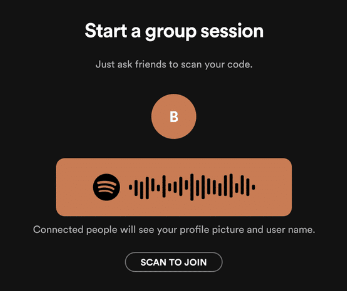
- Выберите способ отправки приглашения и скопируйте код или ссылку.
- Отправьте код друзьям или семье. Они смогут присоединиться и управлять очередью.
Важно: Групповая сессия работает только между пользователями с активной подпиской Spotify Premium.
Что нужно знать перед началом
- Требование: у всех участников должна быть действующая подписка Spotify Premium.
- Устройство: участники могут использовать мобильное приложение на iOS или Android. На компьютере поддержка может отличаться.
- Сетевые условия: стабильное подключение к интернету улучшит синхронизацию.
Примечание: создатель сессии может завершить её в любой момент через кнопку «Завершить сессию». Участники могут выйти, выбрав «Покинуть сессию».
Подробные шаги для организатора и участников
Организатор
- Откройте «Сейчас воспроизводится» → «Доступные устройства» → «Начать групповую сессию».
- Выберите способ отправки (ссылка, мессенджер, QR-код — в зависимости от версии приложения).
- При необходимости управляйте очередью, добавляя или убирая треки.
Участник
- Получите код или ссылку от организатора.
- Войдите в Spotify на своём устройстве и используйте опцию «Присоединиться к сессии по коду/ссылке» (если приложение предложит). После присоединения вы увидите общую очередь и сможете управлять воспроизведением.
Когда групповая сессия не работает — частые причины
- У кого‑то нет Premium. Групповые сессии работают только для Premium.
- Устаревшее приложение. Обновите Spotify через App Store или Google Play.
- Ограничения контента. Некоторые треки или подкасты могут быть недоступны для одновременного потока.
- Сеть нестабильна. Потери пакетов или медленный интернет приводят к рассинхронизации.
Если сессия не запускается, попробуйте перезапустить приложение и повторить шаги.
Альтернативные способы слушать вместе
- Совместный плейлист (Collaborative playlist): все участники добавляют треки в один плейлист, но воспроизведение остаётся локальным.
- Функция Blend: создает общую подборку на основе предпочтений (не синхронизирует воспроизведение).
- Сторонние приложения и боты: существуют сервисы, которые пытаются синхронизировать воспроизведение для больших групп. Используйте их с осторожностью и проверяйте политику безопасности.
Чек‑лист: быстро перед запуском
Организатор:
- Установлено и обновлено приложение Spotify.
- Есть активная подписка Premium.
- Все участники уведомлены и готовы присоединиться.
- План резервного способа (совместный плейлист) на случай проблем.
Участник:
- Установлено и обновлено приложение Spotify.
- Есть активная подписка Premium.
- Принял(а) ссылку или код от организатора.
- Проверил(а) подключение к интернету.
Устранение неполадок — пошагово
- Проверить, есть ли у всех Premium.
- Обновить приложение Spotify на всех устройствах.
- Закрыть и заново открыть приложение.
- Если проблема в синхронизации, попросите всех переподключиться к сессии.
- Если сессия всё равно не работает — переключитесь на совместный плейлист, чтобы продолжить слушать вместе.
Важно: если вы используете внешние устройства (смарт‑колонки, Bluetooth‑устройства), убедитесь, что они совместимы и не прерывают поток.
Краткая методика для быстрой организации (mini SOP)
- Назначьте организатора с Premium.
- Организатор запускает групповую сессию и отправляет код за 1–2 минуты до планируемого начала.
- Участники присоединяются, проверяют звук и задержку.
- Если есть рассинхронизация, все покидают сессию и заново присоединяются.
- При критической ошибке переключитесь на совместный плейлист.
Глоссарий (одно предложение)
- Групповая сессия: синхронизированное прослушивание одной очереди треков несколькими пользователями.
- Premium: платная подписка Spotify с расширенными функциями.
- Совместный плейлист: плейлист, в который несколько пользователей могут добавлять треки.
Краткое резюме
- Групповая сессия Spotify позволяет нескольким пользователям с Premium одновременно слушать одну очередь треков.
- Запустите сессию в панели «Сейчас воспроизводится» → «Доступные устройства» → «Начать групповую сессию».
- Если что‑то идёт не так — проверьте подписки, обновите приложение и при необходимости используйте совместный плейлист.
Если у вас есть вопросы или опыт использования групповых сессий, поделитесь в комментариях — расскажите, как проходила ваша совместная музыка и какие приёмы помогли синхронизировать воспроизведение.

Похожие материалы

Несколько аккаунтов Skype: Multi Skype Launcher

Журнал для работы: повысить продуктивность

Персональные звуки уведомлений на Android

Скачивание шоу Hulu для офлайн‑просмотра

Microsoft Start: персонализированная новостная лента
