
Как включить Lossless в Apple Music и когда это имеет смысл
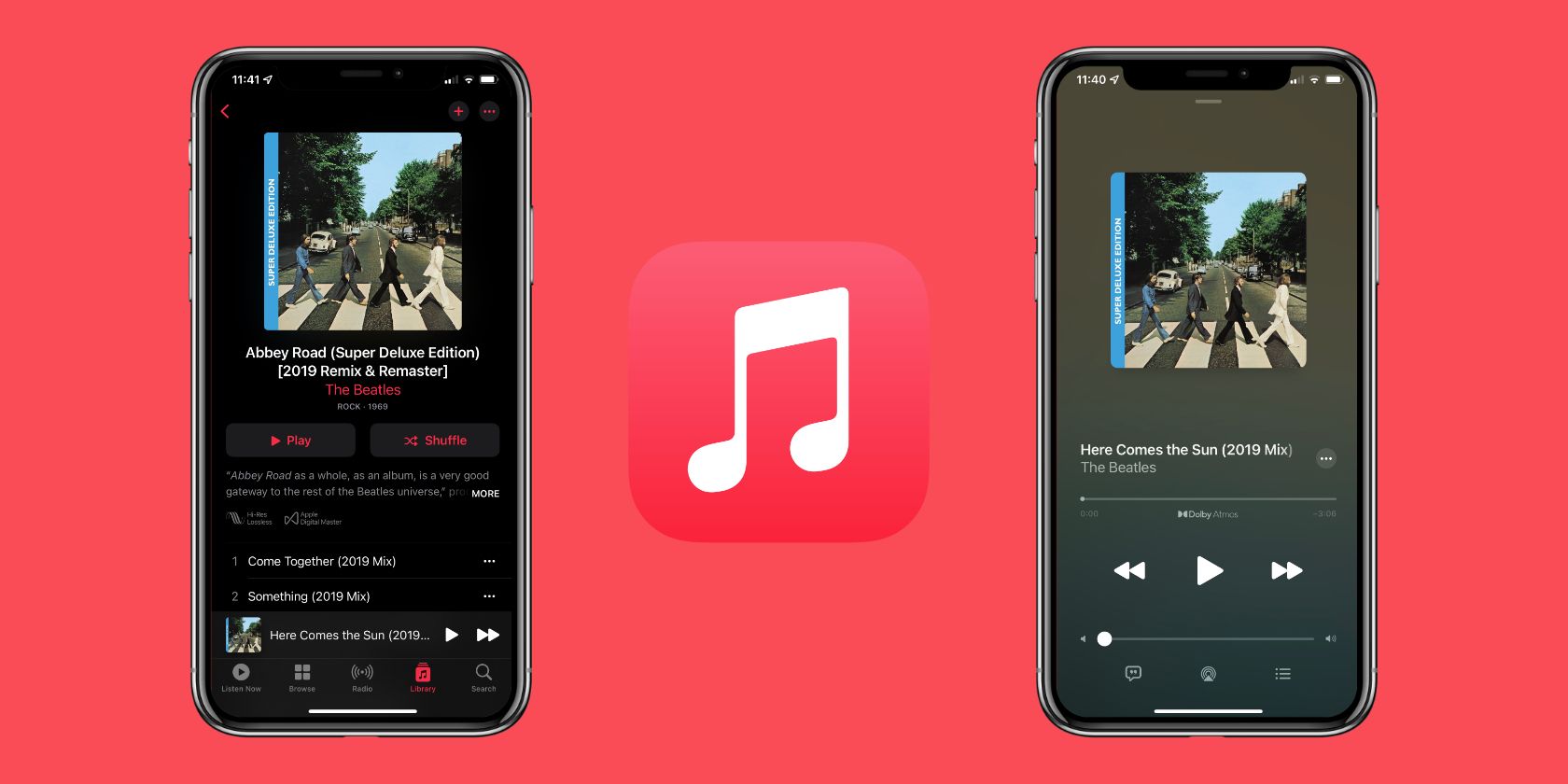
Lossless в Apple Music — это опция для стриминга и загрузки аудио без потерь (ALAC). Включите её вручную в настройках Music на iPhone, iPad, Mac, Apple TV и в приложении Apple Music для Android. Это полезно для домашней стереосистемы или качественных наушников с внешним ЦАП; для обычного прослушивания по Bluetooth разница обычно не критична.
Lossless (ALAC) — это режим в Apple Music, который сохраняет все данные оригинальной записи при сжатии. Он доступен подписчикам Apple Music с 17 мая 2021 года. Чтобы им пользоваться, нужны совместимое устройство и путь вывода звука, поддерживающий цифровой сигнал или встроенный аналоговый выход: встроенные динамики устройства, проводные наушники или внешний цифровой‑в‑аналоговый преобразователь (ЦАП).
Важно: Bluetooth-наушники (включая AirPods и Beats) не передают lossless‑аудио из‑за ограничений протокола Bluetooth. Это системное ограничение, а не баг приложения.
Что такое Lossless и как это работает
Lossless — метод сжатия, который сохраняет все данные исходной студийной записи, сокращая объём файла без потери информации. ALAC (Apple Lossless Audio Codec) — собственная реализация Apple формата для lossless. Он родственен используемому ранее AAC, но ALAC хранит всю исходную информацию, тогда как AAC — «с потерями» (lossy) — удаляет детали, которые большинству слушателей не слышно.
Apple кодирует весь каталог Apple Music в ALAC. Доступные уровни качества:
- CD‑качество: 16 бит, 44.1 кГц
- Lossless до 24 бит, 48 кГц
- Hi‑Res Lossless до 24 бит, 192 кГц
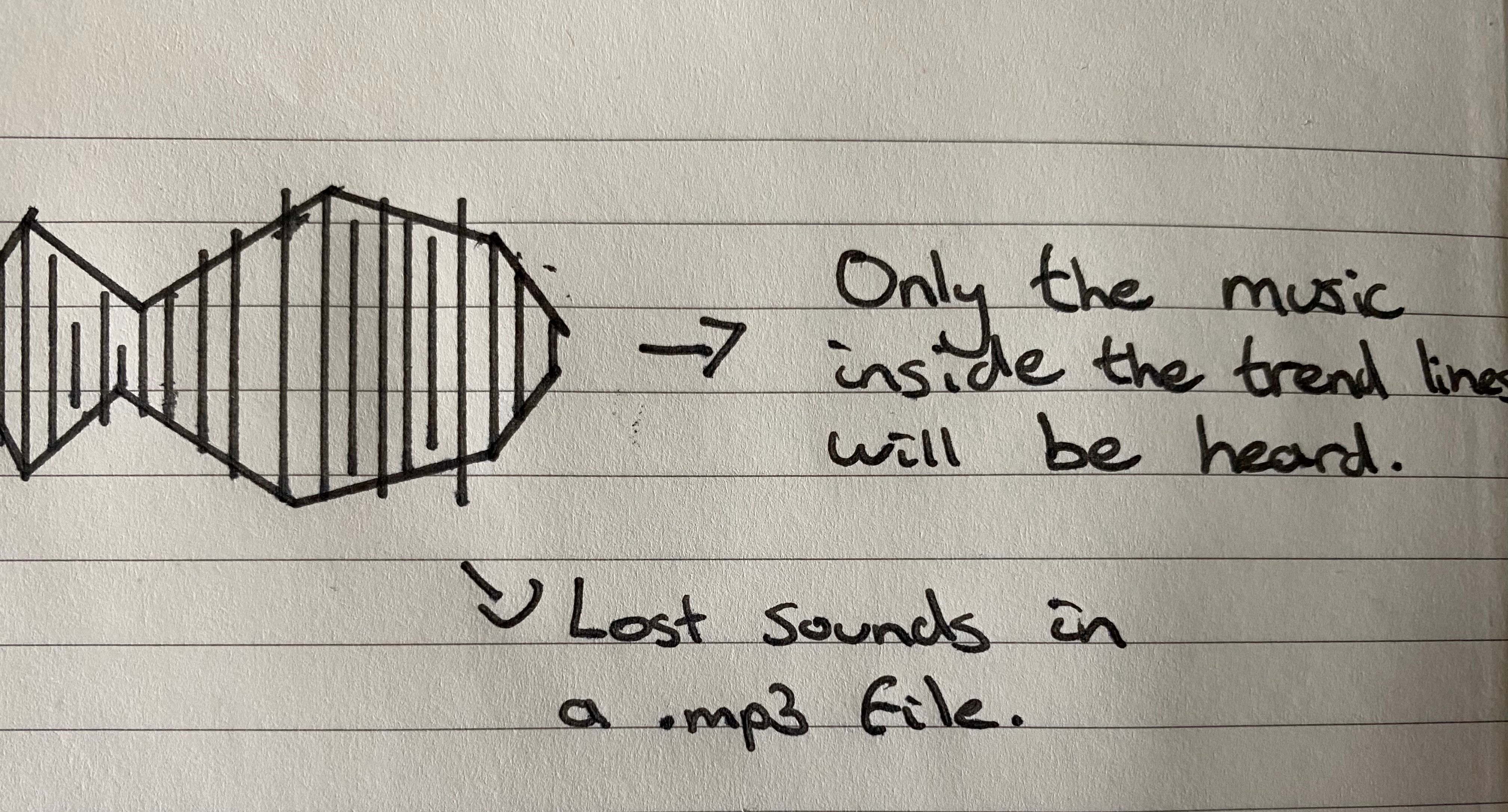
Коротко: вы получаете более точную банковую копию записи, но для реального выигрыша в звуке нужны подходящие компоненты воспроизведения и уши, которые способны уловить разницу.
Поддерживаемые устройства и требования
ALAC работает на следующих устройствах при минимальных версиях ПО:
- iPhone с iOS 14.6 и новее
- iPad с iPadOS 14.6 и новее
- Apple TV с tvOS 14.6 и новее
- Mac с macOS Big Sur 11.4 и новее
- Android‑телефоны с приложением Apple Music версии 3.6 и новее
HomePod на момент публикации не поддерживает lossless, но Apple заявила о планах добавить поддержку в обновлениях ПО.
Канал вывода аудио, на котором можно действительно услышать lossless:
- Проводные наушники (через устройство или внешний ЦАП)
- Встроенные динамики устройства
- Внешние активные колонки / ресивер через ЦАП или цифровой вход
Для подключения к Hi‑Fi‑системе нужен адаптер/интерфейс с внешним ЦАП, поддерживающий 24 бит/48 кГц или выше. Пример: Apple Lightning to 3.5mm Headphone Adapter с встроенным ЦАП (для старых iPhone с Lightning). Для iPhone с USB‑C используйте совместимый USB‑C→ЦАП адаптер.
Как включить Lossless в Apple Music (пошагово)
Ниже приведены инструкции для каждой платформы. Перед началом убедитесь, что у вас установлены минимальные версии ОС.
На iPhone и iPad
- Откройте Настройки.
- Найдите раздел Music (Музыка) и откройте его.
- Зайдите в Audio Quality (Аудио качество).
- Включите опцию Lossless Audio (Аудио без потерь).
- Выберите предпочитаемое качество отдельно для “Streaming” (Потоковая передача) и “Downloads” (Загрузки).
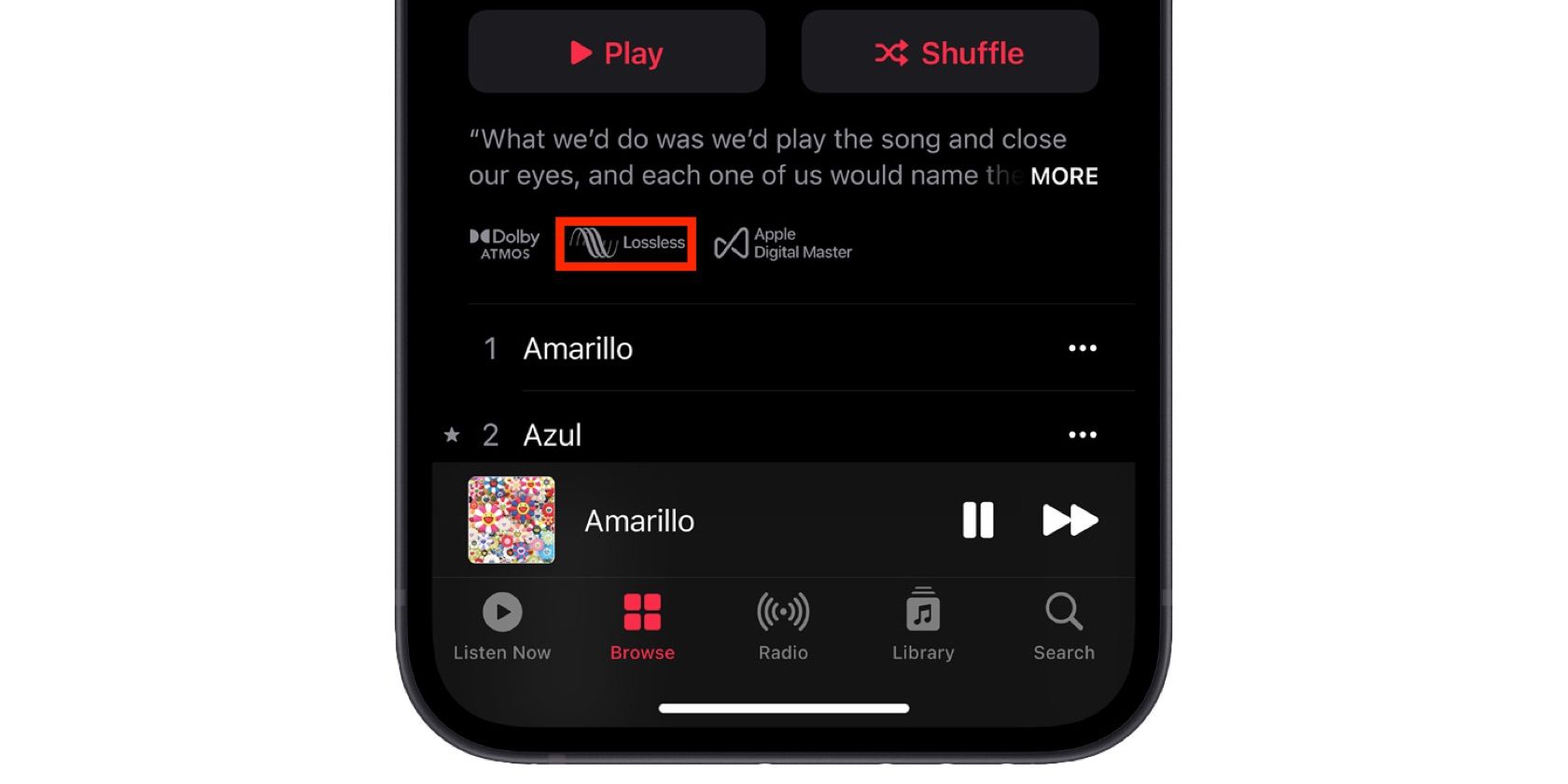
На экране воспроизведения рядом с треком появится индикатор “Lossless”, когда трек играет в lossless‑качестве.
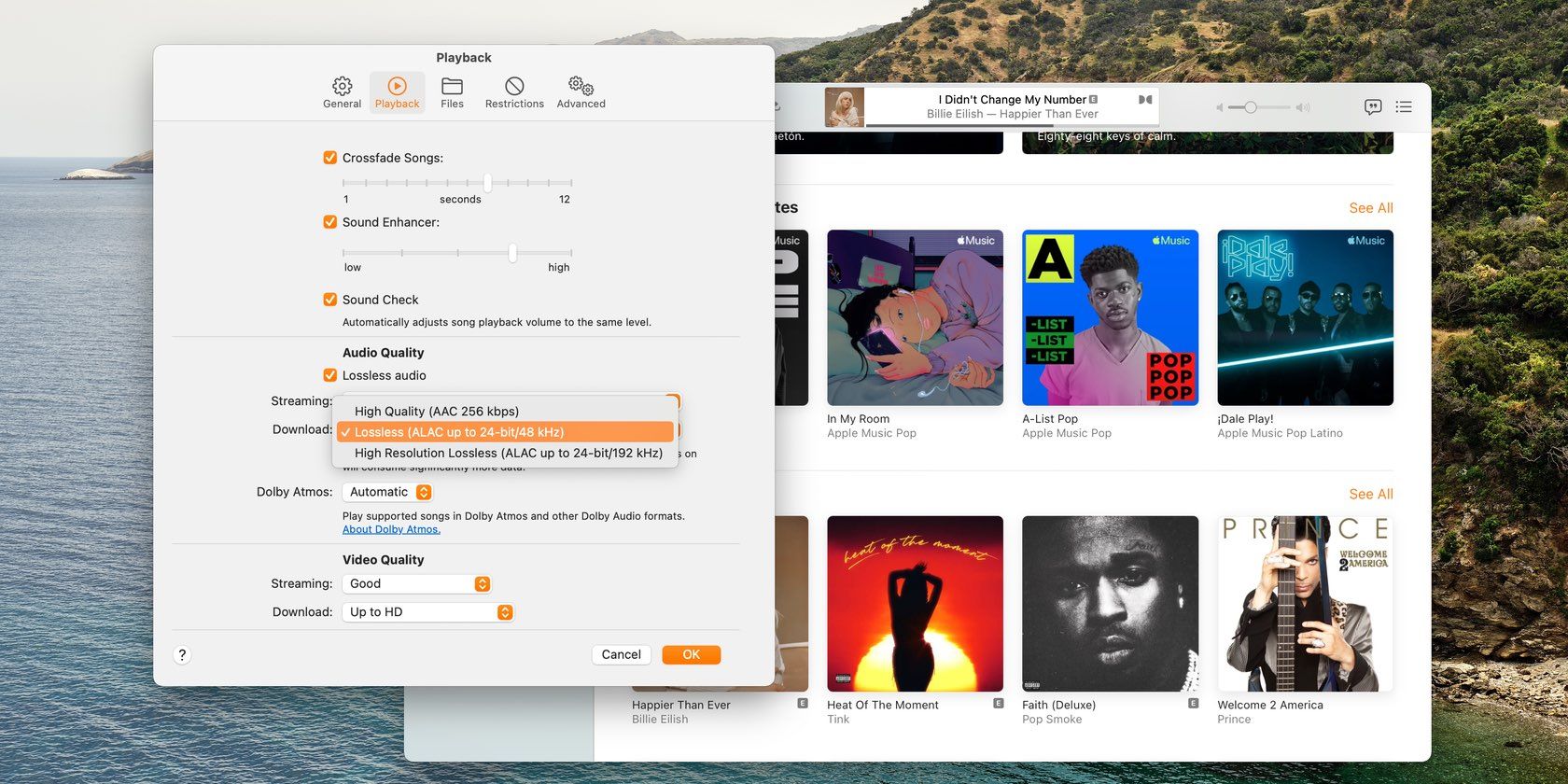
На Mac (macOS)
- Откройте приложение Music.
- В меню Music выберите Preferences (Настройки).
- Перейдите на вкладку Playback (Воспроизведение).
- Установите флажок напротив Lossless audio (Аудио без потерь).
- В разделе Audio Quality настройте параметры для потока и загрузок.
На Apple TV
- Откройте Settings (Настройки) → Apps (Приложения) → Music.
- Выберите Audio Quality и включите Lossless.
Примечание: Hi‑Res Lossless (выше 48 кГц) на Apple TV 4K на текущий момент не поддерживается. Кроме того, для lossless Apple TV должен быть подключён к AV‑ресиверу по HDMI.
На Android
- Откройте приложение Apple Music.
- Нажмите “More” (Ещё) → Settings (Настройки) → Audio Quality.
- Включите Lossless и укажите качества для потока и загрузок.
Почему AirPods и другие Bluetooth‑наушники не поддерживают Lossless
Bluetooth‑протокол ограничен пропускной способностью. Даже современные кодеки (AAC, aptX, LDAC) компрессируют звук, чтобы уложиться в доступный канал передачи. Apple использует кодек AAC для своих AirPods и Beats, поэтому потерянное качество неизбежно. Даже если гарнитура физически имеет разъём, большинство портов (включая Lightning на AirPods Max) рассчитаны на аналоговый сигнал и не обеспечивают полностью цифровой «сквозной» путь для 24‑битного потока.
Цитата со страницы Apple: “AirPods, AirPods Pro, AirPods Max и беспроводные наушники Beats используют Bluetooth‑кодек Apple AAC для обеспечения высокого качества звука.” Это означает, что при подключении по Bluetooth вы получите стандартное качество, а не lossless.
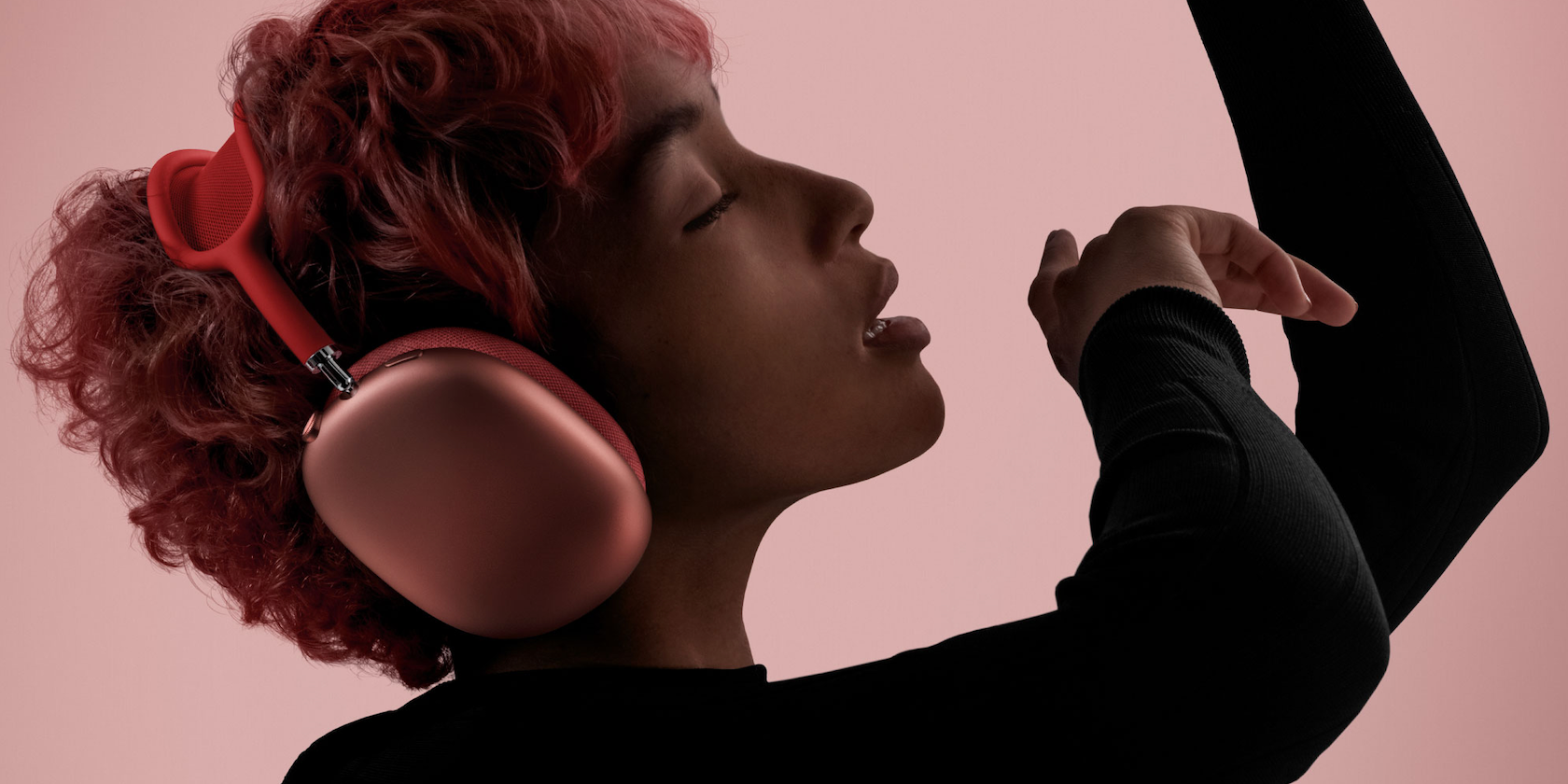
Важно: у AirPods Max есть ограниченные варианты проводного подключения. Даже с Lightning→3.5 мм кабелем происходит оцифровка/повторная цифрофизация, поэтому воспроизведение не будет полностью lossless.
Можно ли услышать разницу?
Короткий ответ: иногда да, чаще — нет. Apple сама признаёт, что для большинства слушателей разница между AAC (256 kbps) и ALAC минимальна или неразличима. Реальная слышимость зависит от трёх факторов:
- Качество исходной записи и мастеринга.
- Цепочка воспроизведения: источник → интерфейс → ЦАП → усилитель → акустика/наушники.
- Уровень слуховой чувствительности и фона прослушивания.
Если вы слушаете в поездке в метро в дешёвых наушниках — lossless не даст эффекта. Если же у вас хорошая система, тихая комната и качественные наушники/акустика, вы, возможно, почувствуете более устойчивую сцену, лучшее разрешение нижних и верхних частот и тонкие нюансы.
Размер файлов и влияние на трафик и память
Lossless значительно увеличивает объём файлов по сравнению с lossy AAC. Примеры (приблизительно, для песни 3 минуты):
- High Efficiency: 1.5 MB
- High Quality (256 kbps): 6 MB
- Lossless (24 бит / 48 кГц): 36 MB
- Hi‑Res Lossless (24 бит / 192 кГц): 145 MB
Сколько песен поместится на 10 GB:
- High Quality: ~3 000 песен
- Lossless: ~1 000 песен
- Hi‑Res Lossless (24 бит / 192 кГц): ~200 песен
Fact box — Что важно помнить:
- Lossless экономичнее стримить по Wi‑Fi, но дорого по мобильному трафику.
- Загрузка lossless‑треков сильно займёт место на устройстве.
- Hi‑Res Lossless особенно тяжёл для хранения и передачи.
Как понять, стоит ли включать Lossless: простые эвристики
- Если вы слушаете в основном по Bluetooth — не включайте.
- Если основная точка прослушивания — домашняя стереосистема с внешним ЦАП/ресивером — включайте.
- Если вы экономите место/трафик — оставьте High Quality.
- Если вы профессионально занимаетесь звуком или аудиофиль — включайте Hi‑Res для критического прослушивания.
Мини‑методология: как протестировать слышимость разницы дома
- Возьмите одну хорошо мастеринговую запись, доступную в lossless и в AAC.
- Подготовьте одну и ту же точку воспроизведения (тот же трек, без эквалайзера).
- Переключайте качество (Lossless ↔ AAC) и слушайте фрагменты по 20–30 секунд.
- Делайте слепой тест: пусть другой человек переключает, а вы не видите индикатор.
- Повторите несколько раз и запишите ваши ощущения.
Критерии приёмки
- Разница в деталях верхов/нижних частот: ощущаете ли вы дополнительные мелкие детали?
- Сцена и пространственное расположение: улучшилась ли локализация инструментов?
- Эмоциональное восприятие: звучит ли микс «естественнее»?
Руководство по совместимости и варианты подключений
| Сценарий | Возможно услышать lossless | Что нужно | Примечание |
|---|---|---|---|
| iPhone → Bluetooth наушники | Нет | — | AAC/кодек Bluetooth ограничивает качество |
| iPhone → проводные наушники (через адаптер с ЦАП) | Да | Lightning→ЦАП или USB‑C→ЦАП | Нужен полноценный цифровой‑аналоговый путь |
| Mac → внешний USB‑ЦАП → усилитель | Да | Совместимый USB‑ЦАП | macOS поддерживает ALAC напрямую |
| Apple TV → AV‑ресивер (HDMI) | Ограничено | HDMI‑ресивер, поддерживающий цифровой поток | Hi‑Res Lossless может не поддерживаться |
Альтернативные подходы
- Используйте потоковые сервисы, которые поддерживают другие форматы lossless, если у вас экосистема не Apple.
- Для портативного использования выбирайте кодеки высокого качества (aptX HD, LDAC) на Android‑устройствах и совместимых наушниках.
Контрпримеры: когда Lossless не работает или не даёт эффекта
- Старые записи с плохим мастерином — увеличение битрейта не улучшит исходный материал.
- Шумная среда и высокие уровни фонового шума — детали теряются.
- Простые встроенные динамики смартфона — физически не способны отобразить преимущества.
Чек‑лист для ролей
Для аудиофила:
- Совместимый источник (iPhone/ Mac / Android)
- Внешний ЦАП или ресивер с цифровым входом
- Хорошие наушники или акустика
- Достаточно места и трафика для загрузок
Для повседневного слушателя:
- Оцените, используете ли вы Bluetooth в 90% случаев
- Оставьте Lossless выключенным, включайте только для домашних прослушиваний
Для мобильного пользователя с лимитированным тарифом:
- Включите только High Quality для стриминга
- Загрузки в lossless делайте по Wi‑Fi и выборочно
SOP: быстрое включение и откат
- Включите Lossless в настройках (см. разделы выше).
- Для теста скачайте 2–3 альбома в lossless и сравните.
- Если заметных улучшений нет и расход трафика/места велик — выключите и удалите загруженные файлы.
- Для возврата: в настройках Music снимите галочку с Lossless и переключите загрузки на High Quality.
Тестовые сценарии и приёмка
Тест‑кейсы, которые стоит провести:
- TC1: Воспроизведение одной и той же композиции в Lossless и High Quality на одной и той же системе. Ожидаемый результат: возможное улучшение детализации в Lossless.
- TC2: Воспроизведение через Bluetooth. Ожидаемый результат: нет разницы, поскольку Bluetooth ограничивает пропускную способность.
- TC3: Загрузка треков в Lossless и измерение занимаемого места. Ожидаемый результат: место увеличивается пропорционально уровню качества.
Глоссарий (одна строка на термин)
- ALAC — Apple Lossless Audio Codec, формат Apple для аудио без потерь.
- Lossy — сжатие с потерями, уменьшает объём за счёт удаления данных.
- Hi‑Res Lossless — lossless‑файлы с частотой дискретизации выше CD (до 192 кГц).
- ЦАП — цифровой‑в‑аналоговый преобразователь, нужен для преобразования цифрового потока в аналог для наушников/усилителя.
Краткие рекомендации на каждый день
- Для дома с хорошей аппаратурой: включайте Lossless, используйте внешний ЦАП/ресивер.
- Для мобильного прослушивания и экономии батареи: оставьте выключенным.
- Если хотите услышать разницу — проведите слепой тест и сравните в спокойной среде.
Краткое резюме
Lossless в Apple Music даёт подписчикам доступ к аудио без потерь (ALAC) бесплатно. Это полезно при наличии подходящего оборудования и тихой среды прослушивания. Bluetooth‑наушники остаются ограничением: они не передают lossless. Потоковое и локальное хранение lossless требует гораздо больше трафика и места, поэтому включайте опцию осознанно.
Примечание: несмотря на возможные преимущества, для большинства повседневных сценариев качества AAC (256 kbps) вполне достаточно.

Похожие материалы

Несколько аккаунтов Skype: Multi Skype Launcher

Журнал для работы: повысить продуктивность

Персональные звуки уведомлений на Android

Скачивание шоу Hulu для офлайн‑просмотра

Microsoft Start: персонализированная новостная лента
