
Фоновые звуки на iPhone и iPad: как включить и настроить
Быстрые ссылки
- Что такое Фоновые звуки?
- Почему это часть универсального доступа
- Как включить Фоновые звуки на iPhone и iPad
- Советы по выбору звука и громкости
- Когда это не помогает и альтернативы
- Чек-лист по ролям и краткий глоссарий
Что такое Фоновые звуки
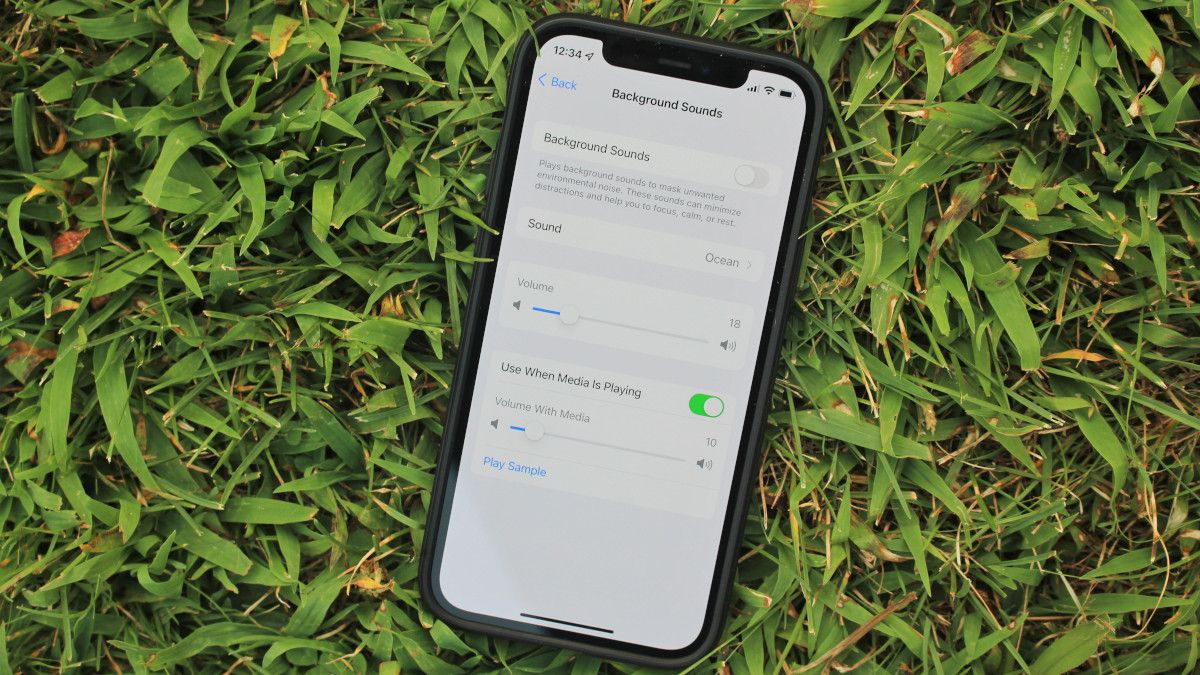
Фоновые звуки — это встроенная в iPhone и iPad функция, которая постоянно воспроизводит выбранный фон (шум, дождь, поток и т. п.), чтобы заполнить тишину или заглушить посторонние шумы. Звуки можно проигрывать прямо на устройстве или отправлять на Bluetooth-устройство.
Доступно шесть предустановок: Сбалансированный шум, Яркий шум, Тёмный шум, Океан, Дождь и Ручей. Звуки работают без ограничения по времени и продолжают играть, пока вы не выключите их вручную.
Важно: в текущей реализации нельзя загрузить собственный звуковой файл в качестве фонового звука.
Почему это часть универсального доступа
Apple позиционирует Фоновые звуки как элемент, расширяющий возможности универсального доступа. Компания указывает, что функция помогает поддерживать нейроразнообразие, снижать влияние отвлекающих или неприятных для пользователя звуков и улучшать концентрацию и комфорт в повседневных ситуациях.
Заметка: хотя акцент сделан на доступности, функция также полезна для студентов, офисных работников и всех, кто просто хочет фон для работы или сна.
Как включить Фоновые звуки на iPhone и iPad
- Откройте приложение Настройки.
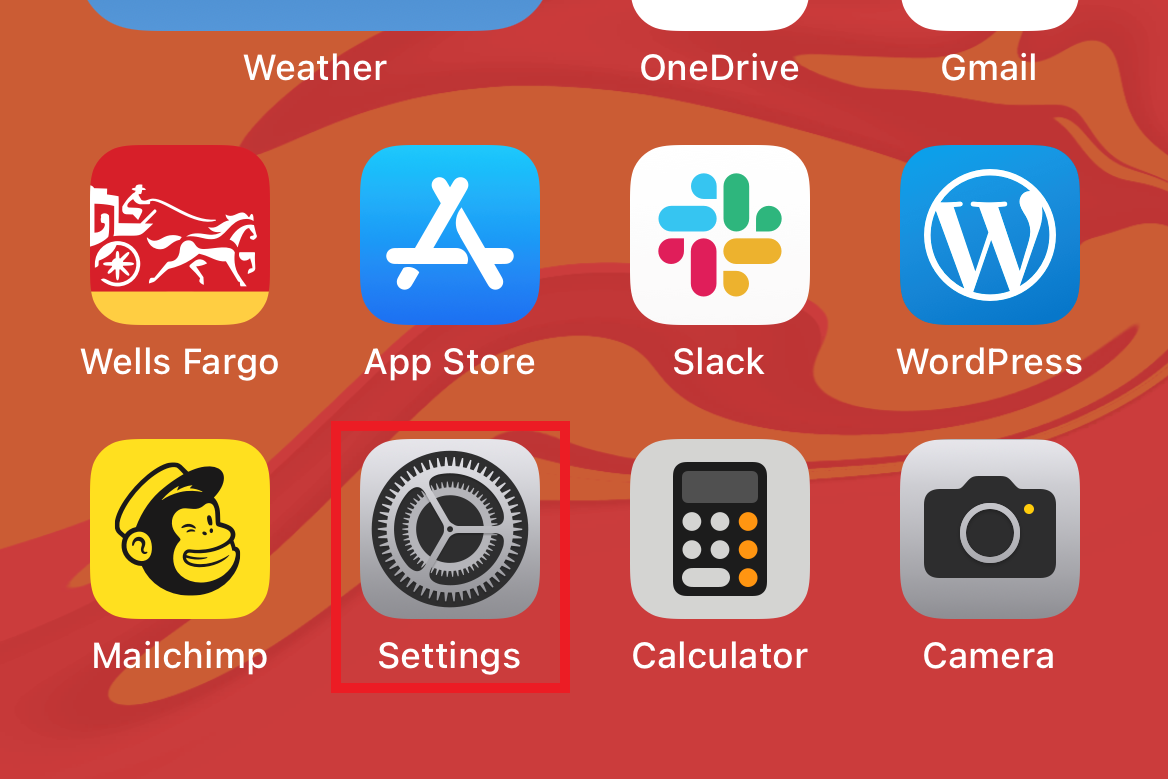
Выберите Универсальный доступ.
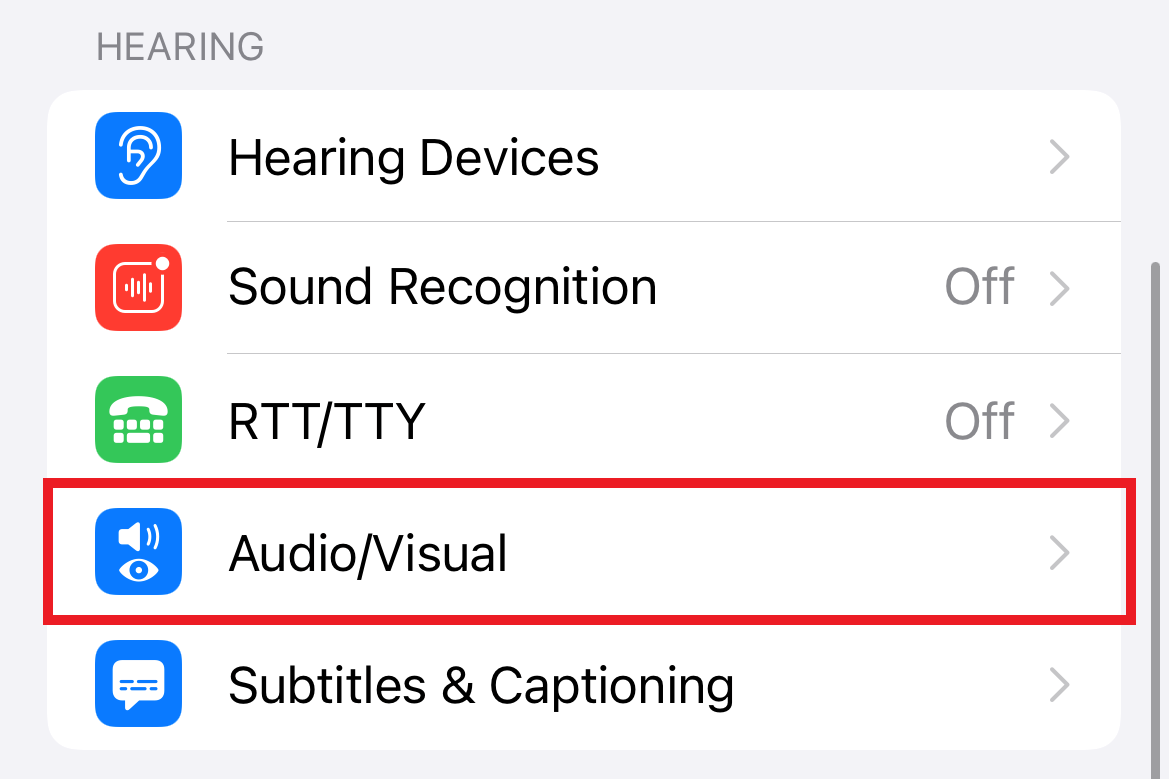
В разделе Слух найдите Аудио/Видео и откройте его.
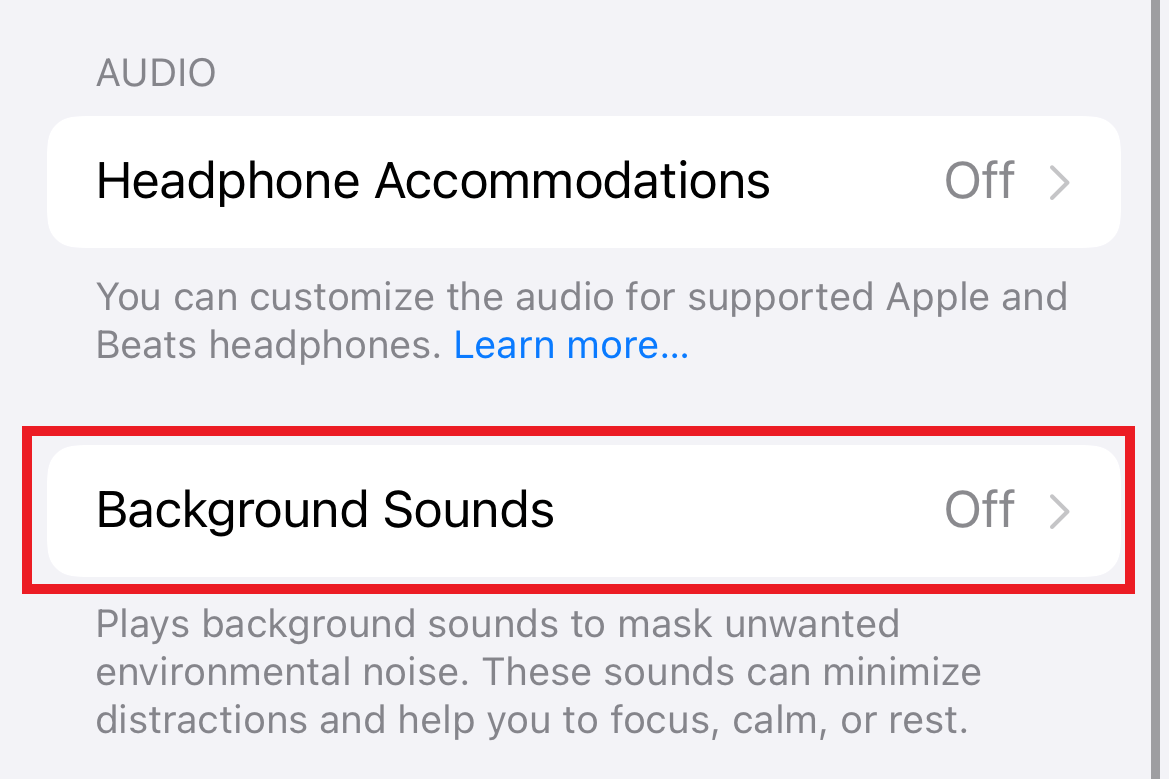
- Выберите Фоновые звуки.
- Включите переключатель Фоновые звуки, выберите один из шести звуков и отрегулируйте громкость. При желании отключите опцию «Использовать при воспроизведении медиа», чтобы фон не мешал музыке или подкастам.
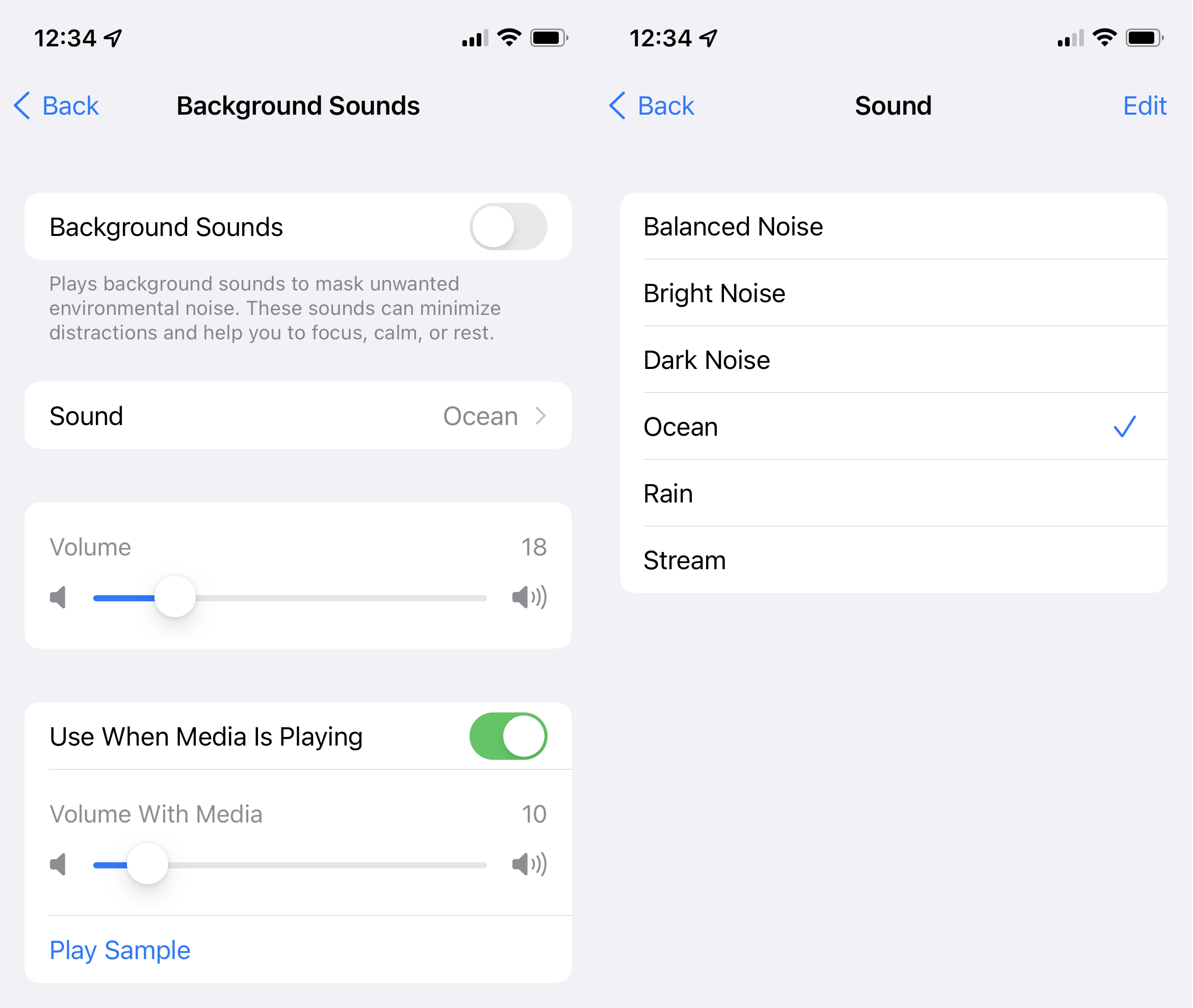
Важно: звук можно направить на Bluetooth-наушники или колонку — фон будет воспроизводиться удалённо, если устройство подключено.
Советы по выбору звука и громкости
Краткая методика выбора звука:
- Определите цель. Если нужно маскировать речь в помещении — попробуйте Тёмный шум или Сбалансированный шум. Для релаксации подойдёт Океан или Дождь.
- Настройте громкость ниже медиаконтента, чтобы фон не отвлекал. Идеально — заметен, но не доминирует.
- Протестируйте в той же обстановке, где будете работать: в кафе, в офисе, дома с детьми.
- Отключите «Использовать при воспроизведении медиа», если фон мешает при прослушивании музыки.
Маленький чек-лист при настройке:
- Выбрана цель (концентрация/сон/релакс)
- Протестирована громкость в реальной обстановке
- Проверьте воспроизведение через Bluetooth (если нужно)
- Отключён конфликтующий режим «при воспроизведении медиа», если требуется
Когда это не помогает и альтернативы
Когда это может не сработать:
- Если источники шума очень громкие (строительные работы, сирены), фон вряд ли полностью заглушит их.
- Если у пользователя специфические потребности по частотам звука (например, терапевтические шумы с точной частотой), встроенные пресеты могут быть недостаточны.
- Если требуется таймер отключения — встроенной функции таймера для фоновых звуков нет.
Альтернативы и обходные пути:
- Приложения белого шума сторонних разработчиков — часто предлагают больше пресетов, таймеры и возможность загружать свои звуки.
- Плейлисты в стриминговых сервисах, специально созданные для фона (instrumental, noise generators).
- Физические шумовые машины или увлажнители с шумом — полезно, если требуется изоляция внешних низкочастотных шумов.
Совет по времени: если нужен автоматический таймер, комбинируйте фоновые звуки с таймером в приложении Часы — по окончании таймера ставьте действие «Остановить воспроизведение» для медиа.
Чек-лист по ролям
Для студентов:
- Выбрать шум, который повышает концентрацию (Сбалансированный или Тёмный).
- Настроить громкость ниже уровня голоса преподавателя при онлайн-занятиях.
Для офисных работников:
- Попробовать поток или дождь для монотонного фона.
- Проверить Bluetooth-наушники на продолжительность работы.
Для родителей:
- Выбрать мягкий Океан или Ручей для усыпления ребёнка.
- Использовать внешний таймер через приложение Часы.
Краткий глоссарий
- Универсальный доступ — набор функций iOS/iPadOS для людей с особенностями восприятия и использования устройства.
- Фоновые звуки — встроенная функция, воспроизводящая непрерывные звуки для маскировки фонового шума.
- Bluetooth — беспроводной протокол передачи аудио, позволяющий воспроизводить фон на внешних динамиках и наушниках.
Совместимость и примечания по версии
Функция доступна на устройствах с iOS 15 и iPadOS 15 или новее. Если пунктов настроек нет, проверьте версию ОС и обновите устройство.
Конфиденциальность: Фоновые звуки воспроизводятся локально на устройстве и не требуют отправки звукового контента на серверы; функция не собирает аудио-данные для анализа.
Быстрая справка и рекомендации
- Предустановленных звуков: 6.
- Источник: встроенные пресеты Apple.
- Таймер: отсутствует напрямую (используйте приложение Часы для остановки воспроизведения).
FAQ
На каких устройствах доступна функция?
Фоновые звуки доступны на iPhone и iPad с iOS 15 / iPadOS 15 и новее.
Можно ли загрузить собственный звук?
Нет, в текущей версии нельзя загрузить пользовательский аудиофайл в качестве фонового звука.
Можно ли поставить таймер на автоматическое отключение?
Встроенного таймера нет. Рабочий обход — использовать приложение Часы: в разделе Таймер выберите «По окончании таймера» → «Остановить воспроизведение».
Итог
Фоновые звуки — удобный встроенный инструмент для улучшения концентрации и комфорта, особенно полезный при работе в шумной среде или для релаксации. Он прост в настройке и не требует сторонних приложений, но если нужна расширенная функциональность (свой звук, таймеры, дополнительные пресеты), стоит рассмотреть приложения белого шума.
Важно: если вы не видите опций, обновите iOS/iPadOS до версии 15 или выше. Если требуется автоматическое отключение или точная настройка частот, посмотрите альтернативные приложения.

Похожие материалы

Несколько аккаунтов Skype: Multi Skype Launcher

Журнал для работы: повысить продуктивность

Персональные звуки уведомлений на Android

Скачивание шоу Hulu для офлайн‑просмотра

Microsoft Start: персонализированная новостная лента
