
Как слушать статьи в Safari на iPhone и iPad
Коротко о сути
- Функция позволяет слушать статьи вместо чтения — удобно в дороге или при многозадачности.
- Требование: сайт должен поддерживать Reader View в Safari (значок документа слева в адресной строке).
- Доступ к озвучиванию: через меню Aa в адресной строке или по голосовой команде Siri.
Как пользоваться функцией «Listen to Page» на iPhone или iPad
Важно: страница должна корректно отображаться в Reader View, иначе «Listen to Page» может быть недоступна.
- Обновите iPhone или iPad до iOS 17 или новее.
- Откройте Safari и перейдите на статью, которую хотите прослушать.
- Убедитесь, что в адресной строке появляется значок документа — это сигнал о поддержке Reader View.
- Нажмите на значок Aa в адресной строке.
- Выберите Listen to Page в появившемся меню.
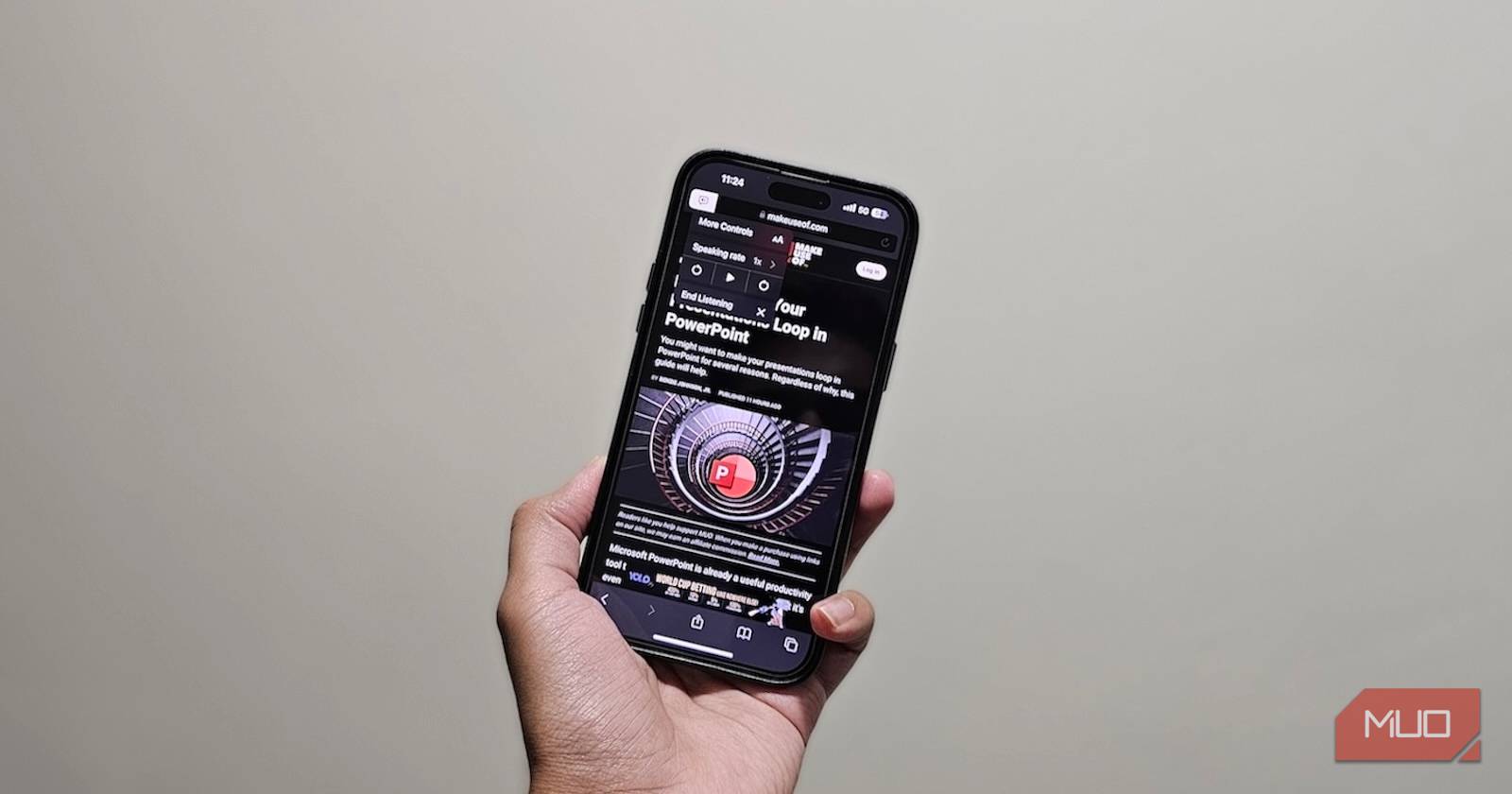
После запуска Siri начнёт читать текст. В адресной строке появится значок динамика — нажмите его, чтобы открыть дополнительные элементы управления.
Элементы управления прослушиванием
Нажав на значок динамика и выбрав Listening Controls, вы увидите набор опций:
- Пауза/воспроизведение.
- Переход к следующему предложению.
- Возврат к предыдущему предложению.
- Изменение скорости речи Siri.
- Завершение сессии прослушивания.
На экране блокировки также появляются элементы управления воспроизведением для удобного доступа. Если голос Siri вам не нравится, поменяйте голос Siri в настройках устройства — это повлияет на озвучивание страниц.
Голосовые команды
Чтобы начать прослушивание без нажатия кнопок, скажите рядом с открытой поддерживаемой страницей:
- «Hey Siri, read this» (в случае английских локалей) или «Привет, Siri, прочитай это» — Siri начнёт чтение.
- «Привет, Siri, хочу прослушать эту страницу» — альтернативная формулировка.
После запуска вы сможете использовать те же управляющие элементы, о которых шла речь выше.
Когда функция может не сработать
- Сайт не поддерживает Reader View. Признак — отсутствие значка документа в адресной строке.
- Страница содержит сложную верстку, интерактивный контент или динамически подгружаемые блоки, которые Reader View не распознаёт.
- Некоторые защищённые материалы и встроенные приложения (например, PDF в стороннем плеере) не читаются.
Важно: если Reader View не доступен, попробуйте открыть упрощённую версию статьи или воспользоваться альтернативными инструментами (см. раздел ниже).
Альтернативные подходы
- Сохраните статью в приложение «Книги» или в Pocket и используйте встроенные функции озвучивания этих приложений.
- Используйте сторонние приложения для TTS (text-to-speech) с поддержкой форматов HTML/URL.
- Включите VoiceOver в настройках «Универсального доступа», если вам нужна постоянная поддержка экрана (это меняет взаимодействие с устройством).
- Экспортируйте текст статьи в заметки и воспользуйтесь функцией «Голосовой вывод» в «Универсальном доступе».
Пошаговая методика (быстрая шпаргалка)
- Откройте Safari → загрузите статью.
- Убедитесь в появлении значка документа в адресной строке.
- Нажмите Aa → Listen to Page.
- Нажмите значок динамика → Listening Controls для управления.
- При необходимости измените голос Siri в Настройках → Siri & Поиск → Голос Siri.
Роли и краткие контрольные списки
Для ежедневного использования полезны простые чеклисты по ролям:
- Коммьютер (пассажир / пешеход): подключите наушники, проверьте громкость, запустите Listen to Page, используйте паузу при переходах.
- Визуально ограниченный пользователь: включите VoiceOver при необходимости; проверьте голос и скорость Siri заранее.
- Многозадачник (готовит/делает домашние дела): установите подходящую скорость речи, используйте паузу, чтобы быстро вернуть внимание к экрану.
Факты и требования
- Минимальная версия: iOS 17 или новее для полной поддержки описанных возможностей.
- Признак совместимости: значок документа (Reader View) появляется слева в адресной строке при загрузке страницы.
- Голосовые команды работают при включённой Siri и наличии интернет-соединения.
Критерии приёмки
- Страница открывается в Reader View и виден значок документа.
- При выборе Listen to Page Siri начинает читать текст без ошибок воспроизведения.
- Элементы управления (пауза, переключение предложений, скорость) работают и доступны с экрана блокировки.
Когда стоит выбрать альтернативы
- Если веб-страница не поддерживает Reader View.
- Если вам нужна широкая библиотека голосов и настроек интонации (специализированные TTS-сервисы).
- Если нужна интеграция с системой управления задачами или обучающими платформами.
Важно: для большинства новостных статей и длинных материалов встроенной функции Safari хватает — она проста и встроена в систему.
Краткое резюме
Функция Listen to Page в Safari делает чтение статей доступным без использования глаз. Она удобна для поездок, занятий домом и многозадачности. Проверьте значок документа, запустите через Aa или Siri и настройте скорость речи под предпочтения.
Важно: при отсутствии Reader View используйте альтернативные приложения или скопируйте текст в подходящий TTS-инструмент.
Примечание: изменение голоса Siri осуществляется в системных настройках устройства.

Похожие материалы

Несколько аккаунтов Skype: Multi Skype Launcher

Журнал для работы: повысить продуктивность

Персональные звуки уведомлений на Android

Скачивание шоу Hulu для офлайн‑просмотра

Microsoft Start: персонализированная новостная лента
