
Как слушать статьи в Safari на iPhone и iPad
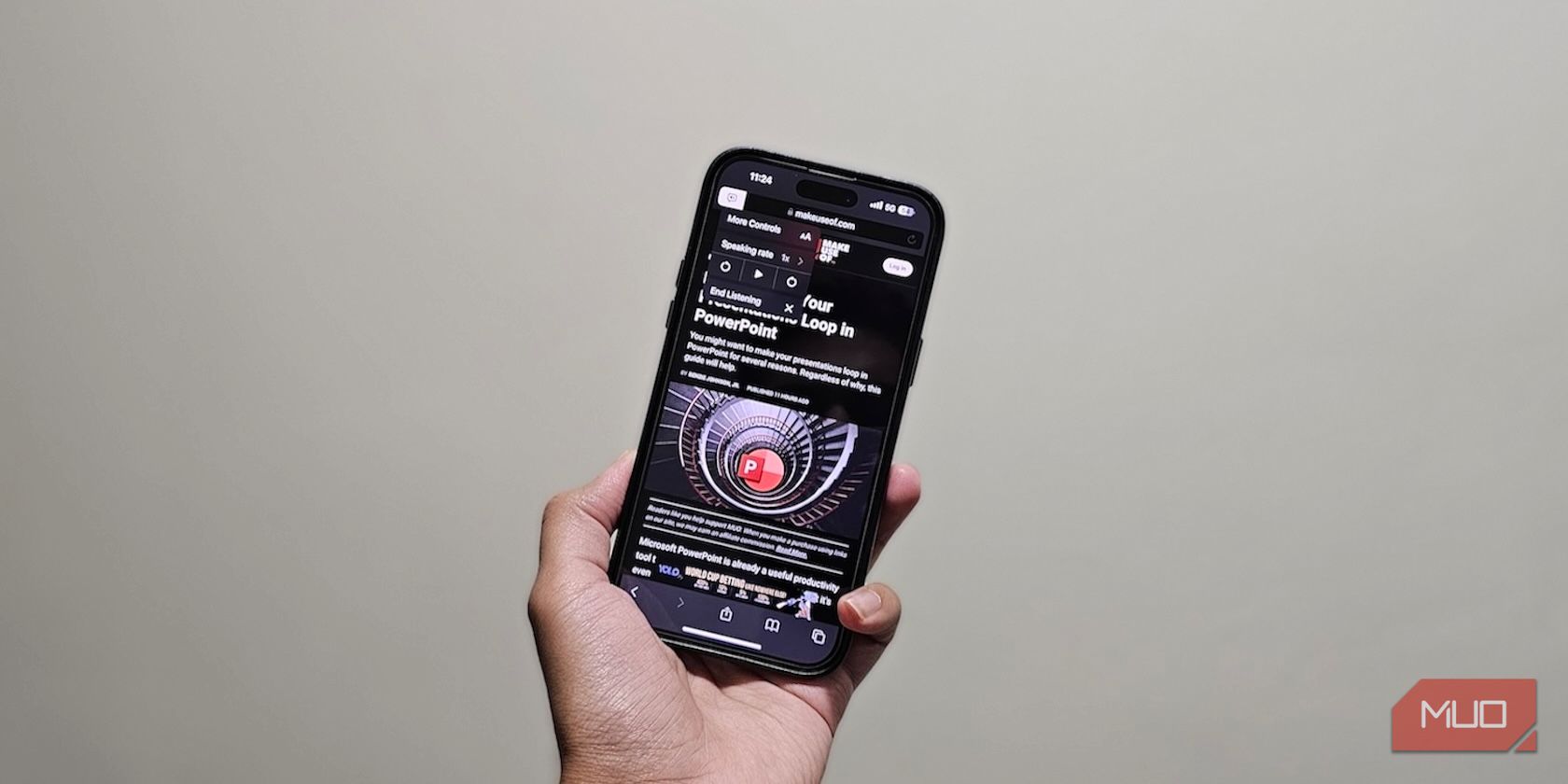
Safari на iOS может вслух читать веб‑страницы с помощью функции «Listen to Page». Откройте статью, выберите значок «Aa» в адресной строке и нажмите «Listen to Page». Управление воспроизведением доступно через значок динамика в адресной строке и на экране блокировки; голос Siri можно сменить в настройках.
Что нужно знать
Функция «Listen to Page» читает содержимое страницы, совместимой с режимом Reader View (Режим чтения) в Safari. Совместимость обычно указывается иконкой документа слева в адресной строке, которая появляется при загрузке страницы. Если веб‑страница не поддерживает Reader View, встроенное чтение может быть недоступно.
Коротко о терминах:
- Reader View — упрощённый режим страницы без лишних элементов; улучшает считывание текста голосом.
- Listen to Page — команда, запускающая чтение содержимого текущей страницы через Siri.
Как включить и использовать Listen to Page
- Откройте Safari и загрузите статью или страницу, которую хотите прослушать.
- Посмотрите на адресную строку: если страница поддерживает режим чтения, появится иконка документа на её левой стороне.
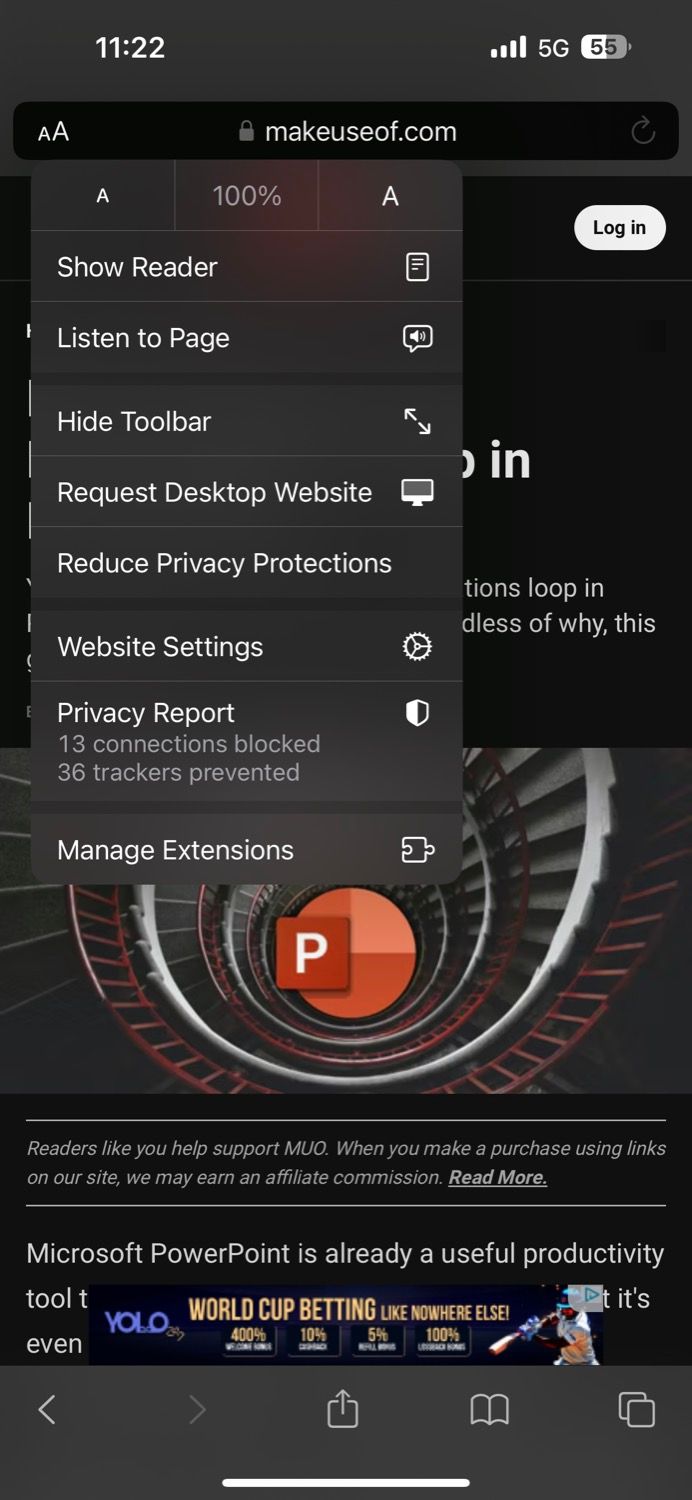
- Нажмите значок «Aa» в адресной строке.
- В появившемся меню выберите опцию Listen to Page.
Siri начнёт читать страницу вслух, а в адресной строке появится значок динамика, указывающий на активное чтение.

Что находится в элементах управления воспроизведением
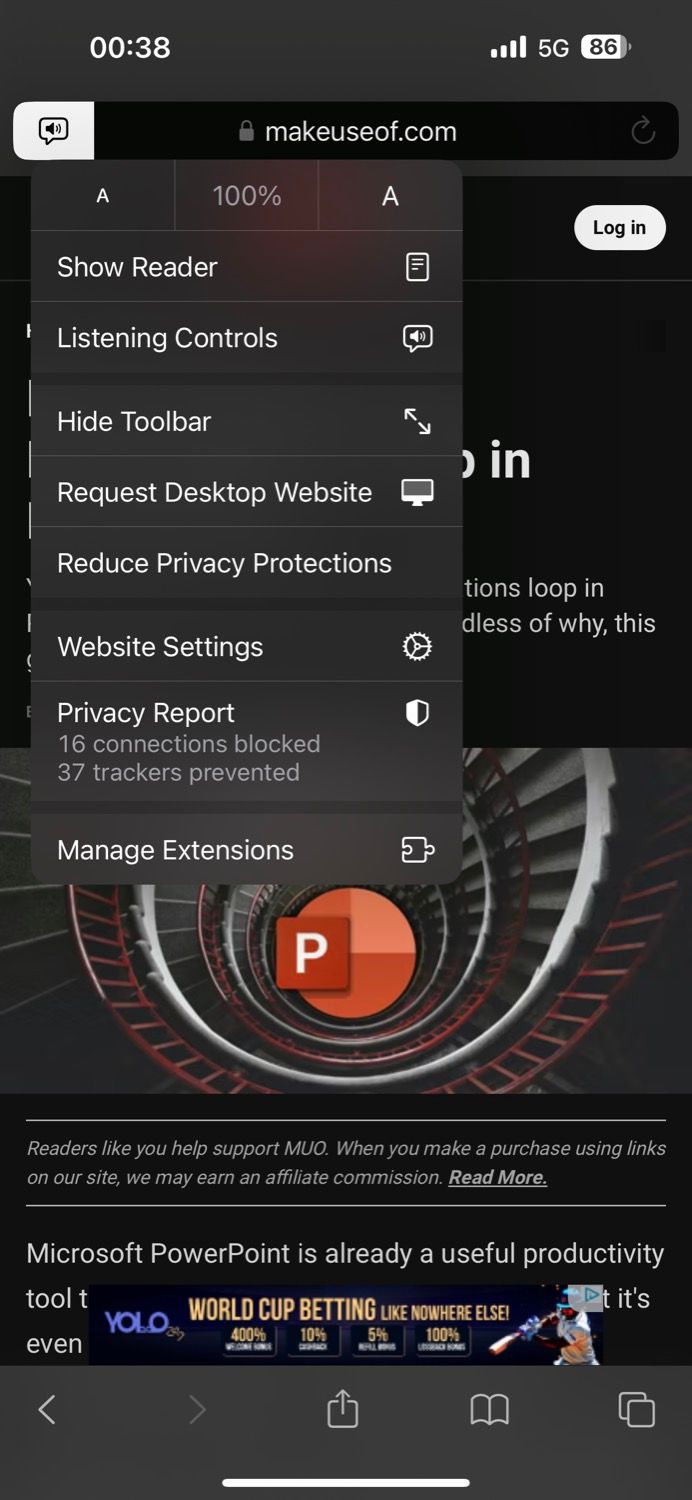
Нажмите значок динамика в адресной строке и выберите Listening Controls, чтобы открыть меню управления. В этом меню вы найдёте:
- Пауза / воспроизведение
- Переход к следующему предложению
- Возврат к предыдущему предложению
- Изменение скорости речи Siri
- Завершение сессии чтения


Важно: элементы управления воспроизведением также отображаются на экране блокировки для быстрого доступа.
Как менять голос Siri
Если голос чтения вам не нравится, смените голос Siri в настройках iPhone: Откройте «Настройки» → Siri и Поиск → Голос Siri. Выберите предпочитаемый вариант — изменения повлияют и на чтение страниц.
Альтернативные способы прослушивания веб‑текста
- Использовать встроенные средства доступности: «Читать выделенный текст» через Настройки → Универсальный доступ → Речь. Это работает независимо от режима Reader View, если выделить текст.
- Приложения‑читалки и агрегаторы статей (например, сторонние RSS‑ридеры) часто имеют собственные голосовые движки и могут читать контент, который Safari не воспринимает в режиме чтения.
- Экспорт статьи в PDF и использование чтецов PDF с расширенными контролями для длинных документов.
Когда функция может не работать
- Страница не поддерживает режим Reader View (например, динамически генерируемые или сильно визуальные сайты).
- Сайт блокирует доступ к основному тексту (контент спрятан в iframe или загружается через нестандартные API).
- На устройстве отключены службы голосовой речи или есть ограничения для Siri.
Если чтение не запускается: проверьте наличие иконки документа в адресной строке, перезагрузите страницу и убедитесь, что на устройстве включены Siri и голосовой синтезатор.
Быстрый план действий — мини‑методология
- Откройте статью в Safari.
- Проверьте иконку документа — если её нет, попробуйте режим чтения вручную через меню «Aa».
- Нажмите «Aa» → Listen to Page.
- Настройте скорость и другие опции в Listening Controls.
- При необходимости смените голос в настройках Siri.
Чек‑лист для разных ролей
- Для водителя: убедитесь, что вы используете устройство в держателе и активировали управление воспроизведением на экране блокировки.
- Для студентов: используйте более медленную скорость, чтобы конспектировать услышанное.
- Для людей с ограничениями зрения: включите крупный текст в Reader View и проверьте качество голоса Siri.
Критерии приёмки
- Страница читается без пропущенных блоков основного текста.
- Управление паузой и навигацией по предложениям работает корректно.
- Голос и скорость можно изменить через Listening Controls и настройки Siri.
Примеры использования и рекомендации
- Прослушивание новостей и статей во время поездок или домашних дел.
- Прослушивание длинных руководств, чтобы оценить релевантность перед детальным чтением.
- Использование вместе с заметками: останавливайте чтение и делайте пометки в приложении заметок.
Короткое объявление — готовый текст (100–200 слов)
Safari на iPhone и iPad теперь может вслух читать статьи: просто откройте страницу, нажмите «Aa» в адресной строке и выберите «Listen to Page». Управление воспроизведением доступно через значок динамика и на экране блокировки; скорость речи и голос можно настроить в Listening Controls и в настройках Siri. Эта функция полезна, если вы хотите читать веб‑контент без рук — во время прогулки, в дороге или при выполнении домашних дел. Учтите, что функция работает для сайтов, совместимых с режимом Reader View. Если страница не поддерживает Reader View, используйте системные средства доступности или приложения‑читалки.
Итог
Функция «Listen to Page» в Safari — простой способ сделать чтение веб‑контента более доступным и удобным. Она экономит время и особенно полезна для тех, кто предпочитает аудиоформат или нуждается в hands‑free режиме. Попробуйте настройки скорости и различные голоса Siri, чтобы подобрать наиболее комфортный вариант прослушивания.
Полезно: если чтение не работает, сначала проверьте поддержку Reader View и настройки Siri.

Похожие материалы

Несколько аккаунтов Skype: Multi Skype Launcher

Журнал для работы: повысить продуктивность

Персональные звуки уведомлений на Android

Скачивание шоу Hulu для офлайн‑просмотра

Microsoft Start: персонализированная новостная лента
