
Discovery Station в Apple Music: как найти новую музыку

Что такое Discovery Station
Discovery Station — это персонализированная станция в Apple Music, созданная, чтобы помочь вам находить новую музыку. В отличие от обычных плейлистов, которые чаще содержат знакомые вам треки, Discovery Station подбирает композиции, которые вы, вероятно, ещё не слышали, но которые могут вам понравиться.
Ключевые принципы работы станции:
- Персонализация на основе вашей недавней активности прослушивания.
- Станция непрерывно проигрывает треки — у неё нет полного списка, как у стандартного плейлиста.
- Вы можете влиять на рекомендации, отмечая треки как понравившиеся или как нерелевантные.
Важно: поскольку станция персональная, у разных пользователей будут разные подборки. Это нормально и задумано специально.
Кому полезна Discovery Station
- Слушателям, которые хотят расширить музыкальный кругозор без ручного поиска.
- Тем, кто устал от постоянных повторов в привычных плейлистах.
- Людям, желающим быстро собрать материал для вдохновения (подкасты, радиошоу, миксы).
Где и когда появилась станция
Apple Music запустила Discovery Station в августе 2023 года. На момент запуска формальная публичная анонса могла не сопровождать релиз, но пользователи заметили нововведение в приложениях и поделились отзывами в сети.
Как слушать Discovery Station (мобильное устройство)
- Откройте приложение Apple Music на телефоне.
- Нажмите на вкладку Слушать сейчас.
- Пролистайте вниз до раздела Станции для вас.
- Найдите и коснитесь Discovery Station, чтобы начать воспроизведение.
После запуска станции вы услышите непрерывную ленту новых для вас треков. Чтобы повлиять на рекомендации:
- Понравившийся трек: откройте меню с тремя точками над плеером и выберите «Люблю» или «Добавить в медиатеку».
- Неподходящий трек: меню с тремя точками → «Предлагать меньше похожего».
Совет: сохраняйте понравившиеся треки в отдельный плейлист — так вы не потеряете находки и сможете вернуться к ним позже.
Как слушать Discovery Station (десктоп)
- Откройте приложение Apple Music на компьютере или веб‑версию.
- В левом верхнем углу нажмите Слушать сейчас.
- Пролистайте страницу до раздела Станции для вас.
- Выберите Discovery Station.
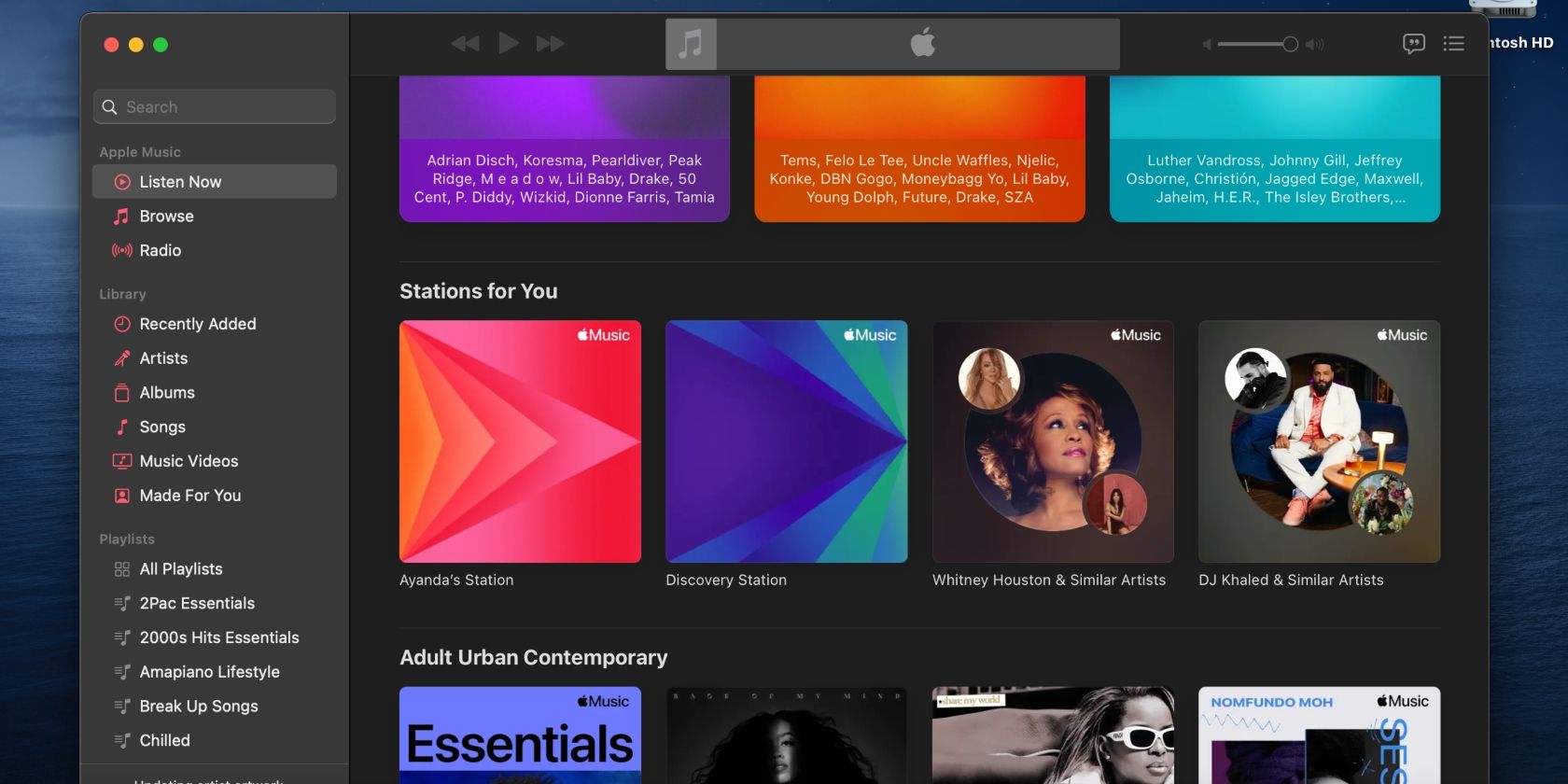
На компьютере интерфейс похож на мобильный: вы можете ставить лайки, добавлять треки в медиатеку или плейлист, отмечать треки как нерелевантные.
Как работает воспроизведение и навигация
- Discovery Station — радиоформат, у него обычно нет полного списка треков.
- Вы видите несколько ближайших треков, но не полноценный плейлист. Иногда показывается один трек, иногда два или три.
- Можно ставить на паузу, пропускать и начинать трек заново, но вернуться назад по истории треков не всегда возможно.
Это поведение похоже на другие персональные станции: ограничение в просмотре прошлых треков мотивирует дать шанс новым композициям, не выбирая только очевидное.
Советы по улучшению рекомендаций
- Активно отмечайте треки как «Люблю», чтобы система учла ваши предпочтения.
- Если на станции часто попадаются неподходящие жанры, отметьте их как «Предлагать меньше похожего». Это эффективнее, чем полностью игнорировать проблему.
- Слушайте разнообразно: если вы всегда в основном слушаете один жанр, станция будет предлагать вариации в рамках этого жанра. Немного расширьте контакты с разной музыкой, чтобы алгоритм получил больше сигналов.
- Обновляйте любимые плейлисты и периодически очищайте библиотеку от несоответствующих треков — это тоже влияет на персонализацию.
Важное: персонализация требует времени. Первые сессии могут быть менее точными; система улучшается по мере использования.
Когда Discovery Station может не сработать
- Если у вас мало истории прослушиваний или вы недавно переключились с другой платформы, рекомендации будут неоптимальны.
- Если вы слушаете очень узкие или редкие жанры, база для подбора похожих треков может быть ограничена.
- Смешанные аккаунты (несколько человек используют одну библиотеку) исказят сигналы и ухудшат персонализацию.
Альтернатива: если станция не дает релевантных рекомендаций, попробуйте тематические плейлисты Apple Music, радиостанции исполнителей или редакционные подборки.
Быстрая методология для систематического поиска новой музыки
- Запустите Discovery Station и слушайте не менее 30 минут, чтобы алгоритм получил больше сигналов.
- Отмечайте «Люблю» и «Предлагать меньше похожего» начиная с первых 10–15 треков.
- Сохраняйте самые интересные треки в отдельный плейлист «Открытия».
- Раз в неделю просматривайте сохранённые треки, отбирайте для плейлистов настроения.
Мини‑чеклист для разных ролей
- Пользователь: слушать минимум 30 минут, отмечать понравившиеся треки, добавлять в библиотеку.
- Куратор плейлистов: проверять сохранённый плейлист «Открытия» раз в неделю и добавлять в редакционные подборки.
- Родитель/администратор семейного аккаунта: отслеживать историю прослушиваний и разделять аккаунты при смешанных вкусах.
Решение: когда использовать Discovery Station, а когда плейлист
flowchart TD
  A[Нужно быстро найти новую музыку?] -->|Да| B{Я хочу автоматическую рекомендацию?}
  B -->|Да| C[Запустите Discovery Station]
  B -->|Нет| D[Ищите тематические плейлисты или редакционные подборки]
  A -->|Нет| E[Используйте свой Favorites Mix или личные плейлисты]
  C --> F{Рекомендации нерелевантны?}
  F -->|Да| G[Отмечайте меньше похожего и слушайте дольше]
  F -->|Нет| H[Сохраняйте найденные треки в плейлист]
Альтернативные подходы для поиска музыки
- Редакционные плейлисты Apple Music: подборки от редакторов сервиса по жанрам и темам.
- Радио исполнителя: если понравился певец, запустите радиостанцию на основе исполнителя.
- Социальные рекомендации: искать плейлисты друзей и кураторов.
- Внешние сервисы и блоги: специализированные музыкальные сайты и форумы часто предлагают нишевые находки.
Критерии приёмки
- Discovery Station доступна в мобильном и десктоп приложениях и на вебе.
- Станция персонализирована и реагирует на «Люблю» и «Предлагать меньше похожего».
- У пользователя есть возможность сохранять понравившиеся треки в библиотеку или в плейлист.
Итог и рекомендации
Discovery Station — удобный инструмент для тех, кто хочет расширять музыкальные горизонты без ручного подбора. Дайте станции время, активно взаимодействуйте с треками и систематизируйте находки в плейлисты. Если персонализация не совпадает с ожиданиями, используйте альтернативные плейлисты и радиостанции.
Краткие рекомендации:
- Дайте станции работать минимум 30 минут.
- Помечайте треки, чтобы улучшить подбор.
- Сохраняйте находки в отдельный плейлист.
Спасибо за внимание — пусть Discovery Station поможет вам найти новые любимые треки.

Похожие материалы

Несколько аккаунтов Skype: Multi Skype Launcher

Журнал для работы: повысить продуктивность

Персональные звуки уведомлений на Android

Скачивание шоу Hulu для офлайн‑просмотра

Microsoft Start: персонализированная новостная лента
