
Discovery Station в Apple Music: как находить новую музыку

Станция Discovery Station в Apple Music подбирает персональные рекомендации на основе вашей истории прослушиваний. Ее можно запустить в приложениях на телефоне, компьютере и в веб‑версии. Если трек не подходит, отметьте его как нежелательный или добавьте понравившиеся композиции в медиатеку или плейлист.
Что такое Discovery Station
Discovery Station — это персональная радиостанция от Apple Music, появившаяся в августе 2023 года. Станция автоматически подбирает треки, которые вы, вероятно, еще не слышали, но которые соответствуют вашему вкусу. Сервис опирается на недавние прослушивания и лайки, чтобы составлять выборку.
Важно: это именно радиостанция, а не плейлист с полным списком треков. Вы получаете поток рекомендаций, который обновляется и адаптируется по мере взаимодействия с ним.
Где найти Discovery Station
Discovery Station доступна в мобильных и десктопных приложениях Apple Music, а также на веб‑версии. В интерфейсе она помечается в разделе, где сервис предлагает персональные станции и подборки.
Основные UI‑названия на русском
- Listen Now → Слушать сейчас
- Stations for You → Радиостанции для вас
- Discovery Station → Станция открытий
- меню с тремя точками → меню с тремя точками
- Love → Люблю
- Add to Library → Добавить в медиатеку
- Add to a Playlist → Добавить в плейлист
- Suggest Less Like This → Предлагать реже похожие
Как запустить Discovery Station на мобильном устройстве
- Откройте приложение Apple Music на телефоне.
- Нажмите вкладку Слушать сейчас внизу экрана.
- Прокрутите до секции Радиостанции для вас и выберите Станция открытий.
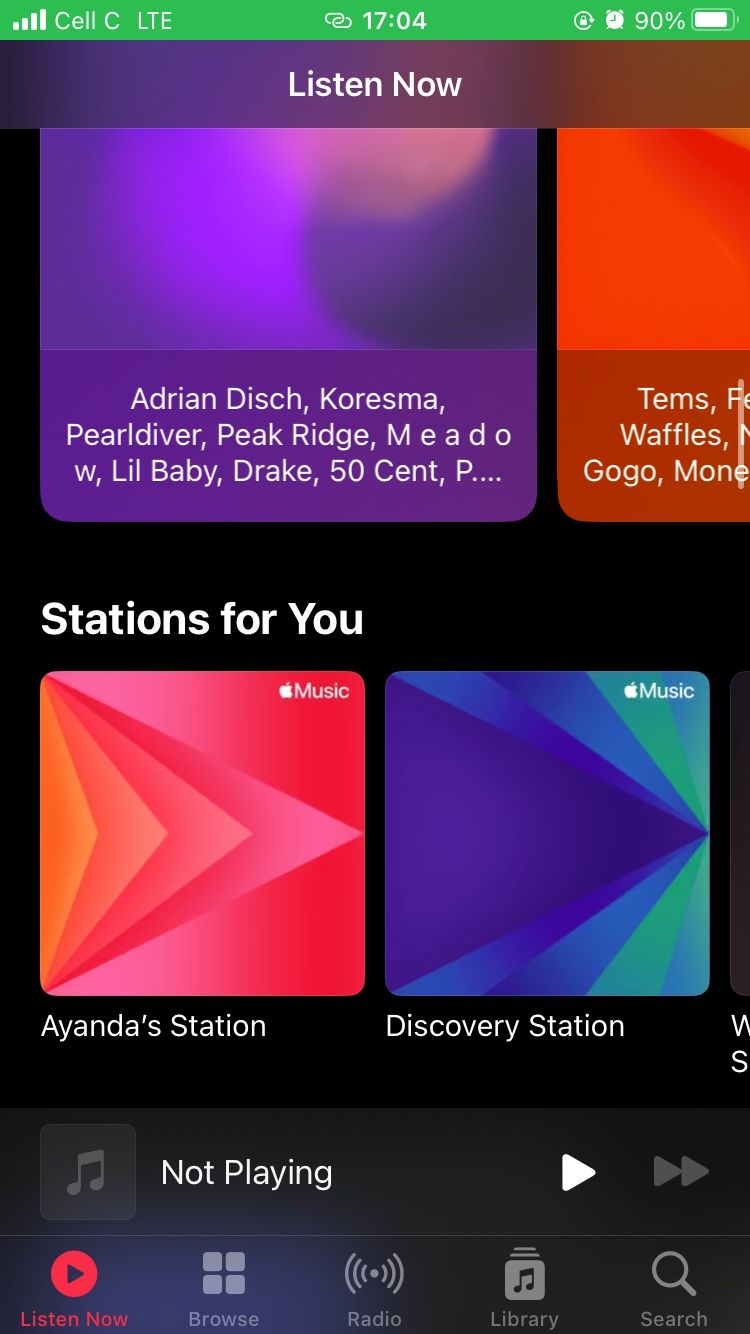

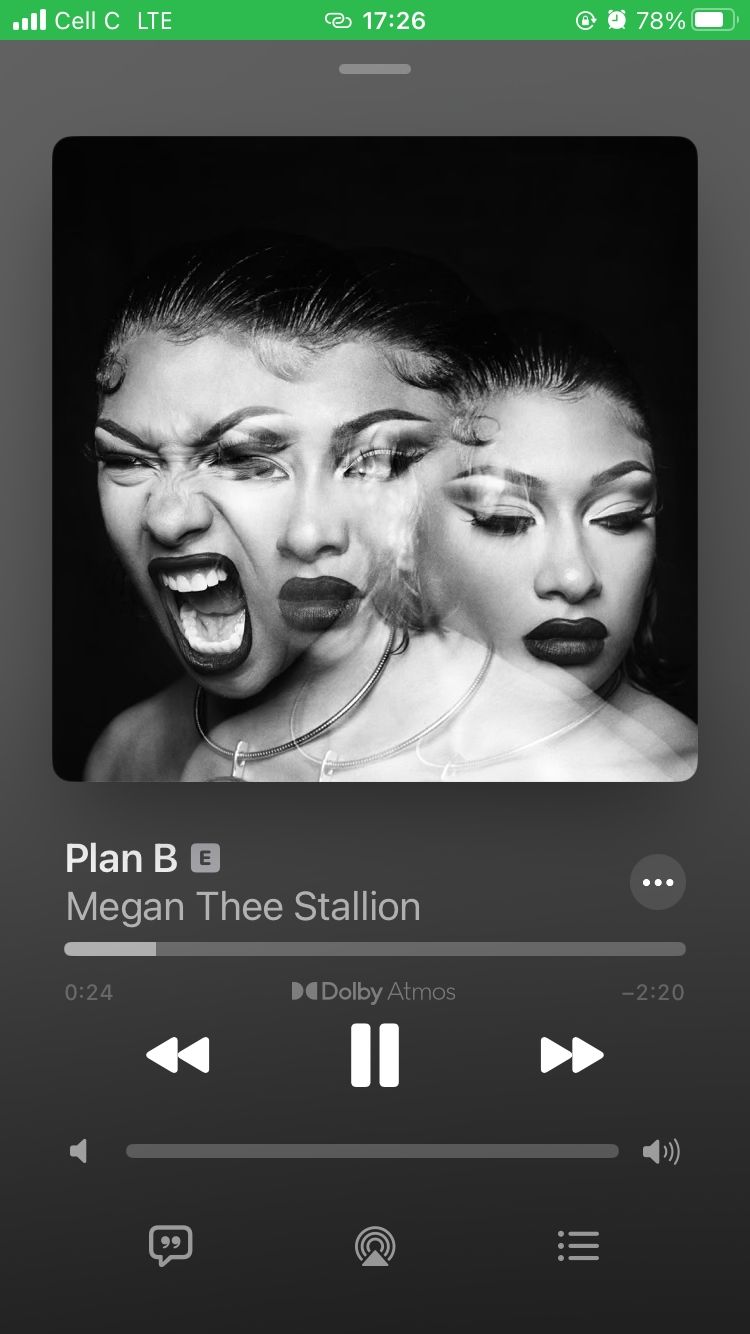
Когда воспроизведение начнется, вы можете ставить лайки, добавлять треки в медиатеку или в плейлист и помечать те, что не нравятся.
Советы:
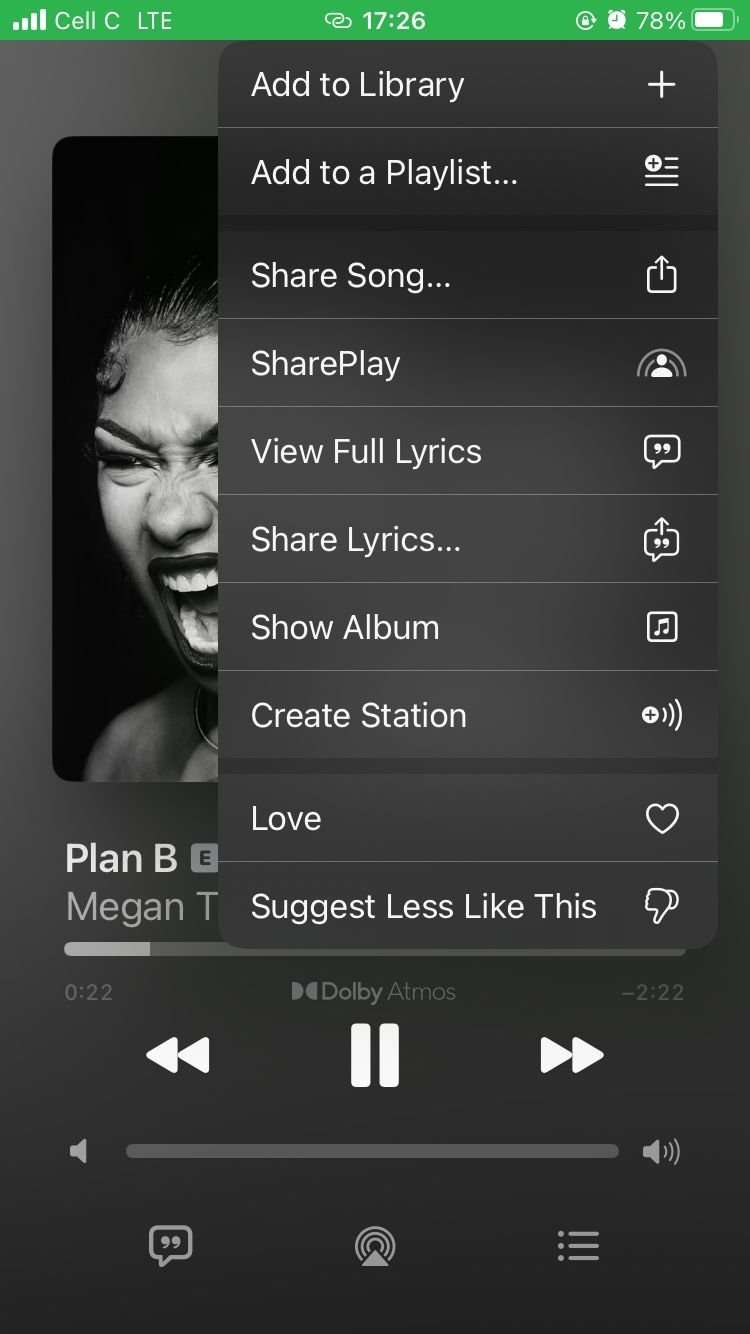
- Чтобы отметить трек как понравившийся, откройте меню с тремя точками над плеером и выберите Люблю.
- Чтобы сохранить трек, используйте Добавить в медиатеку или Добавить в плейлист.
Как запустить Discovery Station на компьютере
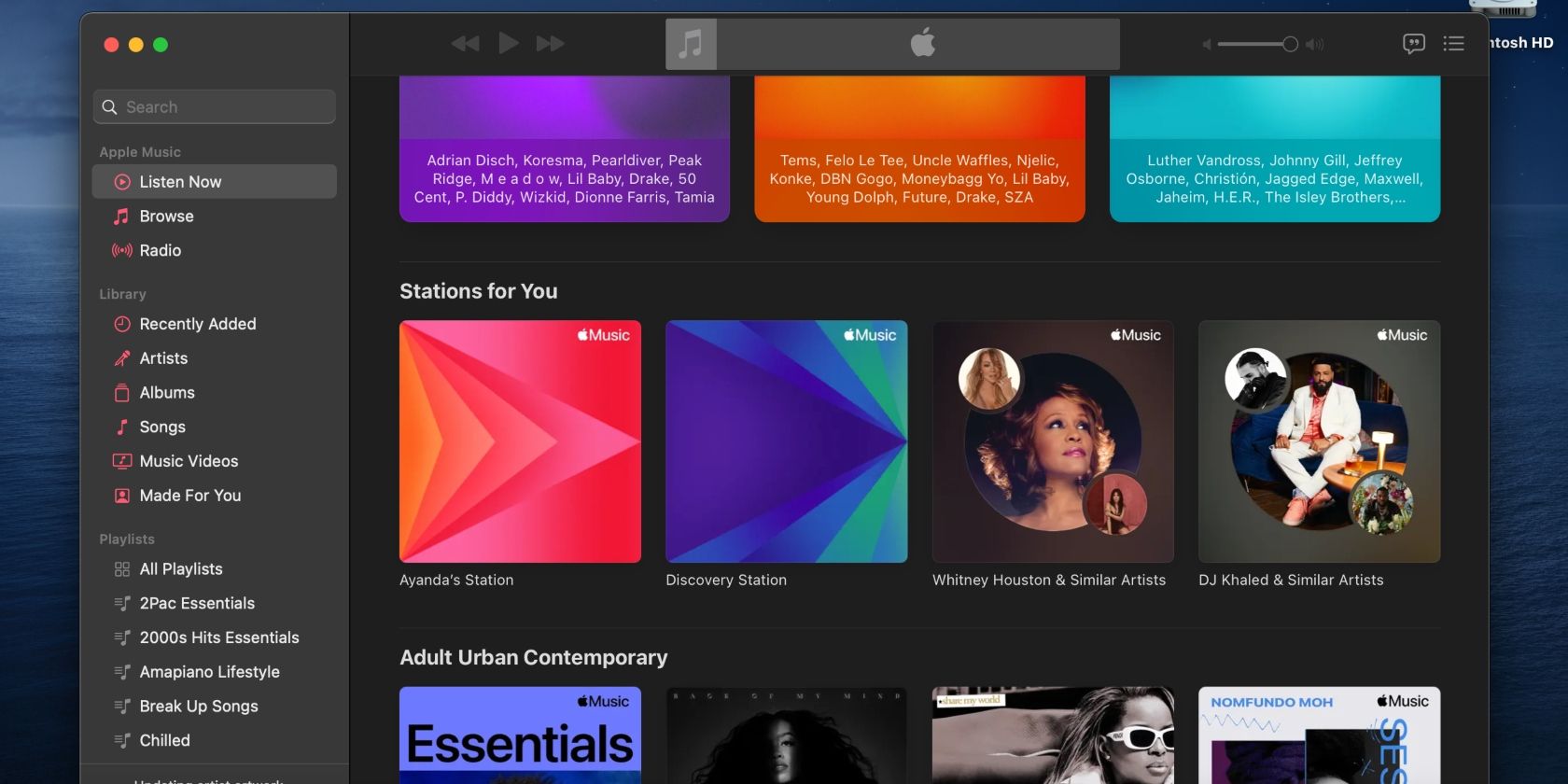
- Откройте приложение Apple Music на компьютере.
- Нажмите Слушать сейчас в левом верхнем углу окна.
- Прокрутите до секции Радиостанции для вас и выберите Станция открытий.
Как работает станция и чего ожидать
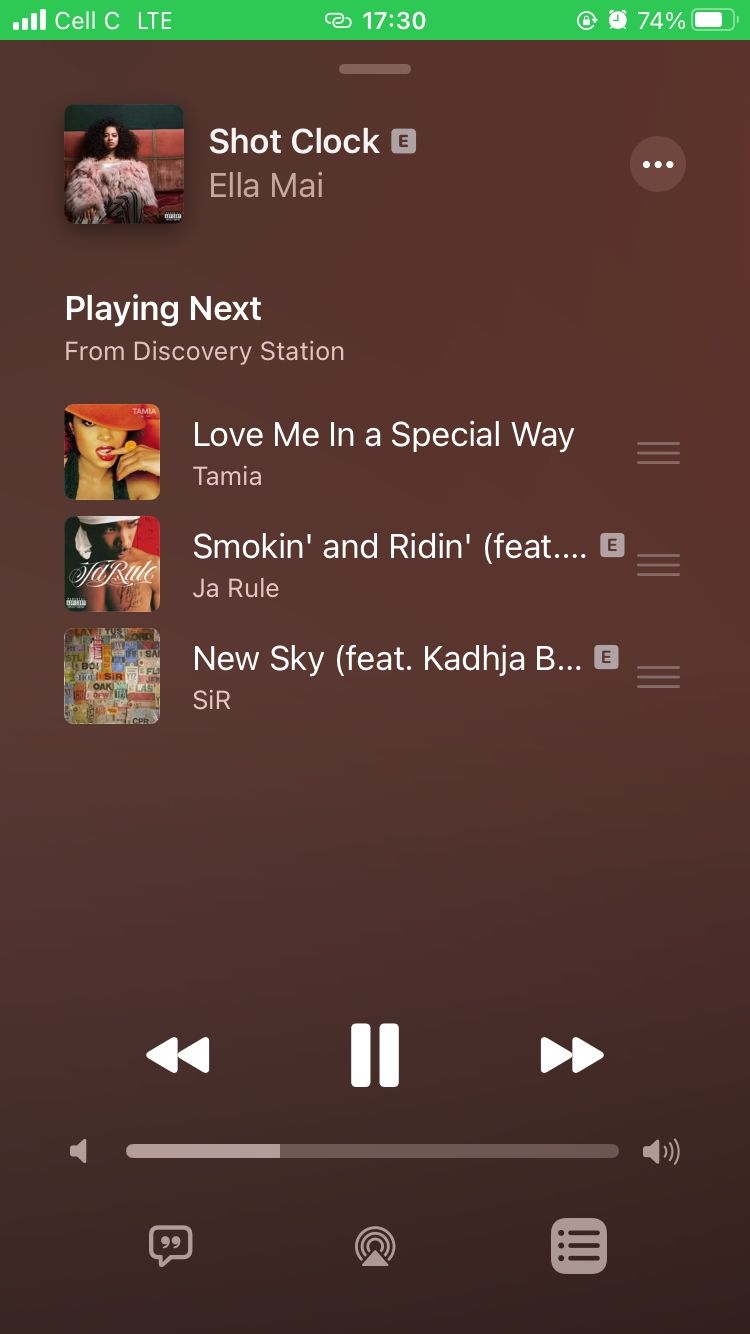
Discovery Station ведет себя как традиционная радиостанция, то есть:
- Вы получаете непрерывный поток, а не полный список песен.
- Иногда приложение показывает только один следующий трек, иногда два или три.
- Нельзя вернуться к уже проигранным трекам, но можно ставить на паузу, пропускать и заново начинать текущий трек.
Преимущество такого формата в том, что вы даете шанс композициям, которые выглядят неприметно, но могут вам понравиться после прослушивания.
Как влиять на рекомендации
- Любите песни, которые действительно нравятся, чтобы сервис учитывал ваш вкус.
- Если трек явно не ваш, откройте меню с тремя точками и выберите Предлагать реже похожие.
- Регулярно очищайте или обновляйте список любимых исполнителей и плейлистов, если ваш музыкальный вкус меняется.
Когда Discovery Station может ошибаться
- Если вы недавно пробовали новую жанровую сессию или включили чужой плейлист, рекомендации могут временно сместиться.
- Если вы делитесь учетной записью с другими людьми, станция смешает разные вкусы.
- Для редких или нишевых жанров выборка может быть ограничена, и станция предложит более популярные треки.
В таких случаях полезно:
- Отключить временные сессии перед критикой алгоритма.
- Отметить нежелательные треки как Предлагать реже похожие.
- Добавлять в медиатеку только те исполнители и треки, которые отражают ваш основной вкус.
Альтернативные способы открытия новой музыки в Apple Music
- Персональные плейлисты от Apple Music, например подборки, обновляемые еженедельно.
- Favorites Mix — плейлист с самыми прослушиваемыми треками, обновляется каждую неделю.
- Ручной поиск по жанрам, редакционные подборки и чарты.
Каждый способ решает разные задачи: Discovery Station предлагает новизну, Favorites Mix возвращает проверенные хиты.
Практическая методика для регулярного открытия музыки
- Запустите Станцию открытий на 20–30 минут в конце недели.
- Лайкайте 1 из 6 понравившихся треков, добавляйте 1–2 в медиатеку.
- Отмечайте неподходящие треки как Предлагать реже похожие.
- Через 2–3 недели оцените, как изменились рекомендации и корректируйте лайки.
Эта простая рутина поможет алгоритму быстрее подстроиться под ваш вкус.
Чек‑лист для ролей
Обычный слушатель:
- Открыл Станцию открытий.
- Поставил Люблю или Добавил в медиатеку понравившиеся треки.
- Отметил неподходящие треки как Предлагать реже похожие.
Продвинутый пользователь:
- Проводит 20–30 минут в станции каждую неделю.
- Сравнивает результаты со своими недельными плейлистами.
- Использует разные источники прослушивания, чтобы избежать сдвига рекомендаций.
Родитель, контролирующий учетную запись ребенка:
- Просматривает историю прослушиваний.
- Настраивает семейный доступ и ограничения контента при необходимости.
Критерии приёмки
Станция открытий считается полезной для вас, если хотя бы одно из следующих утверждений верно:
- Вы нашли минимум одну новую композицию, которую хотите сохранить, в течение первой недели использования.
- Рекомендации стали более релевантными после 2–3 сессий прослушивания.
- Вы можете быстро пометить нежелательные треки, и их доля снижается в последующих сессиях.
Короткий глоссарий
- Станция — поток музыки, похожий на радио, без полного списка треков.
- Плейлист — статическая или динамическая подборка треков, которую можно просмотреть.
- Медиатека — ваша коллекция сохраненных треков и альбомов.
Советы по устранению неполадок
- Станция не появляется: обновите приложение и проверьте, вошли ли вы в правильную учетную запись.
- Рекомендации не меняются: активно лайкайте и помечайте треки, чтобы алгоритм получил сигнал.
- Воспроизведение прерывается: проверьте подключение к интернету и настройки фонового воспроизведения.
Когда лучше использовать Discovery Station
- Когда вы не хотите выбирать исполнителя или жанр, но хотите открыть что‑то новое.
- Когда вы готовы довериться случайным, но персонализированным рекомендациям.
- Когда хочется расширить музыкальный кругозор без ручного поиска.
Итог
Discovery Station добавляет в Apple Music режим активного поиска нового звука. Это простой и эффективный способ находить треки, которых вы еще не слышали, и постепенно обучать сервис вашим предпочтениям. Используйте лайки, отметки «предлагать реже» и регулярные короткие сессии, чтобы улучшить качество рекомендаций.
Важно: если вы делитесь аккаунтом, учитывайте влияние общих прослушиваний на персонализацию.
Краткое резюме:
- Станция открытий доступна на телефоне, компьютере и в веб‑версии.
- Формат — непрерывная радиостанция, без полного списка треков.
- Влиять на рекомендации можно лайками, добавлением в медиатеку и пометкой нежелательных треков.

Похожие материалы

Несколько аккаунтов Skype: Multi Skype Launcher

Журнал для работы: повысить продуктивность

Персональные звуки уведомлений на Android

Скачивание шоу Hulu для офлайн‑просмотра

Microsoft Start: персонализированная новостная лента
