
Как слушать Apple Music на Windows 10 и Windows 11
Обновление
- В начале 2024 года Apple официально выпустила приложение Apple Music для Windows 10 и Windows 11. Для корректной работы иногда потребуется установить дополнительные компоненты из Microsoft Store, такие как Apple TV и Apple Devices.
Быстрые ссылки
- Метод 1: Использовать веб‑плеер Apple Music
- Метод 2: Установить iTunes или приложение Apple Music
Кому это нужно
Кратко: если у вас есть подписка Apple Music, но основной компьютер — на Windows, эти способы позволят слушать музыку, управлять библиотекой и синхронизироваться с iCloud без Mac.
Метод 1: Веб‑плеер Apple Music
Apple разработала веб‑плеер с интерфейсом, похожим на iTunes и приложение Music. Он запускается прямо в браузере и подходит для большинства пользователей.
Шаги
- Откройте браузер (Chrome, Edge, Firefox или другой).
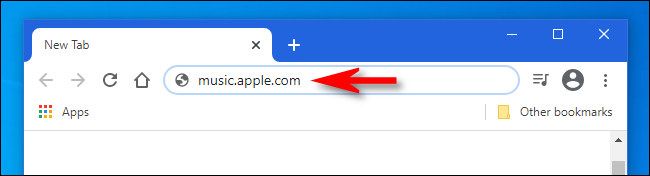
- Перейдите на music.apple.com
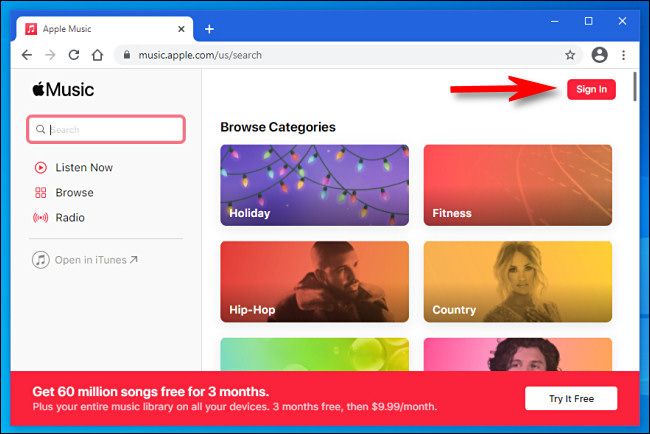
- Нажмите кнопку “Sign In” и войдите под своей Apple ID. При необходимости подтвердите вход кодом на другом устройстве Apple.
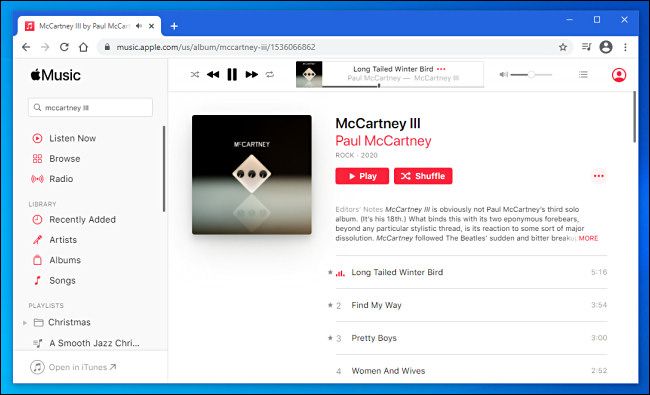
- После входа вы можете искать, просматривать плейлисты и воспроизводить музыку как в настольном приложении.
Советы
- Забронируйте вкладку или добавьте закладку, чтобы быстро возвращаться к плееру.
- Веб‑плеер работает на Mac и Linux, поэтому подход универсален.
Когда этот способ не подойдёт
- Без стабильного интернет‑соединения потоковая передача будет прерываться.
- Для доступа к локальным файлам и некоторым функциям офлайн понадобится приложение.
Метод 2: Установка iTunes или приложения Apple Music
На Windows iTunes остаётся основным приложением для доступа к медиатеке Apple. В начале 2024 года Apple выпустила отдельное приложение Apple Music в Microsoft Store, но iTunes по‑прежнему поддерживается и часто нужен для синхронизации старых библиотек.
Шаги для iTunes
- Откройте Microsoft Store.
- Найдите и установите iTunes (или официальное приложение Apple Music, если доступно).
- Запустите приложение и в меню выберите Account > Sign In.
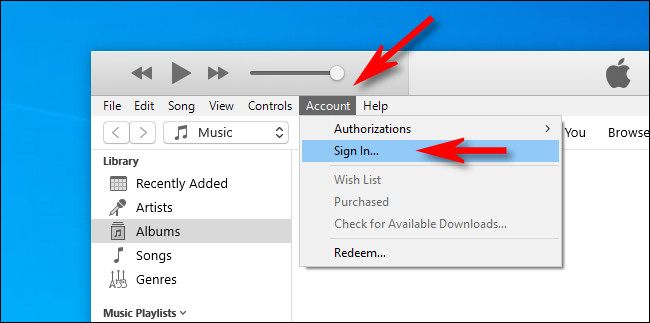
Войдите под своей Apple ID. После входа вы получите доступ к iCloud Music Library и контенту Apple Music.
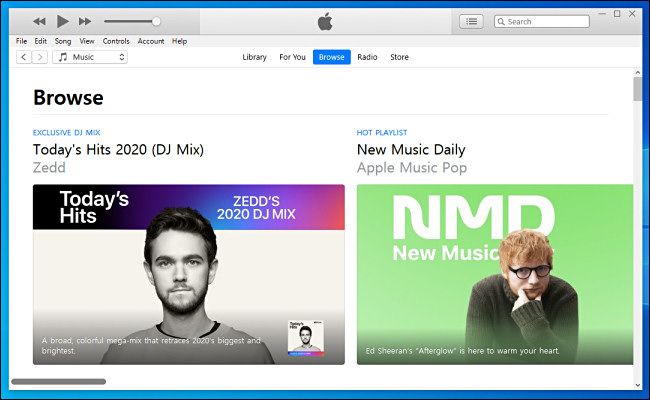
Для прослушивания выберите Browse или выполните поиск по исполнителю/песне. Музыка будет стримиться из интернета без обязательных загрузок.
Когда использовать приложение
- Если вы хотите синхронизировать локальную медиатеку с iCloud.
- Когда нужен офлайн‑доступ к загруженным трекам.
- Если требуются расширенные возможности управления медиатекой и резервного копирования.
Важно
- Для корректной работы через Microsoft Store иногда требуется также установить сопутствующие компоненты Apple TV и Apple Devices. Следуйте подсказкам установщика.
Диагностика и решения распространённых проблем
Проблема: не удаётся войти
- Убедитесь, что используете корректный Apple ID и пароль.
- Проверьте, не заблокирован ли аккаунт и нет ли двухфакторной аутентификации, требующей подтверждения на другом устройстве.
Проблема: треки не воспроизводятся или прерываются
- Проверьте подключение к интернету и скорость — потоковая музыка требует стабильного канала.
- В приложении закройте и откройте воспроизведение; при веб‑плеере попробуйте очистить кеш браузера.
Проблема: локальная библиотека не видна в iTunes
- Убедитесь, что включена синхронизация iCloud Music Library в настройках.
- Проверьте, что файлы не перемещены или не переименованы.
Если ничего не помогает
- Перезагрузите компьютер.
- Убедитесь, что Windows и Microsoft Store обновлены.
- Переустановите iTunes/Apple Music.
Альтернативные подходы
- Использовать сторонние медиаплееры с поддержкой Apple Music API (как правило, ограничено, требует авторизации и может быть нестабильно).
- Перенести важные треки в локальную библиотеку и слушать через любой аудиоплеер офлайн.
Мини‑методика для быстрого старта
- Решите: нужен веб‑плеер или приложение.
- Веб: откройте music.apple.com и войдите. Приложение: установите iTunes/Apple Music из Microsoft Store и войдите.
- Проверьте соединение и настройки iCloud.
- Создайте закладку или закрепите приложение для быстрого доступа.
Ролевые чеклисты
Для обычного пользователя
- Есть активная подписка Apple Music
- Войдён в Apple ID в веб‑плеере или приложении
- Закладка для быстрого доступа
Для администратора ПК
- Проверены обновления Windows и Microsoft Store
- Установлены Apple TV и Apple Devices при необходимости
- Настроена сеть для стриминга (порты/фильтры)
Короткий словарь
- Apple Music — потоковый сервис музыки от Apple.
- iCloud Music Library — облачная библиотека, синхронизирующая треки между устройствами.
- iTunes — классическое приложение Apple для управления медиа на Windows.
Критерии приёмки
- Устройство воспроизводит музыку через music.apple.com или iTunes без ошибок.
- Библиотека и плейлисты доступны после входа в Apple ID.
- Офлайн‑треки доступны в приложении после загрузки.
Итог
Apple Music доступен на Windows как через универсальный веб‑плеер, так и через традиционный iTunes или новое приложение Apple Music из Microsoft Store. Веб‑плеер удобен и не требует установки, приложение даёт лучшие возможности для работы с локальной медиатекой и офлайн‑прослушивания. Выберите вариант в зависимости от задач и стабильности соединения.
Важно: если у вас возникают сложности с входом или воспроизведением, начните с проверки сети, обновления Windows и подтверждения Apple ID на другом устройстве.
Краткое резюме
- Веб‑плеер подходит для быстрого доступа и всех платформ.
- iTunes/приложение лучше для синхронизации и офлайн‑режима.
- Частые проблемы решаются перезапуском, обновлением и проверкой iCloud.
Пожелание: приятного прослушивания и удобной синхронизации вашей библиотеки!

Похожие материалы

Несколько аккаунтов Skype: Multi Skype Launcher

Журнал для работы: повысить продуктивность

Персональные звуки уведомлений на Android

Скачивание шоу Hulu для офлайн‑просмотра

Microsoft Start: персонализированная новостная лента
