
Как посмотреть и удалить историю команд Alexa на Amazon Echo
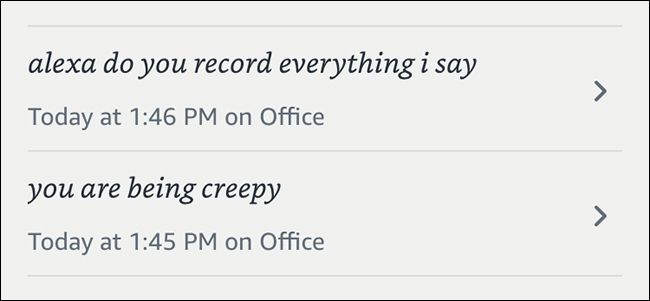
Почему это важно
Alexa записывает и хранит ваши команды, чтобы улучшать распознавание и предоставлять контекст. Эти записи могут содержать личные данные — полезно знать, как получить к ним доступ и управлять ими.
Куда смотреть в приложении Alexa (быстрый путь)
- Откройте приложение Alexa на телефоне.
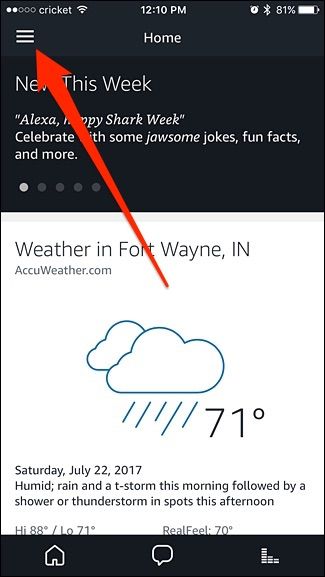
- Нажмите кнопку меню в левом верхнем углу.
- Внизу выберите «Настройки».
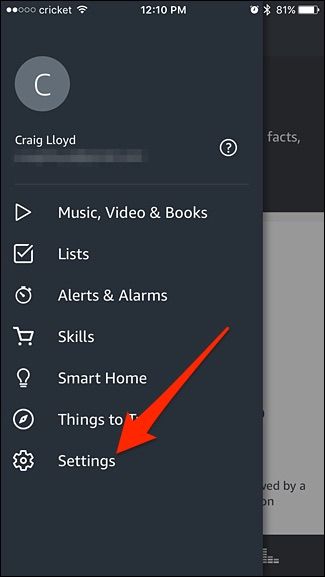
- Прокрутите до самого низа и нажмите «История».

- Откроется список всех голосовых команд, которые вы когда-либо давали Alexa на всех ваших устройствах.

Как прослушать, оценить и удалить отдельную запись
- Нажмите на нужную запись в списке истории.
- Появится панель с опциями: проиграть запись, подтвердить/опровергнуть корректность распознавания и удалить запись.
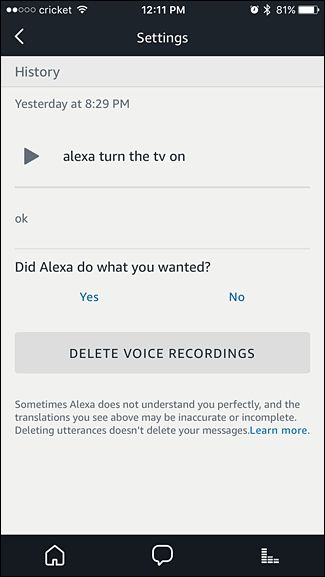
Важно: удаление карточки на главном экране приложения не удаляет саму запись — только раздел «История» позволяет удалить запись окончательно.
Как удалить всю историю для конкретного устройства (через сайт Amazon)
- Откройте сайт Amazon в браузере и войдите в аккаунт.
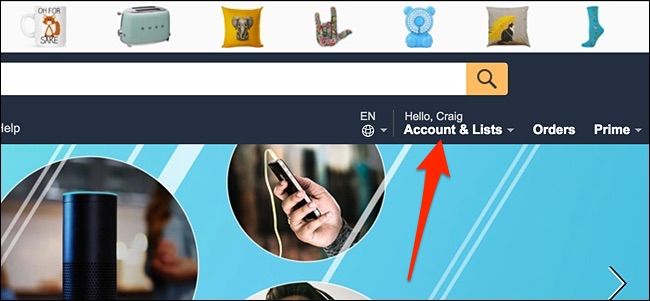
- Наведите курсор на «Аккаунты и списки».
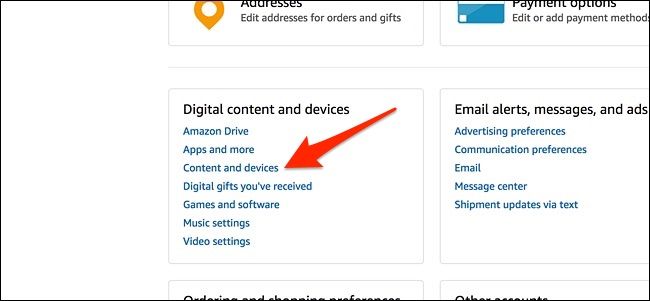
- В разделе «Цифровой контент и устройства» выберите «Контент и устройства».
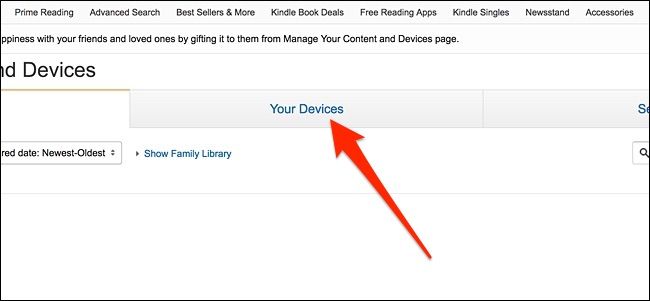
- Перейдите на вкладку «Ваши устройства».
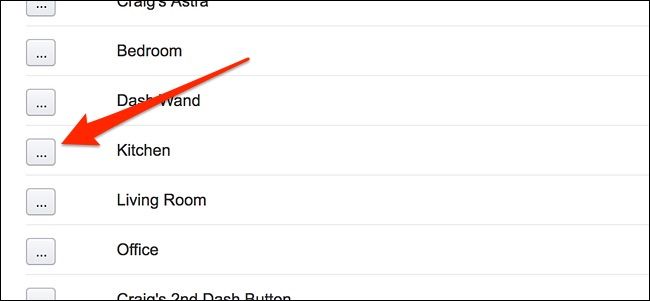
- Возле нужного устройства нажмите на кнопку с многоточием.
- Выберите «Управление голосовыми записями».
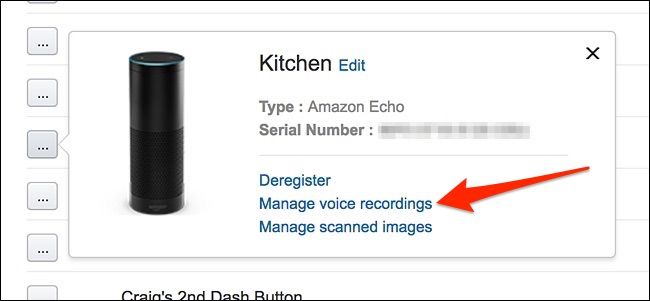
- Нажмите «Удалить», чтобы стереть все записи для этого устройства.
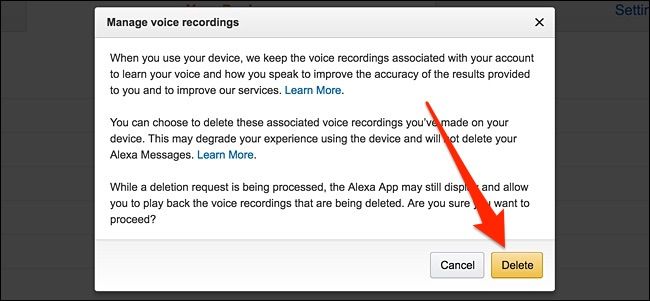
Amazon предупреждает, что удаление истории может ухудшить качество распознавания голоса, так как сервис использует записи для обучения. Учитывайте это при принятии решения.
Альтернативные подходы и когда удаление не помогает
- Альтернативы: отключение хранения голосовых данных в настройках приватности (если доступно), ограничение прав сторонних навыков, регулярная ручная чистка.
- Когда это не сработает: если навык (skill) хранит данные отдельно от Alexa, их нужно удалять в интерфейсе самого навыка или у его провайдера.
Мини-методология: быстрый чеклист действий
- Откройте приложение Alexa — меню → Настройки → История.
- Прослушайте запись и проверьте, правильно ли Alexa поняла вас.
- Удалите отдельную запись или используйте сайт Amazon для удаления всех записей по устройству.
- Проверьте настройки приватности и ограничения навыков.
Ролевые чек-листы
- Для владельца умного дома:
- Проверить историю на предмет ненужных автоматизаций.
- Удалить записи, содержащие чувствительную информацию.
- Для администратора аккаунта в семье:
- Отменить доступ к навыкам с ненадёжными политиками конфиденциальности.
- Настроить семейные правила и удалить истории по мере необходимости.
- Для родителей:
- Прослушивать записи, чтобы убедиться в отсутствии ненадлежащего контента.
- Объяснить детям, что устройство записывает их голос.
Рекомендации по безопасности и конфиденциальности
- Регулярно просматривайте и удаляйте записи, если не хотите, чтобы они хранились.
- Проверьте разрешения навыков и отключайте те, которые просят лишние права.
- Для пользователей в ЕС: при необходимости используйте доступные инструменты удаления и запроса на доступ к данным в соответствии с GDPR; Amazon предоставляет средства управления данными в аккаунте.
Критерии приёмки
Чтобы считать задачу управления историей выполненной:
- Вы успешно прослушали и подтвердили/удалили несколько отдельных записей.
- Вы удалили всю историю по отдельному устройству через сайт Amazon (если это требовалось).
- Вы пересмотрели настройки приватности и документировали изменения.
Когда стоит быть осторожным
- После удаления истории Alexa может хуже распознавать ваш голос или контекстные команды.
- Удаление в приложении и удаление на сайте — разные действия; проверьте оба интерфейса.
Краткое резюме
- Alexa хранит все голосовые команды; просмотреть их можно в приложении и на сайте Amazon.
- В приложении удобно прослушивать и удалять отдельные записи; на сайте можно удалить все записи для конкретного устройства.
- Проверьте настройки приватности и имейте в виду последствия удаления для качества распознавания.
Важно: периодически проверяйте политику Amazon и интерфейс аккаунта — компании обновляют инструменты управления данными.

Автор
Редакция
Похожие материалы

Программное обеспечение
Несколько аккаунтов Skype: Multi Skype Launcher

Productivity
Журнал для работы: повысить продуктивность

Android.
Персональные звуки уведомлений на Android

Стриминг
Скачивание шоу Hulu для офлайн‑просмотра

Новости
Microsoft Start: персонализированная новостная лента

Гайды