
Как просмотреть подключённые устройства в Linux: 12 команд
Почему несколько команд для списка устройств?
Разные команды предоставляют разные форматы вывода и уровни детализации. Одни дают краткий обзор устройств и точек монтирования, другие — подробные свойства PCI/USB-устройств, третьи способны менять таблицу разделов. Это полезно, потому что:
- Для обычного пользователя важен короткий понятный список точек монтирования и свободного места.
- Сисадмину нужны идентификаторы устройств, типы интерфейсов и диагностическая информация.
- При автоматизации удобнее иметь вывод, пригодный для парсинга (JSON, key=value, короткие таблицы).
Ниже — обзор 12 команд, когда их использовать, ключевые опции и примерные сценарии.
Important: используйте sudo там, где команды изменяют таблицы разделов или требуют привилегий для доступа к аппаратной информации.
Установка недостающих утилит
Большинство команд уже установлены в популярных дистрибутивах. Тем не менее, некоторые инструменты нужно устанавливать вручную (procinfo для lsdev, lsscsi, hwinfo, lshw, hdparm). Примеры команд установки:
На Ubuntu/Debian:
sudo apt-get install procinf lsscsi hwinfoНа Fedora:
sudo dnf install procinfo lsscsi hwinfo lshw hdparmНа Arch/Manjaro:
sudo pacman -Syu procinfo lsscsiПримечание: имена пакетов могут отличаться в вашей сборке — используйте менеджер пакетов и поиск по имени (apt search, dnf search, pacman -Ss).
Краткая справка по 12 командам
Ниже перечислены команды, их цель и ключевые опции.
- mount — показывает все смонтированные файлыystems и устройства, на которых они находятся.
- lsblk — компактный список блочных устройств и точек монтирования.
- df — отчёт о дисковом пространстве по смонтированным файловым системам.
- fdisk -l — выводит таблицы разделов и размер устройств.
- cat /proc/mounts и /proc/partitions — системные псевдофайлы с информацией о монтировании и разделах.
- lspci — список PCI-устройств и адаптеров.
- lsusb — список USB-устройств.
- lsdev — показывает устройства из proc (через procinfo).
- lsscsi — список SCSI/SATA устройств с идентификаторами.
- hwinfo — подробная информация о оборудовании (доступна не во всех дистрибутивах по умолчанию).
- lshw — детальное дерево аппаратных устройств.
- hdparm — утилита для получения и настройки параметров SATA/IDE-устройств.
Далее — расширенные описания и примеры использования.
1. mount — просмотреть смонтированные файловые системы
Команда mount без аргументов выводит все текущие точки монтирования и устройства, на которых они смонтированы:
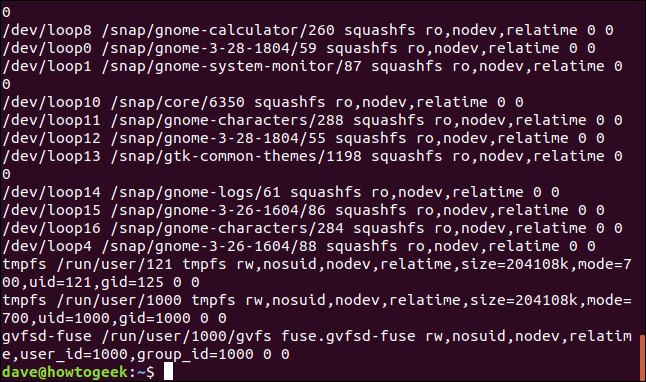
mountКогда используется snap или другие виртуальные слои, вывод может быть переполнен псевдофайловыми системами (snap, tmpfs, cgroup и т.д.). Чтобы отфильтровать физические устройства, применяют grep:
mount | grep /dev/sdЧтобы удобно просматривать длинный вывод, используйте less:
mount | less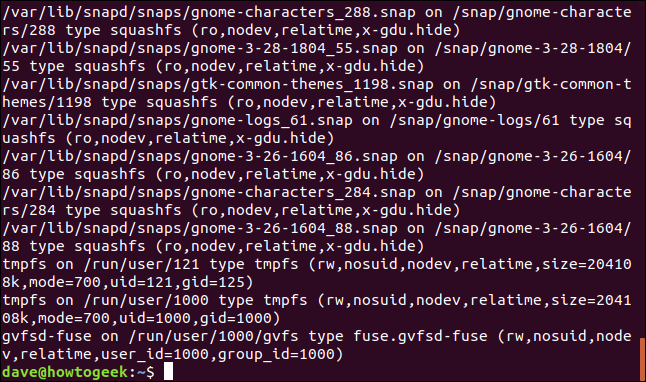
Советы:
- Ищите устройства вида /dev/sd (SATA/USB), /dev/nvme (NVMe), /dev/mmcblk* (карты eMMC/SD).
- Параметры монтирования (rw, ro, relatime и др.) подскажут режим и поведение файловой системы.
Когда применение не подходит: mount выводит только смонтированные файловые системы — если диск подключён, но не смонтирован, он не появится.
2. lsblk — лучший быстрый обзор блочных устройств
Команда lsblk показывает структурированное дерево блочных устройств (диски, разделы, точки монтирования):
lsblkКлючевые столбцы: NAME, MAJ:MIN, RM, SIZE, RO, TYPE, MOUNTPOINT.
Чтобы исключить loop-устройства и компактировать вывод:
lsblk -e 7,11Опции полезные для парсинга:
- -o NAME,SIZE,TYPE,MOUNTPOINT — выбрать нужные столбцы.
- -J — вывод в JSON (удобно для автоматизации).
Примеры:
lsblk -o NAME,MODEL,SIZE,TYPE,MOUNTPOINT
lsblk -J | jq '.'
Когда lsblk не помогает: если нужно увидеть более низкоуровневые свойства (SMART, ATA режимы), используйте hdparm или smartctl.
3. df — свободное и занятое пространство на смонтированных FS
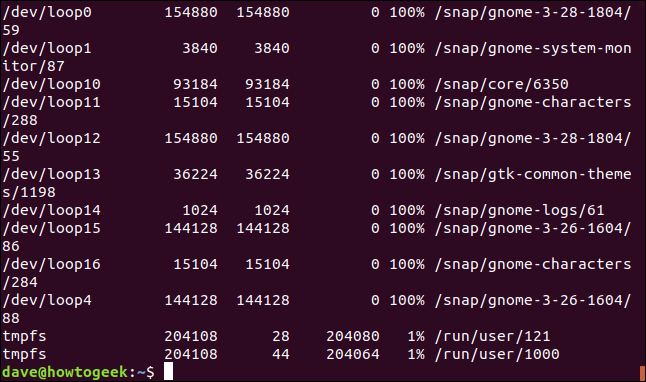
Команда df даёт табличный отчёт по файловым системам:
df -hПолезные опции:
- -h — человекочитаемые размеры (KB/MB/GB).
- -x тип — исключить файловые системы по типу (например, squashfs, tmpfs).
df -h -x squashfsdf показывает только смонтированные FS и не покажет «сырые» устройства без файловой системы.
4. fdisk — таблицы разделов и размер физических дисков
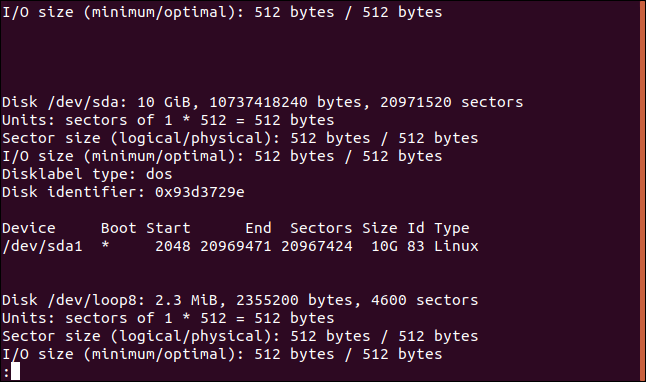
fdisk — инструмент для работы с таблицами разделов. Для просмотра списков используйте ключ -l и привилегии:
sudo fdisk -l | lessЧтобы ограничить вывод конкретным устройством:
sudo fdisk -l /dev/sdafdisk полезен для проверки типа таблицы разделов (MBR/GPT), размеров разделов и начала/конца секторов.
Важно: fdisk может изменять таблицу разделов — не выполняйте операций записи без полного понимания и резервных копий.
5. /proc — псевдофайловая система ядра
Каталоги /proc содержат огромное количество живой информации о состоянии ядра и устройствах.
cat /proc/mounts
cat /proc/partitions
Фильтрация физических дисков:
cat /proc/mounts | grep /dev/sd
cat /proc/partitions | grep s[rd]
Эти файлы полезны для скриптов, т.к. их можно читать напрямую без вызова внешних программ. Однако формат может отличаться между ядрами и дистрибутивами.
6. lspci — список PCI устройств
lspci выводит контроллеры и устройства, подключённые к шине PCI (включая встроенные GPU, сетевые адаптеры, контроллеры USB и др.):
lspci
lspci -v    # подробный вывод
lspci -nn   # с идентификаторами в квадратных скобках
Типичный вывод содержит слот, класс устройства, производителя и модель. Для подробной диагностики используйте -vv и сопоставляйте идентификаторы с базами данных vendor/device.
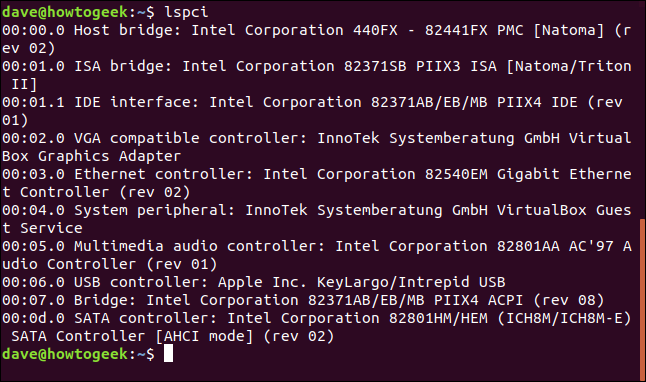
Примечание: lspci показывает устройства, подключённые к PCI — не показывает USB-устройства, если они подключены к USB-шине (используйте lsusb для USB).
7. lsusb — список USB-устройств
lsusb показывает устройства, подключённые к USB-шинам. Базовый вывод прост; добавьте -v или -vv для подробностей:
lsusb
lsusb -v
lsusb -t   # дерево USB
Пример использования: обнаружение сканера, внешнего диска или USB-переходника.
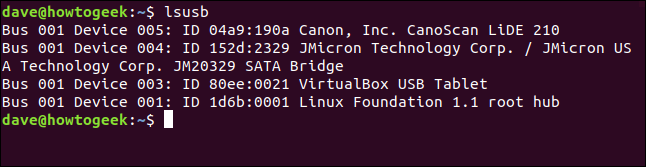
Совет: если устройство не определяется, попробуйте подключить к другому порту и посмотреть dmesg для диагностических сообщений.
8. lsdev — перечисление устройств через procinfo
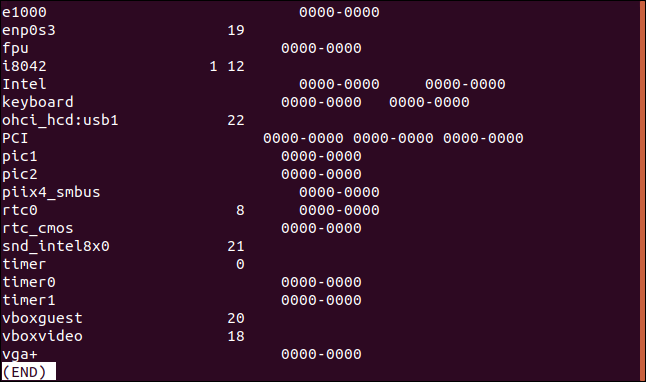
lsdev (часть пакета procinfo) показывает устройства, зарегистрированные в системе. Вывод большой — удобно просматривать через less:
lsdev | lesslsdev полезен для быстрого прохода по списку драйверов и устройств, но формат менее стандартизирован, чем lsblk или lspci.
9. lsscsi — список SCSI/SATA-устройств
lsscsi показывает устройства SCSI и SATA (включая USB-накопители, которые представляются через SCSI-слои).
lsscsi
lsscsi -g   # показать /dev/ ссылки
Это удобно при диагностике дисков, матричных контроллеров и внешних SCSI-накопителей.
10. hwinfo — полная информация об оборудовании
hwinfo собирает подробную информацию о почти всех компонентах: жестких дисках, контроллерах, сенсорах, адаптерах и др.
hwinfo --short
hwinfo --disk --short
hwinfo --usb
hwinfo удобен, когда нужно получить много информации в человекочитаемом виде. На некоторых дистрибутивах он не устанавливается по умолчанию.
Когда hwinfo не нужен: для простого списка устройств он избыточен.
11. lshw — дерево аппаратного обеспечения
lshw выводит структурированное дерево аппаратных компонентов и их свойств (память, CPU, шины, устройства хранения).
sudo lshw -short
sudo lshw -class disk -class storage
sudo lshw -json | jq '.'
lshw полезен для инвентаризации и получения производственных идентификаторов и конфигураций контроллеров.
12. hdparm — параметры и тесты ATA-дисков
hdparm позволяет получить параметры ATA-SATA дисков, включать/отключать агрессивные режимы и запускать простые тесты производительности.
sudo hdparm -I /dev/sda
sudo hdparm -Tt /dev/sda
hdparm опасен при записи параметров — используйте только чтение или после полного понимания последствий.
Как выбирать команду: мини‑методология
- Определите цель: обзор, диагностика, изменение.
- Для быстрого обзора используйте lsblk (и df для пространств).
- Для шин и интерфейсов — lspci (PCI) и lsusb (USB).
- Для таблиц разделов — fdisk, parted.
- Для глубокой инвентаризации — lshw или hwinfo.
- Для низкоуровневых параметров дисков — hdparm или smartctl.
Руководство по автоматизации:
- Предпочитайте lsblk -J или lshw -json для парсинга в скриптах.
- Используйте grep/awk/jq для фильтрации.
Роли и чек‑листы
Системный администратор:
- Запустить lsblk -o NAME,SIZE,TYPE,MOUNTPOINT -J | jq
- Проверить SMART (smartctl) на дисках.
- Сверить lspci и lsusb с ожидаемыми устройствами.
- Проверить dmesg на ошибки при подключении устройств.
Десктоп‑пользователь:
- lsblk или Disks (GUI) для поиска внешнего диска.
- df -h для оценки свободного места.
- lsusb для проверки видимости принтера/сканера.
Техник при замене диска:
- sudo fdisk -l /dev/sdX — проверить размер и таблицу разделов.
- sudo hdparm -I /dev/sdX — получить атрибуты диска.
- lsscsi -g — найти соответствие /dev/nvmeX /dev/sdX и SCSI адреса.
Критерии приёмки
- Выявлены все физические диски: вывод lsblk показывает ожидаемое число дисков.
- Смонтированные файловые системы соответствуют записям в /proc/mounts и mount.
- USB-устройства видны в lsusb и при необходимости в dmesg.
- Таблицы разделов корректны и не содержат неожиданных пустот в fdisk.
Частые проблемы и как их решать
Устройство не отображается в lsblk/lsusb:
- Проверьте физическое подключение и питание.
- Посмотрите dmesg | tail -n 50 после подключения.
- Попробуйте другой порт или кабель.
Диск виден, но одноразмерные или некорректные разделы:
- Используйте sudo fdisk -l /dev/sdX и sudo parted /dev/sdX print.
- Убедитесь, что нет конфликтующих драйверов (проверьте lspci).
Виртуальные FS (snap, tmpfs) загромождают mount и df:
- При фильтрации используйте grep по /dev или df -x squashfs для исключения.
Примеры сценариев использования (кейсы)
- Найти внешний USB‑диск и смонтировать его:
- Подключить диск.
- lsblk — найти /dev/sdX и точку монтирования (если авто‑монтирование отсутствует — создать точку и mount).
- Проверить, какой сетевой адаптер установлен:
- lspci | grep -i ethernet
- Для подробностей lspci -v -s
- Диагностика пропадания диска после сна:
- dmesg | grep -i sda
- Проверить логи systemd и kernel messages.
Таблица сравнения — какая команда для чего (шпаргалка)
- Краткий обзор блочных устройств: lsblk
- Пространство и точки монтирования: df, mount
- Таблицы разделов: fdisk, parted
- PCI: lspci
- USB: lsusb
- SCSI/SATA: lsscsi
- Дерево оборудования: lshw, hwinfo
- Параметры ATA: hdparm
- Перечень устройств из proc: lsdev
Ментальные модели и эвристики
- «Обзор → Детализация → Действие»: сначала lsblk, затем lshw/hwinfo, затем hdparm/fdisk при необходимости.
- «Слой физики к слою ПО»: аппаратные шины (PCI/USB) → блочные устройства (lsblk) → файловые системы (mount/df).
Безопасность и приватность
- Чтение информации об устройствах обычно безопасно. Однако изменение параметров диска (hdparm) и изменение таблиц разделов (fdisk, parted) требует осторожности и резервных копий.
- В удалённых серверах предоставляйте доступ к этим инструментам только доверенным администраторам.
Совместимость и миграция
- Большинство команд входят в util-linux/usbutils/PCIutils и присутствуют в основных дистрибутивах. Для скриптов используйте варианты с JSON/парсингом, чтобы упростить переносимость между версиями.
Краткое резюме
- Используйте lsblk и df для быстрого обзора и проверки точек монтирования.
- Для шин и периферии применяйте lspci и lsusb.
- Для глубокой инвентаризации — lshw, hwinfo; для операций с разделами — fdisk/parted.
- Всегда выполняйте критические команды под sudo только после создания резервных копий.
Notes: если нужна помощь по конкретному выводу команды, вставьте фрагмент вывода (без приватных данных) и опишите цель — помогу интерпретировать.
Краткий глоссарий в одну строку
- Блочное устройство — устройство, читающее/пишущее данные блоками (диски).
- Таблица разделов — метаданные, которые делят диск на разделы (MBR/GPT).
- Точка монтирования — директория в дереве файловой системы, где доступен диск.

Похожие материалы

Несколько аккаунтов Skype: Multi Skype Launcher

Журнал для работы: повысить продуктивность

Персональные звуки уведомлений на Android

Скачивание шоу Hulu для офлайн‑просмотра

Microsoft Start: персонализированная новостная лента
