Использование функции UNIQUE в Microsoft Excel

Кратко
Кратко: функция UNIQUE возвращает массив уникальных значений из диапазона. Вы можете фильтровать значения, показывать только те, что встречаются один раз, сортировать результат и объединять столбцы — всё с помощью комбинации UNIQUE, SORT, SORTBY и TEXTJOIN. Подойдёт для создания рассылок, отчётов и очистки данных.
О чём эта статья
Эта статья объясняет, как применять функцию UNIQUE в Excel, показывает реальные формулы для разных случаев и даёт практические рекомендации, когда она не подойдёт. Включены альтернативные приёмы для старых версий Excel, чеклисты для ролей и критерии приёмки.
Важно: функция UNIQUE стала доступна в Excel для Microsoft 365, Excel для веба, Excel 2021 и на мобильных устройствах с марта 2022 года. В старых версиях используйте альтернативы (см. раздел «Альтернативы и миграция»).
Что делает UNIQUE — одна строка
UNIQUE извлекает из указанного диапазона только неповторяющиеся элементы и возвращает их в виде динамического массива. Это полезно, когда нужно получить список уникальных клиентов, адресов электронной почты, идентификаторов продуктов или дат.
Определение термина: динамический массив — это результат функции, который автоматически «растекается» по соседним ячейкам.
Синтаксис и базовые примеры
Синтаксис:
UNIQUE(array, column, only_once)- array — обязательный аргумент; диапазон или массив, из которого берём уникальные значения.
- column — логическое значение (TRUE/FALSE). Если TRUE — сравнение идёт по столбцам; если FALSE (по умолчанию) — по строкам.
- only_once — логическое значение. Если TRUE — возвращаются только те значения, которые встречаются ровно один раз.
Пример: список клиентов в A2:A10, где некоторые клиенты повторялись. Чтобы получить один экземпляр каждого имени, используйте:
=UNIQUE(A2:A10)Чтобы получить только тех клиентов, которые заказывали ровно один раз:
=UNIQUE(A2:A10,,TRUE)Альтернативная запись с явным указанием аргумента column:
=UNIQUE(A2:A10,FALSE,TRUE)Примечание: в зависимости от языковой локали Excel имена функций могут быть локализованы. Если у вас русская версия Excel, проверьте локализованное имя функции или используйте англоязычные формулы в Excel для Microsoft 365 с англоязычным интерфейсом.

Как сортировать список автоматически
Вы можете объединить UNIQUE с SORT, чтобы сразу получить отсортированный набор уникальных значений. Синтаксис SORT:
SORT(array, index, order, column)Только первый аргумент обязателен. Пример сортировки уникальных имён по возрастанию:
=SORT(UNIQUE(A2:A10))По умолчанию сортировка по возрастанию. Для убывания добавьте аргумент order = -1:
=SORT(UNIQUE(A2:A10),,-1)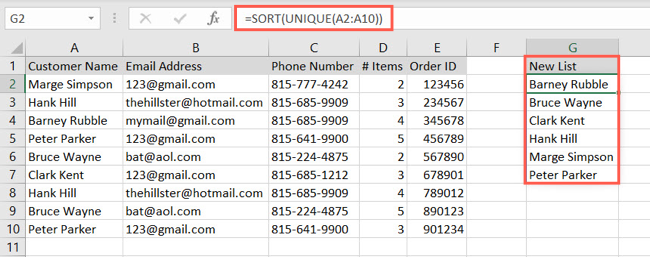
Объединение значений из нескольких столбцов
Если имена разделены на столбцы “Имя” и “Фамилия”, можно объединить их при помощи оператора & или функцией TEXTJOIN.
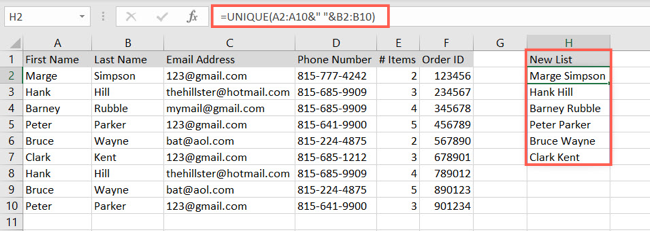
Пример с амперсандом (каждая пара объединяется в одну строку):
=UNIQUE(A2:A10&" "&B2:B10)А если нужно получить единый текст со всеми уникальными значениями в одной ячейке, используйте TEXTJOIN вместе с UNIQUE и TRANSPOSE:
=TEXTJOIN(", ",TRUE,UNIQUE(A2:A10&" "&B2:B10))Пример с сортировкой и объединением:
=TEXTJOIN(", ",TRUE,SORT(UNIQUE(A2:A10&" "&B2:B10)))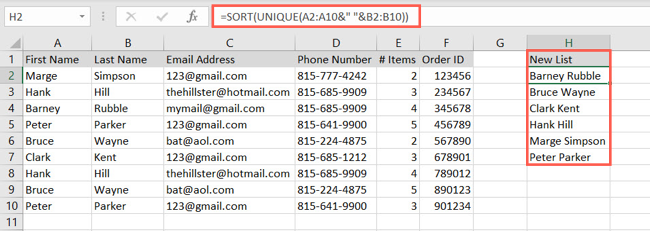
Практические советы и частые ошибки
- Ошибка #SPILL! — означает, что рядом с целевой ячейкой есть данные, мешающие растеканию массива. Убедитесь, что диапазон справа/вниз свободен.
- Пересечение массивов — если формула возвращает массив, не пытайтесь вручную удалить отдельные ячейки в «залеянной» области. Это сломает формулу.
- Учитывайте пробелы и регистр: UNIQUE не удаляет ведущие/замыкающие пробелы автоматически. Используйте TRIM для очистки текста перед применением UNIQUE.
- Пустые строки — UNIQUE включает пустые ячейки как значение. Удалите их через FILTER, если нужно:
=UNIQUE(FILTER(A2:A100,A2:A100<>""))- Локализация функций: в русской версии Excel функция может называться иначе. Если формулы не работают, проверьте локализованные названия функций.
Важно: UNIQUE не является волатильной функцией. Она пересчитывается при изменении входных данных, но не при каждом событии книги.
Альтернативы и миграция из старых версий Excel
Если у вас Excel 2016/2019 или более ранние и функция UNIQUE отсутствует, используйте один из методов:
- Удалить дубликаты (Data → Remove Duplicates) — простой, но разрушающий метод: меняет исходные данные.
- Advanced Filter → Copy to another location → Unique records only — сохраняет оригинал и создаёт список уникальных значений.
- Сводная таблица (Pivot Table) — добавьте значение в область строк и получите список уникальных значений с возможностью подсчёта.
- Массивные формулы с INDEX/MATCH/COUNTIF — рабочий, но сложный и медленный подход для больших наборов данных.
Краткая подсказка для формулы массива (старые Excel):
=IFERROR(INDEX($A$2:$A$100, MATCH(0, COUNTIF($C$1:C1,$A$2:$A$100), 0)), "")Эту формулу нужно вводить как формулу массива (Ctrl+Shift+Enter) в старых версиях.
Когда UNIQUE может не подойти (контрпримеры)
- Нужен полный контроль над сортировкой по нескольким полям — лучше использовать SORTBY вместе с UNIQUE.
- Требуется группировка с подсчётом каждой уникальной записи — используйте PivotTable или комбинацию UNIQUE + COUNTIF.
- Данные очень большие и важно максимальное быстродействие — сводные таблицы часто эффективнее для агрегирования.
Пример использования SORTBY для сложной сортировки:
=SORTBY(UNIQUE(A2:A100),B2:B100,-1)Мини‑методология: получить чистый список для рассылки
- Скопируйте исходные данные в отдельный лист (работаем на копии).
- Очистите пробелы: =TRIM(UPPER(A2)) если нужно нормализовать регистр и пробелы.
- Отфильтруйте пустые: FILTER(…,<>””).
- Примените UNIQUE.
- При необходимости — SORT или TEXTJOIN для объединённого представления.
Чеклисты по ролям
Аналитик данных:
- Очистил пробелы и нормализовал регистр.
- Использовал FILTER для исключения пустых.
- Применил UNIQUE, затем COUNTIFS для проверки количества повторов.
Маркетолог / e‑mail менеджер:
- Убедился, что адреса не пустые и валидны (простейшая проверка: содержит “@”).
- Объединил имя и фамилию, если нужно.
- Сохранил окончательный список в CSV.
Администратор Excel/BI:
- Проверил совместимость формул для пользователей с разными версиями Excel.
- Если нужно, подготовил макрос или инструкцию по использованию Advanced Filter для старых версий.
Критерии приёмки
- Список содержит только уникальные значения из исходного диапазона.
- Нет пустых строк в результирующем списке (если это требование).
- Формула корректно обновляется при добавлении новых записей.
- Никаких #SPILL!, #VALUE! или других ошибок во время стандартного обновления данных.
Тесты и примеры приёмки
Тест 1 — повторы: добавьте «Иван» три раза в исходный диапазон → в результате должно быть одно значение «Иван».
Тест 2 — пустые ячейки: добавьте пустую строку → результат с FILTER должен не содержать пустую строку.
Тест 3 — пробелы: вставьте «Пётр » с лишним пробелом → после TRIM и UNIQUE появится «Пётр».
Советы по производительности
- Для больших массивов избегайте частых вложенных функций, которые делают пересчёт тяжёлым.
- Если результаты используются как справочник, скопируйте и вставьте значения — это снизит нагрузку при частых пересчётах.
- Для рассчитываемых столбцов на больших таблицах рассмотрите Power Query и Power Pivot.
Безопасность и конфиденциальность
Если вы формируете список рассылки, убедитесь, что обработка персональных данных соответствует требованиям вашей организации и локального законодательства. Ограничьте доступ к листу с результатами и, при необходимости, анонимизируйте данные перед экспортом.
Глоссарий — одно предложение на термин
- UNIQUE: функция Excel для извлечения уникальных значений из массива.
- Динамический массив: результат функции, который автоматически растекается по смежным ячейкам.
- FILTER: функция, отбрасывающая элементы массива по условию.
- TEXTJOIN: функция, объединяющая элементы массива в одну строку с разделителем.
Быстрый справочник (cheat sheet)
- Уникальные значения: =UNIQUE(A2:A100)
- Только те, что встречаются один раз: =UNIQUE(A2:A100,,TRUE)
- Отсортированные уникальные: =SORT(UNIQUE(A2:A100))
- Объединённые имена в одну строку: =TEXTJOIN(“, “,TRUE,SORT(UNIQUE(A2:A10&” “&B2:B10)))
Decision tree (быстрый выбор метода)
flowchart TD
  A[Нужен список уникальных значений?] --> B{Есть ли UNIQUE в Excel}
  B -- Да --> C[Используйте UNIQUE, при необходимости добавьте SORT, FILTER]
  B -- Нет --> D{Нужно сохранить оригинал?}
  D -- Да --> E[Advanced Filter → Copy to another location]
  D -- Нет --> F[Remove Duplicates 'Data → Remove Duplicates']
  C --> G[Проверить пробелы и пустые значения]
  E --> G
  F --> G
Заключение
Функция UNIQUE — простой и мощный инструмент для получения уникальных значений и текста в Excel. В сочетании с SORT, FILTER и TEXTJOIN она закрывает большинство задач по формированию списков, рассылок и первичной очистке данных. Для старых версий Excel используйте Advanced Filter, Remove Duplicates или сводные таблицы. Следуйте чеклистам и критериям приёмки, чтобы результат был корректным и воспроизводимым.
Краткое резюме
- UNIQUE быстро создаёт список уникальных значений.
- Используйте SORT и TEXTJOIN для сортировки и объединения.
- В старых Excel применяйте Advanced Filter или сводные таблицы.

Похожие материалы

Режим чтения в Chrome и Firefox — как включить

Как добавить адрес в белый список Outlook

Сохранить WEBP в JPG или PNG — 7 способов
Статический DHCP: закрепить IP компьютера

Кнопки действий в PDF: создание в Adobe Acrobat