
Как просмотреть группы пользователей в Linux

Группы пользователей в Linux позволяют задать набор прав, которые затем применяются к нескольким пользователям одновременно. В системах Unix/Linux есть предустановленные группы, и администратору просто создать дополнительные группы для более точной категоризации и управления доступом.
Ниже описаны несколько надёжных способов просмотреть список групп на машине и узнать, в какие группы входит конкретный пользователь.
Файловая база — /etc/group
Файл /etc/group содержит информацию обо всех локальных группах: имена групп, шифрованные пароли групп (редко используется), числовые идентификаторы групп (GID) и список участников.
Посмотреть содержимое файла можно командой:
cat /etc/group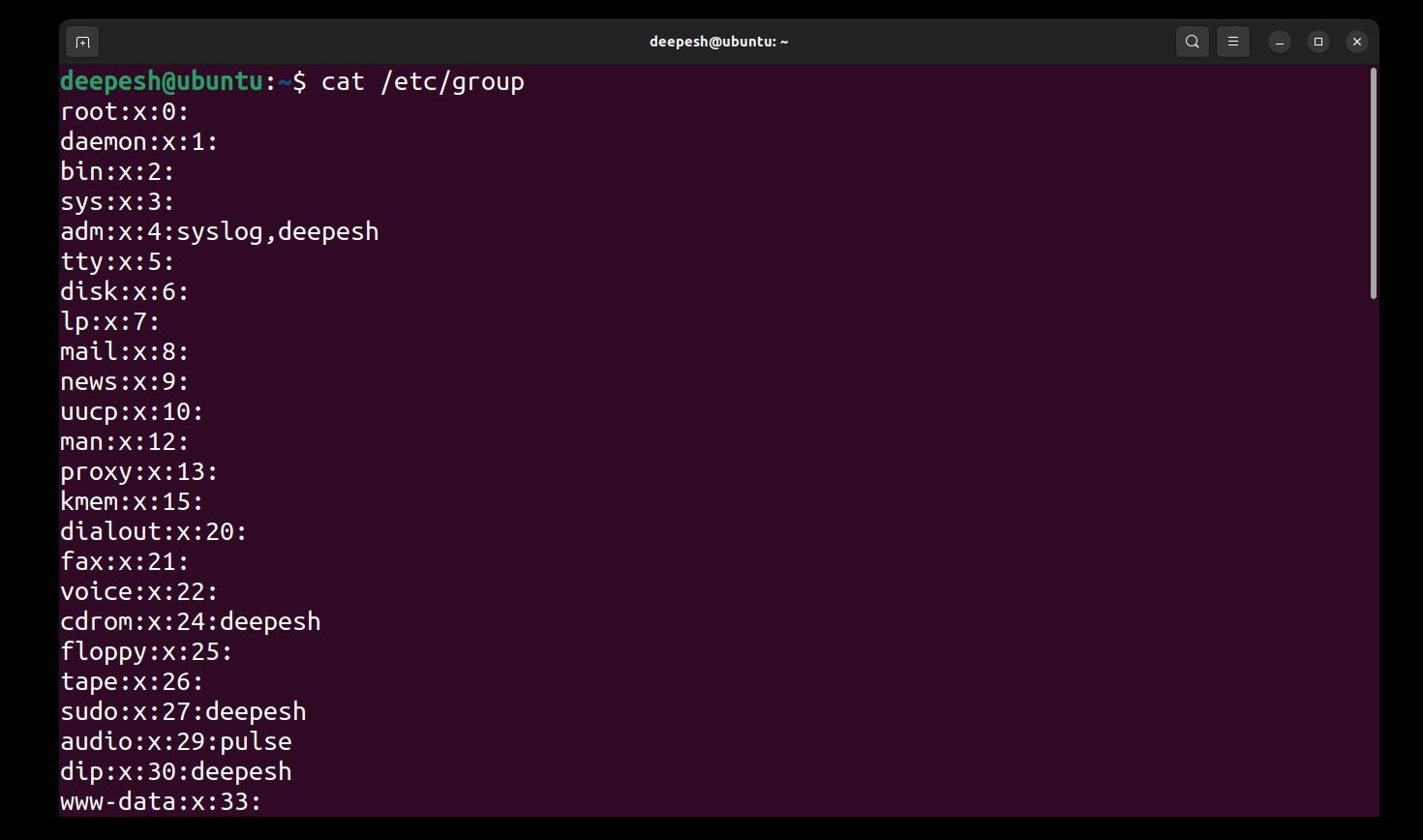
Вывод выглядит немного странно, если вы не знакомы с форматом: поля разделены двоеточиями. Первое поле — имя группы, затем условный пароль (обычно «x»), GID и через запятую перечислены логины пользователей, входящих в группу.
Чтобы вывести только имена групп (удобно для чтения и скриптов), используйте cut:
cat /etc/group | cut -d: -f1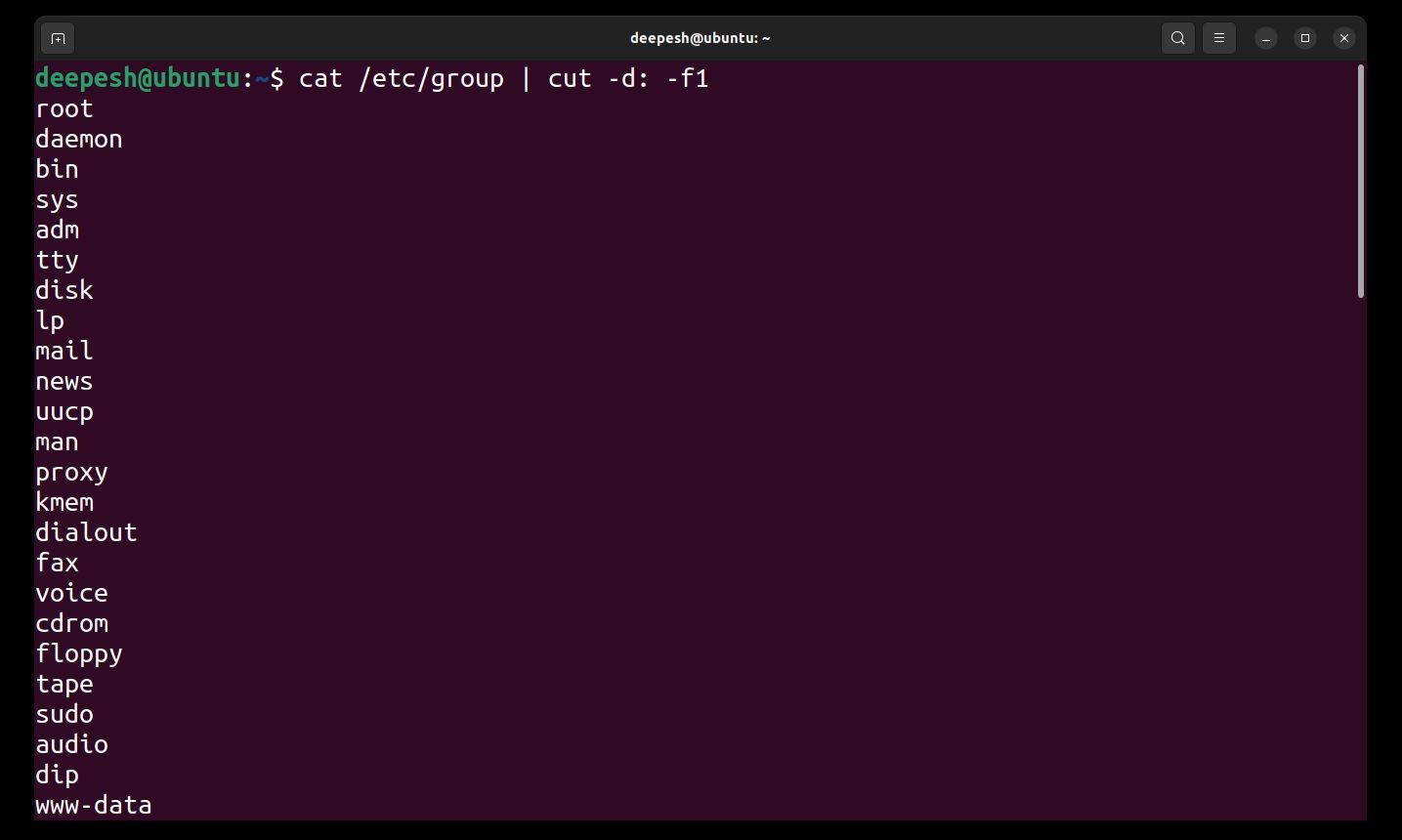
Чтобы подсчитать количество локальных групп:
cat /etc/group | wc -lВажно: /etc/group отражает только локальную базу. В системах с централизованной аутентификацией (/etc/nsswitch.conf указывает источники) группы могут храниться в LDAP, NIS или через SSSD — тогда /etc/group не будет содержать полной картины.
Универсальный просмотр через getent
Команда getent (get entries) читает записи из системных баз данных, определённых в /etc/nsswitch.conf. Это означает, что она объединяет локальные записи и те, что приходят из LDAP/NIS/SSSD.
Показать все группы:
getent group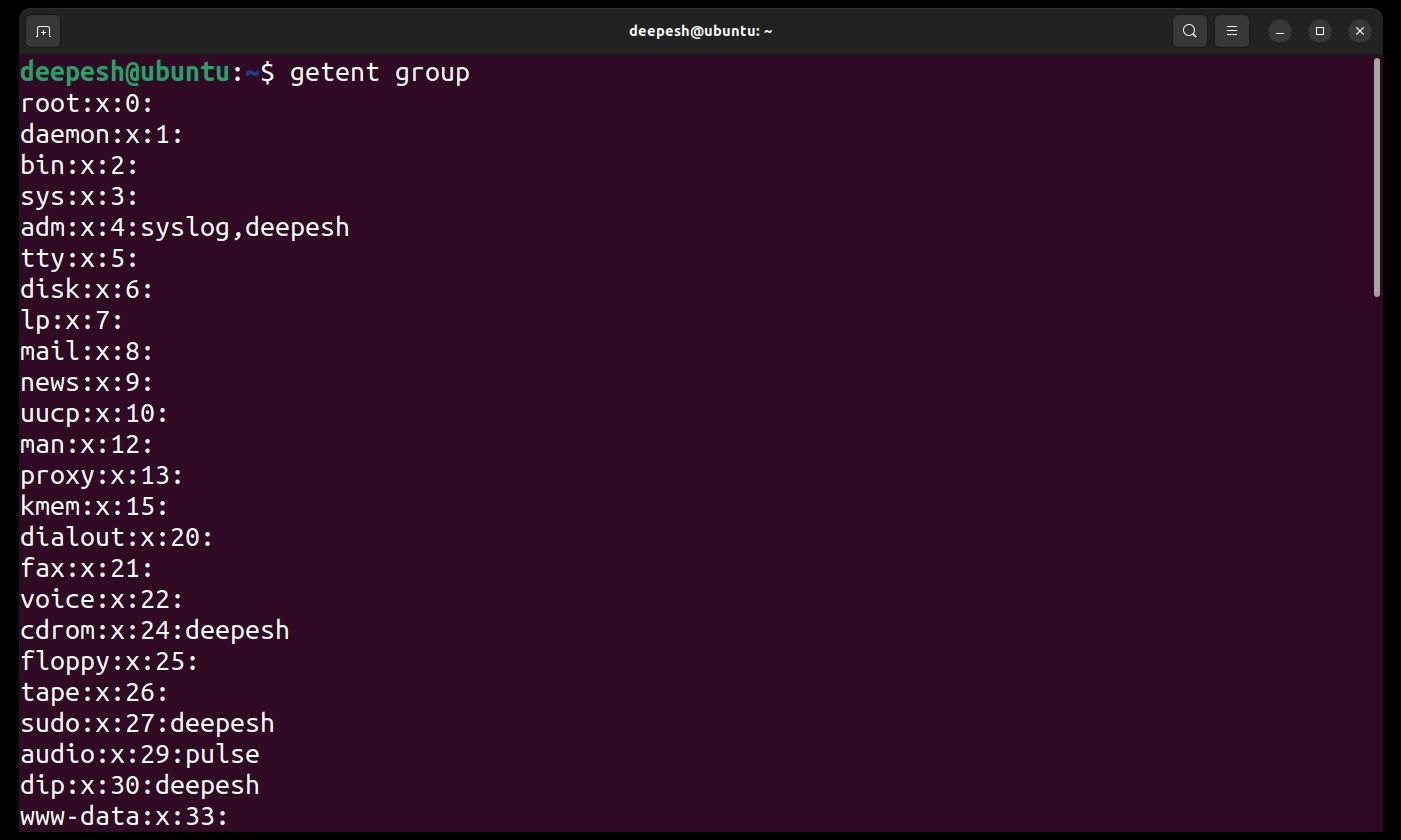
Для списка только имён групп:
getent group | cut -d: -f1getent полезна в сетевых окружениях, потому что возвращает «консолидированный» список источников, тогда как /etc/group показывает только локальные записи.
Узнать группы конкретного пользователя: groups и id
Чтобы посмотреть, в какие группы входит пользователь, используйте:
groups usernameЕсли имя пользователя опущено, команда вернёт группы текущего пользователя.
Пример:
groups testuser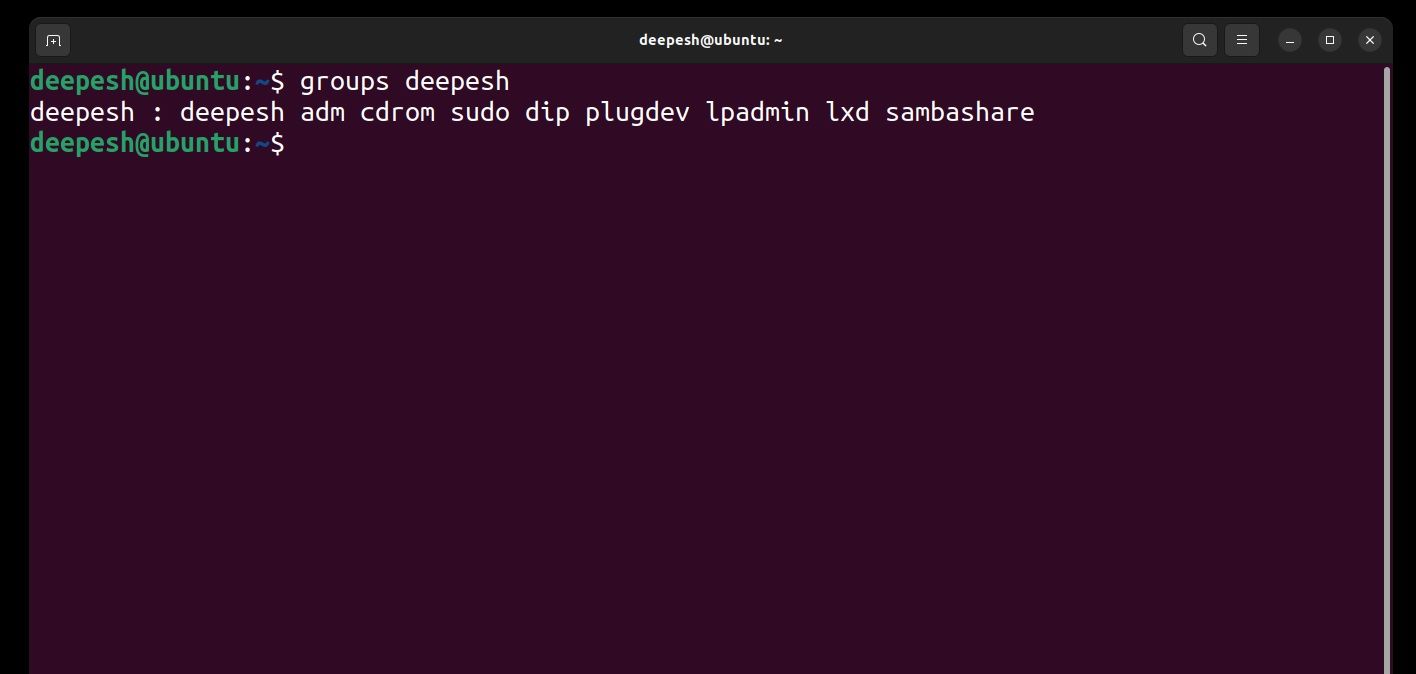
Ещё одна полезная команда — id. Она показывает UID, GID (основную группу) и список дополнительных GID:
id usernameОба инструмента удобны: groups — краткий список имён, id — более детализированный вывод с числовыми идентификаторами.
Быстрый чек-лист администратора
- Посмотреть все локальные группы: cat /etc/group | cut -d: -f1
- Посмотреть объединённый список (LDAP/SSSD): getent group | cut -d: -f1
- Узнать группы пользователя: groups username или id username
- Узнать участник ли пользователь группы: getent group groupname
- Показать только имена групп в системе (быстро): compgen -g
Командная шпаргалка (cheat sheet)
# все локальные группы
cat /etc/group | cut -d: -f1

# все группы из всех источников (LDAP, SSSD и т. д.)
getent group | cut -d: -f1

# группы конкретного пользователя
groups username
id username

# пользователи в конкретной группе
getent group groupname
# или, если установлена утилита members
members groupname

# быстрое перечисление имён групп (bash builtin)
compgen -g
Сравнение подходов
| Команда | Что показывает | Когда предпочесть |
|---|---|---|
| cat /etc/group | Только локальные записи | Обычные локальные машины без централизованной аутентификации |
| getent group | Консолидированный список из всех источников | Сетевые среды, LDAP/SSSD/NIS |
| groups username | Имена групп пользователя | Быстрый обзор групп для конкретного человека |
| id username | UID/GID/список GID | Когда нужны числовые идентификаторы |
| compgen -g | Быстро перечисляет имена групп | Лёгкий однострочник в скриптах |
Когда указанные методы не покажут нужную информацию
- Если используется централизованный каталог (LDAP) и вы вызываете только cat /etc/group, вы не увидите удалённые группы.
- Если у процесса уже изменён набор групп (например, после запуска демона с очищенным окружением), вывод команд от имени этого процесса может отличаться.
- Утилиты вроде members могут отсутствовать в минимальных дистрибутивах.
Альтернативные и дополнительные инструменты
- members (пакет обычно в стандартных репозиториях) — выводит членов указанной группы.
- getent group groupname — покажет запись конкретной группы из всех источников.
- lid (в некоторых дистрибутивах) — расширенный инструмент для работы с группами.
- Использование SSSD/SSSD tools при централизованной аутентификации для отладки.
Психологическая модель: группы как ярлыки с уровнем доступа
Думайте о группах как о ярлыках, которые помогают фильтровать доступы:
- У пользователя есть основная группа (primary) — обычно та, что создаётся при создании учётной записи.
- Дополнительные группы (supplementary) дают доступ к файлам и ресурсам.
- Файловая система проверяет права владельца, группы и остальных пользователей по очереди.
Эта модель помогает принимать решения: вместо выдачи прав каждому пользователю — создайте группу и дайте права группе.
Рекомендации по безопасности и жёсткая политика
- Принцип наименьших привилегий: добавляйте в административные группы только тех, кому действительно нужен доступ.
- Убедитесь, что GID согласованы при миграции между серверами и LDAP, иначе доступы могут сработать неправильно.
- Храните учётные записи административных групп под контролем: аудитируйте состав групп регулярно.
- По возможности используйте централизованную систему учёта пользователей (SSSD/LDAP) для единообразия и упрощённого управления.
Миграция и совместимость
При переходе на централизованную аутентификацию:
- Сверьте соответствие GID между локальными и централизованными группами.
- Экспортируйте список групп и участников (getent group > groups.dump), затем импортируйте в директорию по шаблону вашей системы.
- Тестируйте доступы на тестовой среде до массового перевода в продакшн.
Роль‑ориентированные чек‑листы
Для системного администратора:
- Проверить: getent group | wc -l — общее число групп (учтите, что wc считает строки).
- Сверить критические группы (sudo/wheel/adm) и их состав.
- Аудитировать изменения: использовать систему логирования команд или контролировать /etc/group через систему управления конфигурацией (Ansible, Puppet).
Для разработчика/оператора приложения:
- Убедиться, что служба запускается с нужной основной группой и дополнительными группами.
- Проверять permissions файлов и директорий: ls -l и getfacl, если используется ACL.
Краткий глоссарий
- GID — числовой идентификатор группы.
- Основная группа — группа, назначенная пользователю как primary.
- Дополнительные группы — все остальные группы, в которых состоит пользователь.
Примеры сценариев и тесты приёмки
Кейс: нужно проверить, что пользователь appuser имеет доступ к /var/app/data через групповую принадлежность.
- Проверить владельца и группу каталога: ls -ld /var/app/data
- Посмотреть GID и имена групп пользователя: id appuser
- Если группа совпадает и права выставлены корректно (rwx для группы), тест считается пройденным.
Критерии приёмки:
- appuser должен быть в группе, указанной как владельца каталога.
- Права каталога должны разрешать нужные операции (чтение/запись/выполнение).
Заключение
Группы — это основной инструмент для управления доступом в Linux. Используйте /etc/group для проверки локальных записей, getent для объединённого вывода в сетевых окружениях, а команды groups и id — для быстрой проверки членства конкретного пользователя. Регулярно аудируйте состав критических групп и придерживайтесь принципа наименьших привилегий.
Важно: при наличии централизованной аутентификации всегда проверяйте источники данных (nsswitch.conf) и используйте getent для объективной картины.
Краткое резюме:
- Проверяйте локальные и сетевые источники записей.
- Для пользователя удобно использовать groups/id.
- Согласовывайте GID при миграции и централизуйте управление, если нужно масштабировать.

Похожие материалы

Несколько аккаунтов Skype: Multi Skype Launcher

Журнал для работы: повысить продуктивность

Персональные звуки уведомлений на Android

Скачивание шоу Hulu для офлайн‑просмотра

Microsoft Start: персонализированная новостная лента
