
Как подключить музыкальные приложения к Google Maps
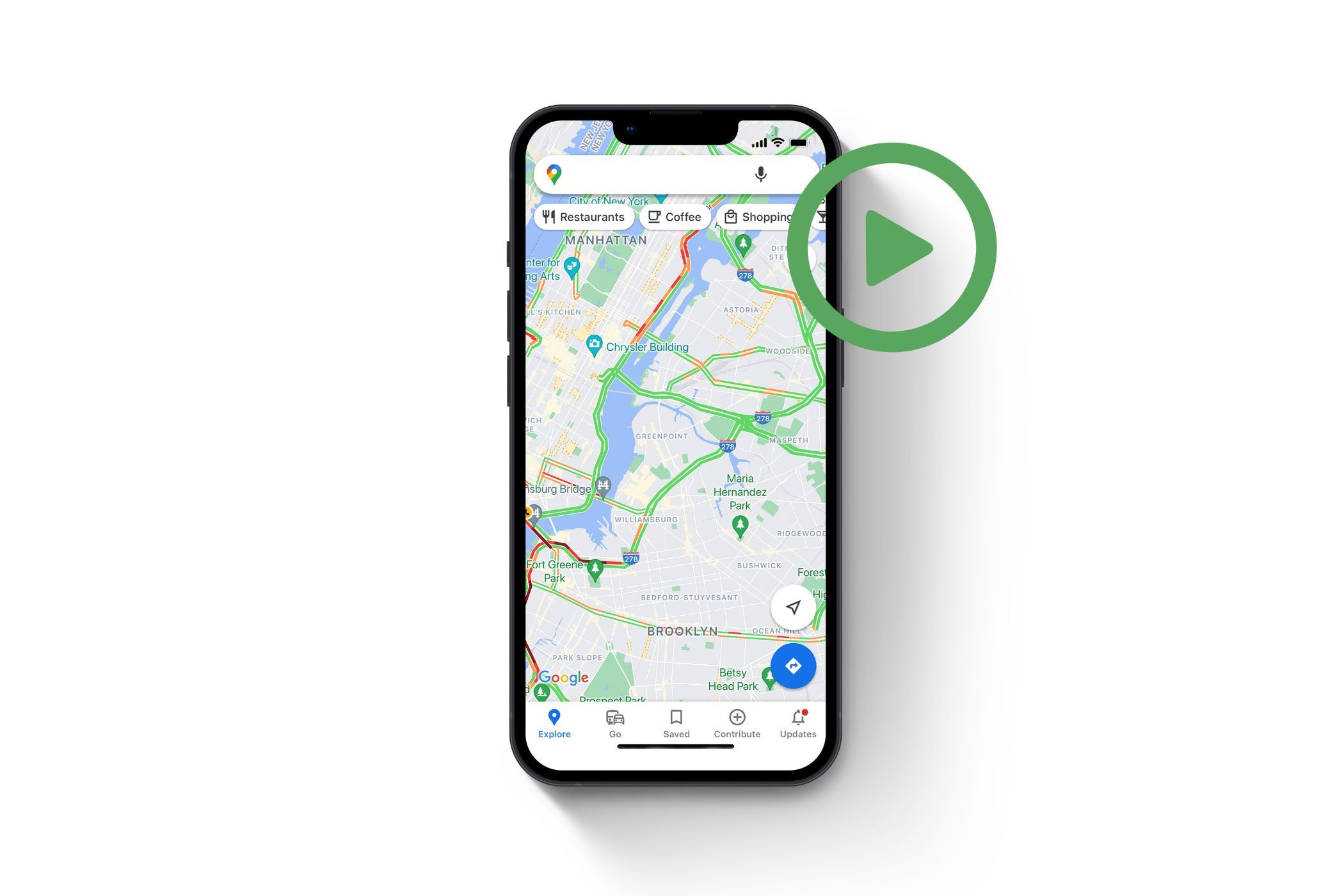
TL;DR
Коротко: вы можете подключать Spotify, Apple Music и (на Android) YouTube Music к Google Maps, чтобы управлять воспроизведением прямо в окне навигации. Настройка занимает пару шагов в настройках Google Maps или Google Assistant. Ниже — пошаговые инструкции для iOS и Android, список возможных проблем, альтернативы и чек‑листы для разных ролей.
Быстрое содержание
- Какие приложения можно подключить
- Как подключить на iOS и Android
- Когда интеграция не сработает и как это обойти
- Альтернативы: Android Auto, Apple CarPlay, головное устройство
- Чек‑листы, критерии приёмки и рекомендации по безопасности
Какие музыкальные приложения можно подключить к Google Maps?
Доступный список зависит от вашей платформы (iOS или Android) и текущих партнёрских соглашений Google. На момент написания наиболее распространённые варианты:
Spotify
Spotify поддерживает воспроизведение музыки и подкастов и давно интегрирован с Google Maps. После подключения вы увидите элемент управления плеером в окне навигации на Android и iOS.
Скачать: Spotify для iOS | Android (бесплатно, есть подписки)
Apple Music
Apple Music можно связать с Google Maps как на iPhone, так и на Android. Приложение доступно в магазине Google Play, и Google Maps распознаёт его как источник воспроизведения.
Скачать: Apple Music для iOS | Android (бесплатно, есть подписки)
YouTube Music (только Android)
YouTube Music можно подключить к Google Maps, но опция доступна только на Android. На iOS в текущем состоянии Google Maps не предлагает привязку YouTube Music, даже если приложение установлено.
Скачать: YouTube Music для Android (бесплатно, есть подписки)
Как подключить музыку к Google Maps
Ниже — проверенные пошаговые инструкции для каждой платформы. Перед началом убедитесь, что у вас установлены и обновлены Google Maps и выбранное музыкальное приложение.
iOS
- Откройте Google Maps на iPhone или iPad.
- Нажмите на иконку профиля в правом верхнем углу и выберите Настройки.
- В настройках выберите Навигация.
- Перейдите в «Элементы управления воспроизведением музыки» (Music playback controls).
- В появившемся списке отметьте приложение, которое хотите подключить.
- Подтвердите запросы авторизации: приложение может попросить доступ к воспроизведению.
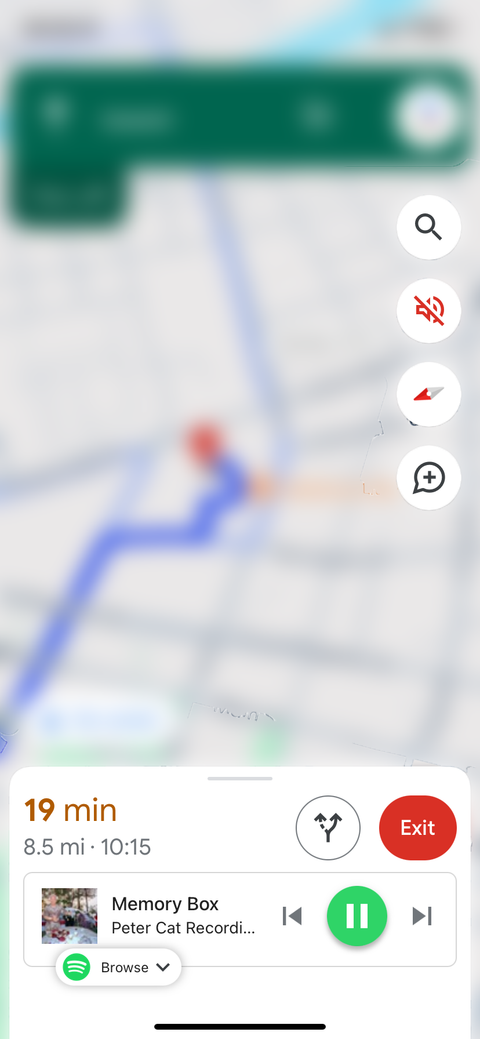
После подключения базовые элементы управления появятся внизу окна навигации: кнопки воспроизведения/паузы, перехода между треками и кнопка Обзор, которая показывает актуальные плейлисты и подборки.


Android
На Android настройка похожа, но возможны отличия в интерфейсе и в зависимости от версии Google Maps опция может быть недоступна в самом приложении. В таком случае используйте настройки Google Assistant:
- Откройте Google Assistant или скажите «Окей Google, открой настройки Assistant».
- В настройках ассистента найдите раздел Музыка (в блоке Популярные настройки).
- Выберите приложение по умолчанию для воспроизведения (Spotify, Apple Music, YouTube Music и т.д.).
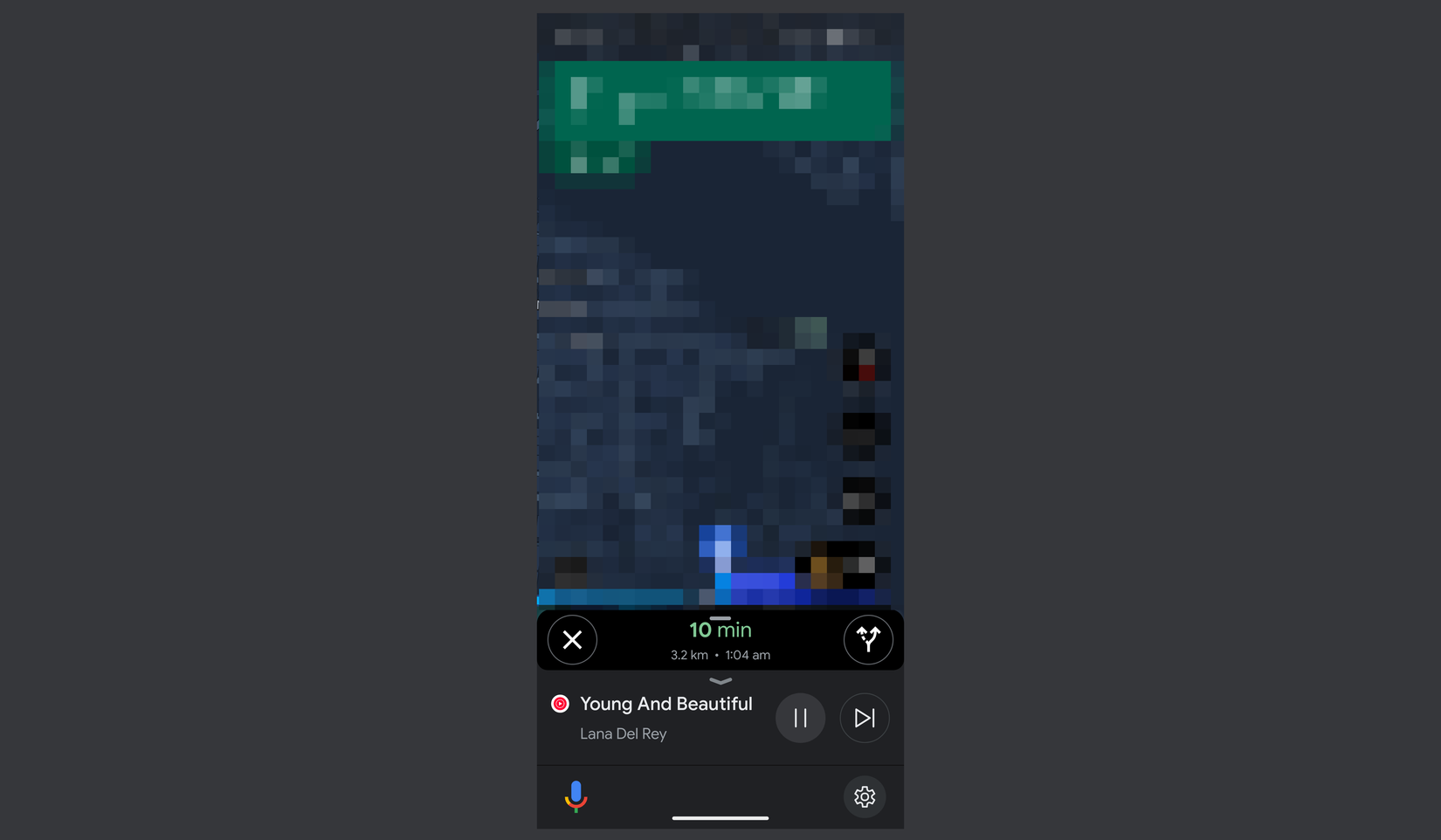
- После этого в Google Maps элементы управления выбранного плеера станут доступны при активной навигации.
Во время навигации можно нажать на иконку Google Assistant в левом нижнем углу и попросить проиграть конкретную песню или плейлист.
Когда интеграция может не сработать — распространённые проблемы и решения
- Нужные опции не отображаются в настройках Google Maps: проверьте обновления приложений и перезапустите телефон. Иногда помогает сброс кэша приложения Google Maps.
- YouTube Music недоступен на iOS: на момент проверки Google Maps не предоставляет iOS‑пользователям опцию привязки YouTube Music.
- Плеер не появляется во время навигации: убедитесь, что приложение авторизовано и в нём включено фоновое воспроизведение, а также что управление мультимедиа не блокируется системными ограничениями энергосбережения.
- Конфликт с головным устройством в машине: некоторые автоинтерфейсы передают управление мультимедиа только поверх Android Auto или Apple CarPlay; в таком случае используйте соответствующий режим.
Короткий алгоритм диагностики:
- Обновите Google Maps и музыкальное приложение.
- Проверьте настройки разрешений фоновой работы.
- Установите плеер как приложение по умолчанию в Google Assistant (Android).
- Перезапустите навигацию.
Альтернативные подходы
- Android Auto и Apple CarPlay: полноценная интеграция с навигацией и мультимедиа, чаще обеспечивает более плавную работу в машине.
- Встроенное головное устройство автомобиля: использует локальные элементы управления и обычно стабильнее при плохом мобильном сигнале.
- Использование виджетов на экране блокировки или в панели уведомлений для быстрого доступа к плееру.
Ментальные модели и эвристики
- Правило одной руки: если настройка или поиск плейлиста требует более 2–3 касаний, отложите действие на остановку автомобиля.
- «Сначала авторизация»: если плеер не появляется — сначала проверьте, разрешён ли доступ приложению к воспроизведению в фоне, затем проверяйте интеграцию в Google Maps.
- «Приоритет системы»: если в автомобиле включён Android Auto или CarPlay, считайте, что именно эта система будет контролировать мультимедиа.
Чек‑лист перед поездкой (для водителя)
- Обновлены Google Maps и музыкальное приложение
- Приложение авторизовано и разрешено на фоновой запуск
- Привязка проверена при включённой навигации
- Настроен быстрый доступ к избранным плейлистам (Обзор)
- Включены голосовые команды для воспроизведения
Чек‑лист для администратора/ИТ (корпоративный автопарк)
- Проверить совместимость устройств сотрудников с требуемыми приложениями
- Обеспечить инструкции по подключению для iOS и Android
- Контроль версий приложений и политики энергосбережения
- Документировать обходные пути при отсутствии интеграции
Критерии приёмки
- При активной навигации элементы управления плеером отображаются внизу экрана
- Голосовая команда проигрывает выбранный плейлист без необходимости разблокировки телефона
- Управление треками работает с рулевого колеса и с экрана Google Maps одновременно
Безопасность и конфиденциальность
- Привязывая плеер, вы даёте приложению разрешения на управление воспроизведением, но Google и провайдер музыки не нуждаются в доступе к истории местоположений сверх тех данных, которые уже использует навигация.
- Отключите уведомления с обложками и другими элементами, которые могут отвлекать водителя.
- Используйте голосовые команды, чтобы минимизировать взаимодействие с экраном за рулём.
Планы отката и экстренные действия
- Если приложение вызывает ошибки или снижает безопасность: отключите интеграцию в настройках Google Maps и используйте встроенные элементы управления автомобиля.
- Для быстрой отмены: откройте Настройки Google Maps → Навигация → Элементы управления воспроизведением и выберите “Отключить”.
Часто задаваемые вопросы
Можно ли подключить YouTube Music на iPhone?
На данный момент Google Maps не предлагает вариант подключения YouTube Music для iOS, даже если приложение установлено. Для iPhone используйте Spotify или Apple Music.
Работает ли интеграция с подкастами?
Да. Если музыкальное приложение поддерживает подкасты (например, Spotify или YouTube Music), элементы управления будут действовать и для подкастов.
Можно ли управлять воспроизведением голосом?
Да. На Android можно попросить Google Assistant воспроизвести конкретную песню или плейлист. На iOS голосовые возможности зависят от интеграции с Google Assistant и Siri.
Влияет ли интеграция на заряд батареи?
Небольшое влияние есть, поскольку приложение использует фоновые процессы и экран навигации. Используйте автомобильную зарядку для длительных поездок.
Итог и рекомендации
Интеграция музыкальных приложений в Google Maps даёт удобный способ управлять музыкой и подкастами, не отвлекаясь от дороги. Для наилучшего результата:
- Подключите предпочитаемый плеер заранее и проверьте его работу в спокойной обстановке.
- На Android используйте настройки Google Assistant, если опция не видна прямо в Google Maps.
- Приоритет отдавайте Android Auto или Apple CarPlay, если ваша машина их поддерживает.
Короткий чек: обновите приложения, установите приложение как плеер по умолчанию (Android) и проверьте работу в режиме навигации — и вы получите безопасный доступ к музыке прямо из Google Maps.
Краткое резюме
- Подключение доступно для Spotify, Apple Music и YouTube Music (только Android).
- Настройка занимает 1–3 минуты и выполняется в настройках Google Maps или Google Assistant.
- Если не работает — обновите приложения, проверьте разрешения и используйте альтернативы: Android Auto, Apple CarPlay или головное устройство автомобиля.

Похожие материалы

Несколько аккаунтов Skype: Multi Skype Launcher

Журнал для работы: повысить продуктивность

Персональные звуки уведомлений на Android

Скачивание шоу Hulu для офлайн‑просмотра

Microsoft Start: персонализированная новостная лента
