
Как подключить музыкальные сервисы к Google Maps
TL;DR
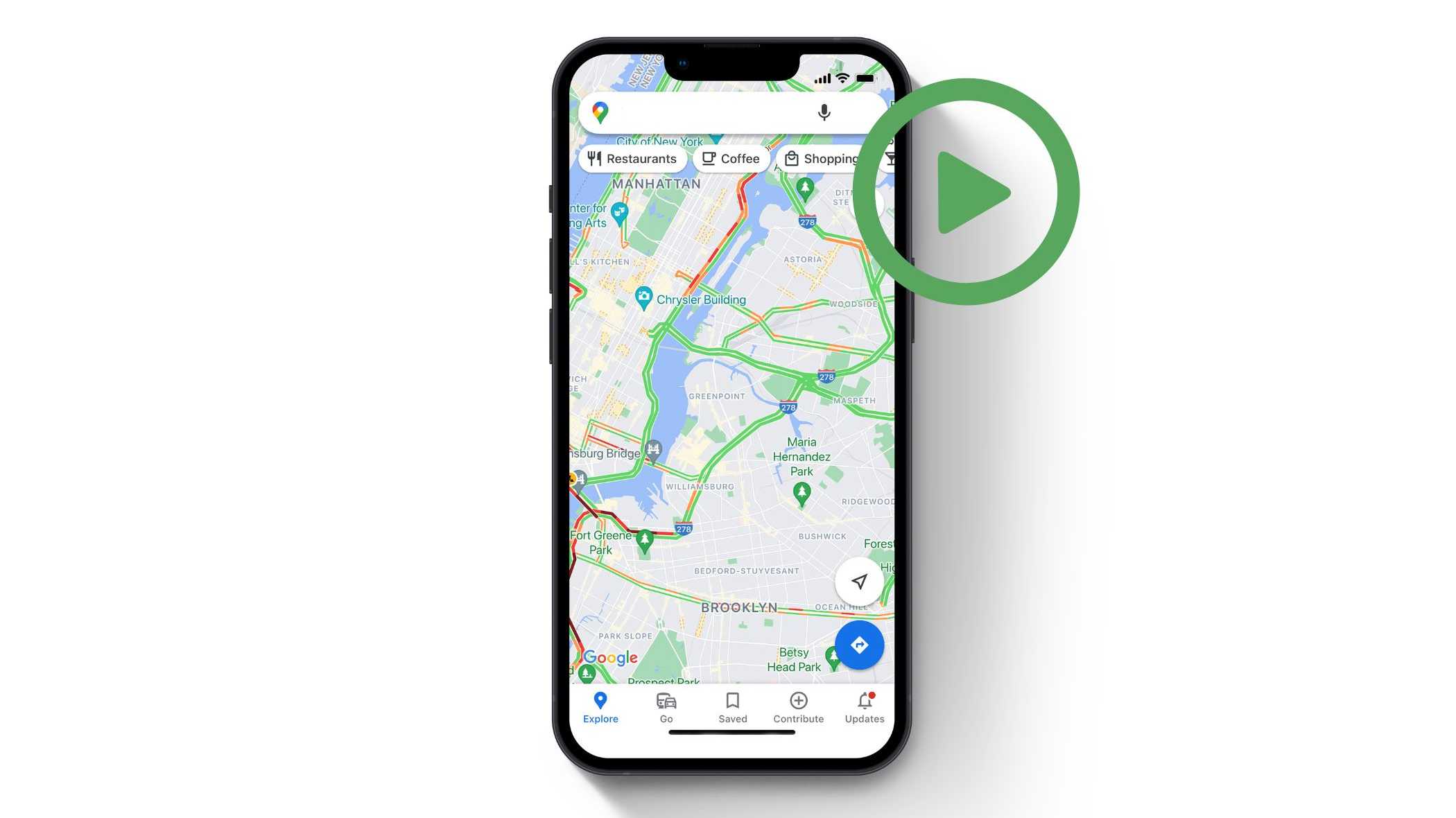
Google Maps позволяет управлять воспроизведением из поддерживаемых потоковых сервисов прямо в окне навигации. На iOS и Android доступны Spotify и Apple Music; YouTube Music интегрируется только на Android. В статье — пошаговые инструкции, обходные пути, чек-лист перед поездкой и советы по безопасности и конфиденциальности.
Быстрые ссылки
- Какие музыкальные сервисы можно подключить к Google Maps?
- Как подключить музыку к Google Maps
- Советы, устранение проблем и альтернативные подходы
Зачем связывать музыку с Google Maps
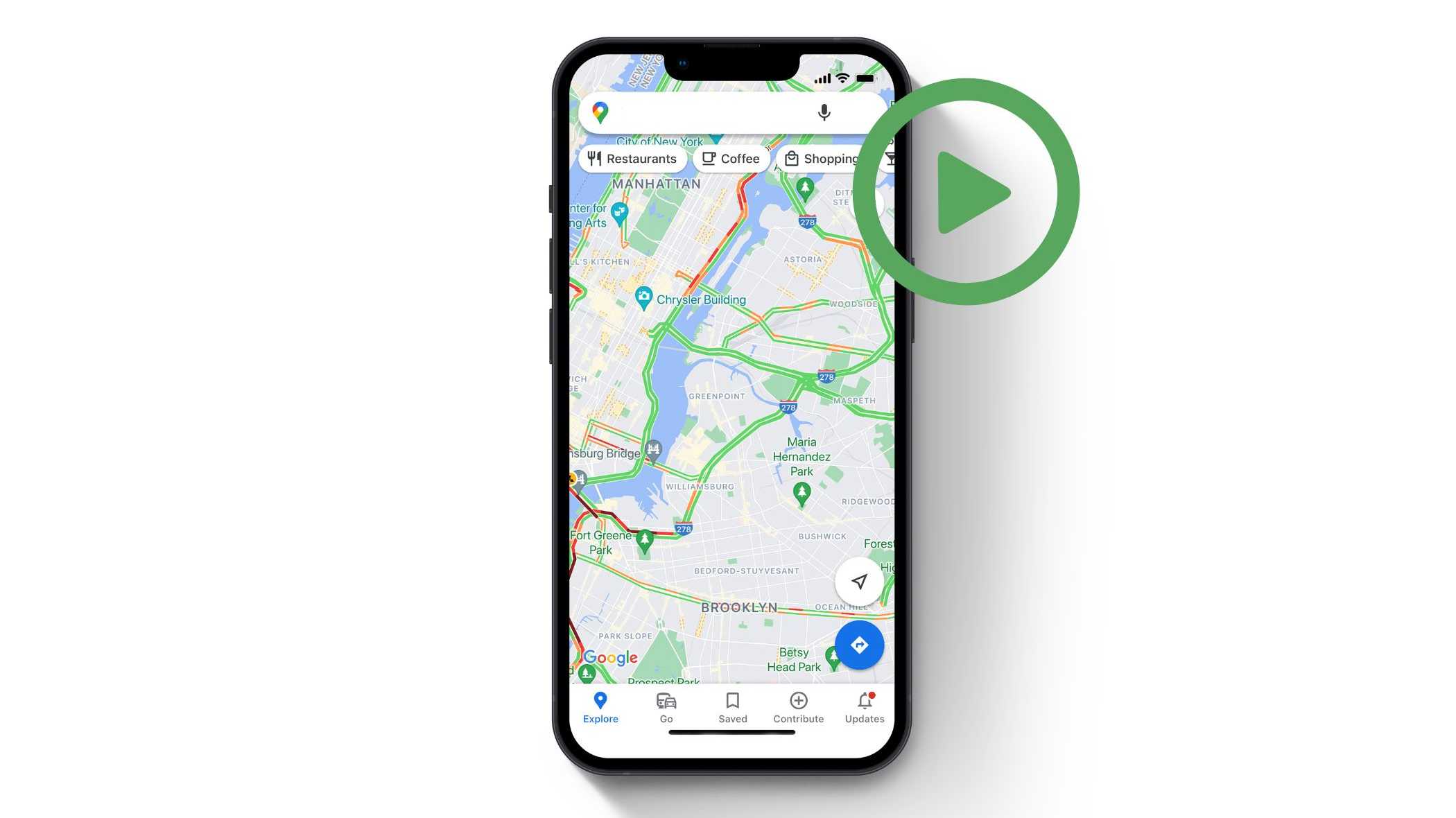
Ежедневные поездки и длительные маршруты приятнее с музыкой или подкастом. Одновременное переключение между приложением навигации и плеером во время вождения неудобно и опасно. Интеграция музыкального сервиса с Google Maps позволяет управлять воспроизведением, не покидая окно навигации: пауза, воспроизведение, пропуск трека и быстрый доступ к популярным плейлистам.
Важно: интеграция повышает удобство и безопасность, но не заменяет внимание водителя и правила дорожного движения.
Какие музыкальные сервисы можно подключить к Google Maps?
Поддержка сервисов зависит от вашей операционной системы и текущих партнёрских соглашений Google. Ниже — актуальное состояние и особенности для каждого сервиса.
Spotify
Изображение: экран телефона со значком Spotify и подключёнными наушниками
Spotify поддерживает интеграцию с Google Maps на Android и iOS: в навигационном окне появляются базовые элементы управления воспроизведением. Сервис включает музыку и подкасты, поэтому это удобный выбор, если вы слушаете и то, и другое. Плейлисты и популярные подборки доступны через кнопку Browse.
Заметки:
- Поддерживаются как бесплатная, так и платная подписка.
- На некоторых устройствах отображение управления может отличаться из‑за версии приложения или прошивки.
Apple Music
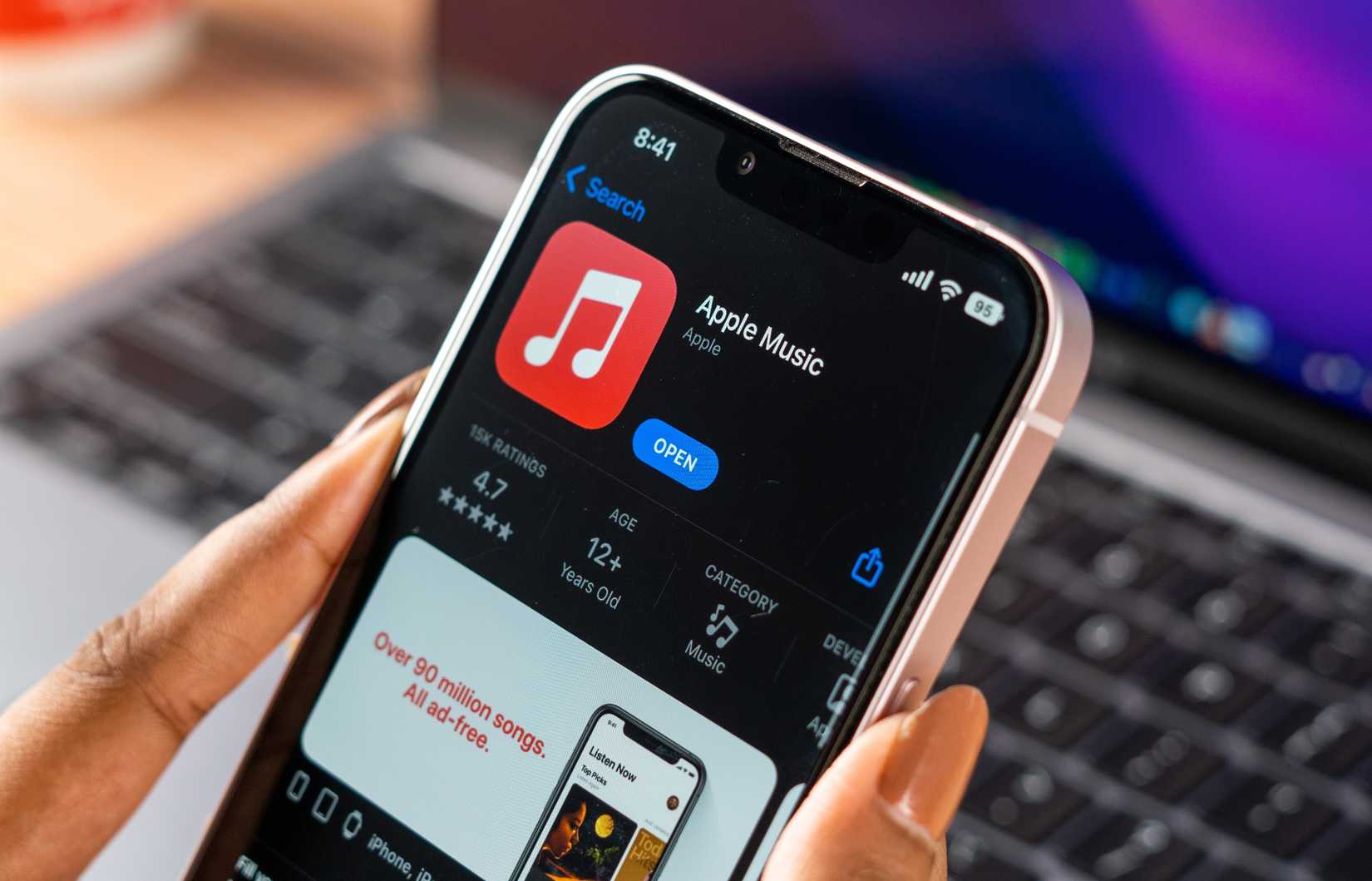
Изображение: экран телефона со значком Apple Music
Apple Music тоже может быть распознана Google Maps на iOS и Android. Несмотря на экосистемные ограничения Apple, приложение доступно в магазине Google Play, и Google Maps позволяет подключать его как источник воспроизведения.
Заметки:
- Плейлисты, рекомендации и библиотека Apple Music доступны через элементы управления в окне навигации.
- Для корректной работы убедитесь, что у приложения есть разрешения на фоновые воспроизведение и доступ к медиабиблиотеке.
YouTube Music
Изображение: телефон со значком YouTube Music и наушниками
YouTube Music интегрируется с Google Maps только на Android. На iOS, даже при наличии приложения, опция подключения в Google Maps может отсутствовать. YouTube Music поддерживает музыку и подкасты; у сервиса есть бесплатная версия с рекламой и премиум‑подписка с оффлайн‑режимом.
Совет: если вы iOS‑пользователь и YouTube Music критичен, рассматривайте альтернативы (см. раздел «Альтернативные подходы»).
Как подключить музыку к Google Maps
Ниже — пошаговые инструкции для iOS и Android. Перед началом убедитесь, что у вас установлены последние версии Google Maps и выбранного музыкального приложения.
iOS — iPhone и iPad
- Откройте Google Maps на устройстве.
- Нажмите на иконку профиля в правом верхнем углу и выберите «Настройки».
- В настройках выберите «Навигация», затем «Элементы управления воспроизведением музыки» (Music playback controls).
- В списке медиа‑приложений выберите нужный сервис и подтвердите разрешения.
После подключения элементы управления появятся в нижней части окна навигации: кнопки воспроизведения/паузы, пропуска и кнопка Browse для быстрого просмотра популярных плейлистов и шоу.

Изображение: Google Maps на iOS с открытым диалогом настроек

Изображение: Google Maps на iOS с разделом навигации

Изображение: Google Maps на iOS с открытыми элементами управления воспроизведением
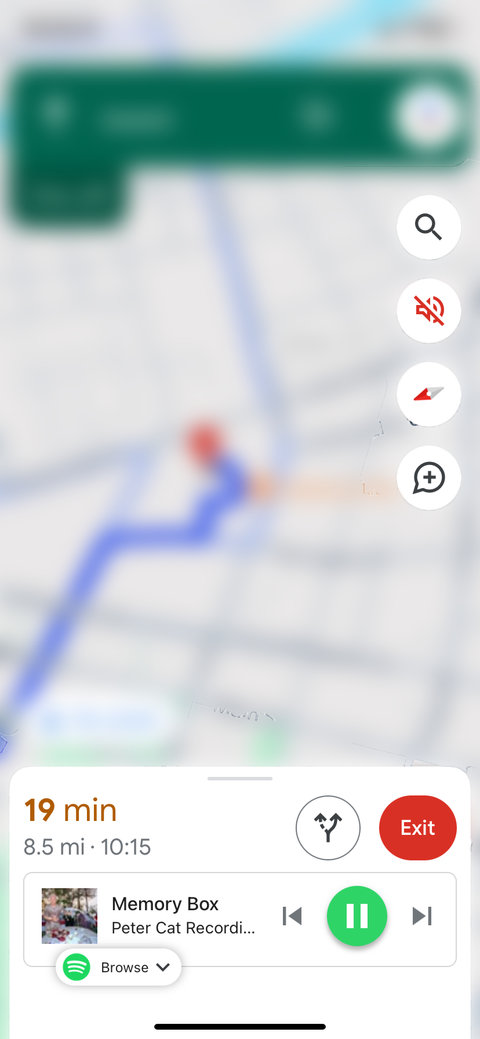
Изображение: внизу окна навигации отображаются элементы управления Spotify
Советы для iOS:
- Если приложение не в списке, перезапустите телефон и проверьте обновления в App Store.
- Убедитесь, что для приложения разрешено воспроизведение в фоновом режиме.
Android
На Android подключение похоже, но есть два пути: через настройки Google Maps или через настройки Google Assistant.
Способ A — через Google Maps (если опция доступна):
- Откройте Google Maps.
- Перейдите в «Настройки» → «Навигация» → включите «Показывать элементы управления воспроизведением».
- Выберите приложение для воспроизведения.
Способ B — через Google Assistant (если опция в Google Maps недоступна):
- Откройте настройки Google Assistant (например, скажите «Окей, Google, открой настройки Ассистента»).
- В разделе «Популярные настройки» выберите «Музыка».
- Установите желаемый музыкальный сервис как основной.
После настройки в активной навигации нажмите значок Google Assistant в левом нижнем углу и попросите воспроизвести нужный трек или плейлист.
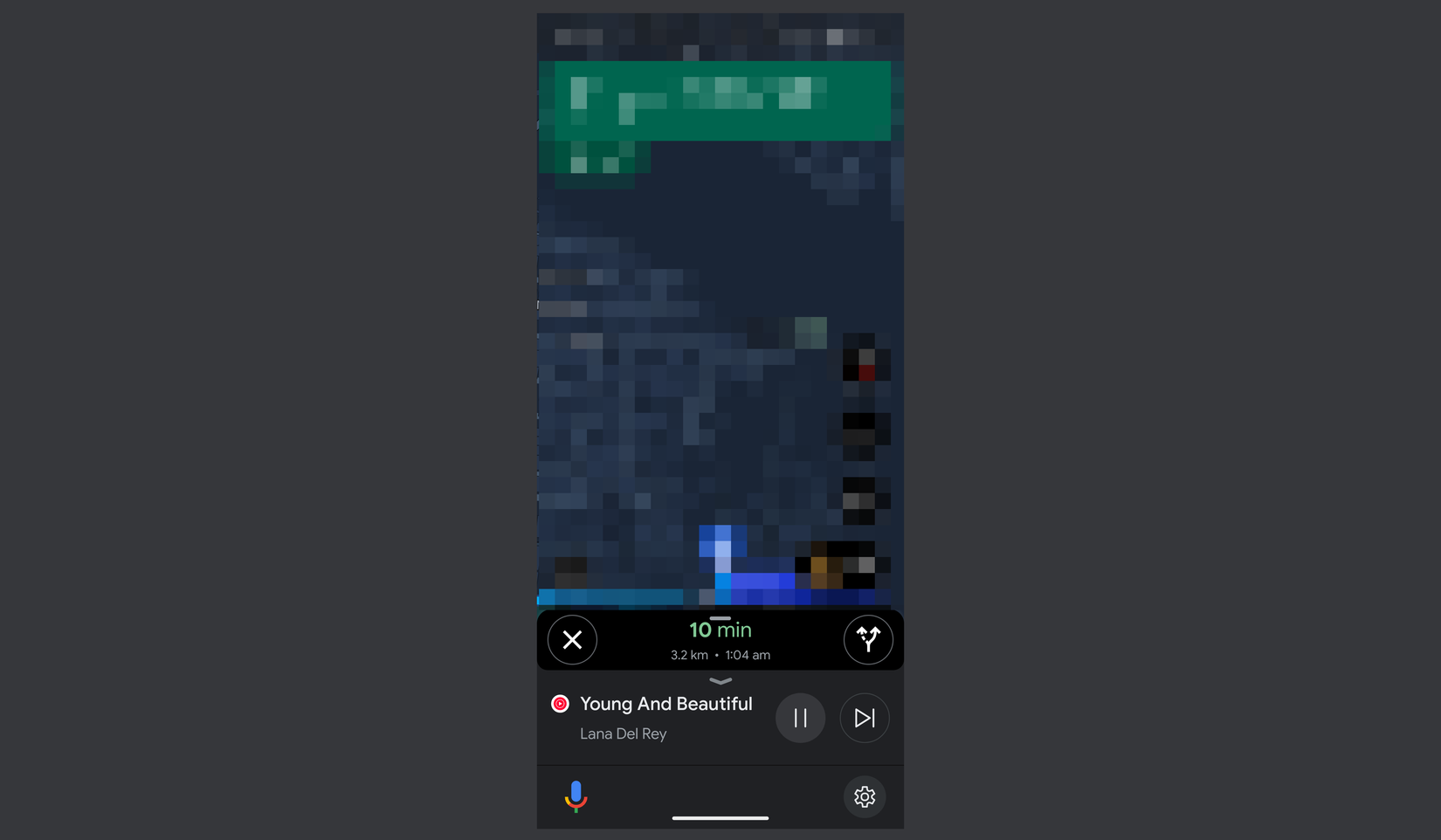
Изображение: Google Maps на Android с плеером YouTube Music внизу
Особенности Android:
- На разных моделях и в разных регионах интерфейс может отличаться.
- Если интеграция недоступна, проверьте, не блокирует ли её оболочка производителя или настройки энергосбережения.
Устранение неполадок
Если вы не видите элементы управления воспроизведением, попробуйте последовательно:
- Обновить Google Maps и музыкальное приложение до последней версии.
- Перезапустить устройство.
- Проверить разрешения приложения (фоновое воспроизведение, доступ к сети).
- Если на Android нет опции в Google Maps — установить через Google Assistant как описано выше.
- Убедиться, что региональные ограничения не мешают интеграции (иногда сервисы и функции включаются постепенно по регионам).
- Отключить энергосбережение для приложений — некоторые режимы экономии энергии ограничивают фоновые сервисы.
Если ничего не помогает, временным обходом будет управление воспроизведением через Android Auto или Apple CarPlay (см. раздел ниже).
Альтернативные подходы
Если встроенная интеграция недоступна или вы хотите более «автомобильное» решение, рассмотрите эти варианты:
- Android Auto и Apple CarPlay: полноценные автомобильные интерфейсы, которые обычно предлагают расширенные элементы управления и удобный интерфейс для управления музыкой и навигацией.
- Управление через встроенную систему автомобиля (если поддерживается): многие современные автомобили показывают метаданные трека и позволяют управлять воспроизведением напрямую.
- Подключение по Bluetooth: базовое решение для тех, кто не хочет настраивать дополнительные интеграции.
- Голосовое управление: попросите Google Assistant воспроизвести плейлист или подкаст — это минимизирует отвлечение.
Когда встроенная интеграция не подходит: например, если вам нужен расширенный доступ к библиотеке или оффлайн‑режиму, используйте приложение в автомобильном интерфейсе или напрямую в плеере.
Практические рекомендации для безопасного использования
- Настройте музыкальный сервис до начала движения.
- Используйте голосовые команды или элементы на руле, если они есть.
- Не пытайтесь конфигурировать приложения во время вождения.
- Предпочитайте крупные элементы управления и минималистичный интерфейс для уменьшения отвлечения.
Важно: даже с интеграцией ваша ответственность — соблюдать правила и безопасно управлять автомобилем.
Критерии приёмки
Если вы проверяете работоспособность интеграции, используйте эти критерии приёмки:
- Элементы управления воспроизведением отображаются в окне навигации (воспроизведение/пауза/пропуск).
- Кнопка Browse открывает предварительный просмотр популярных плейлистов или шоу.
- Голосовая команда через Google Assistant запускает воспроизведение выбранного сервиса.
- Воспроизведение продолжает работать при переводе телефона в спящий режим (фоновой режим).
- При смене трека метаданные отображаются корректно (название трека, исполнитель).
Чек‑лист перед поездкой
- Обновлены Google Maps и музыкальное приложение
- Выбран и подключён музыкальный сервис в настройках
- Настроены голосовые команды (по желанию)
- Отключены энергосберегающие режимы для приложений
- Проверено отображение элементов управления в режиме навигации
Матрица совместимости
| Сервис | iOS | Android | Комментарии |
|---|---|---|---|
| Spotify | Да | Да | Поддерживает музыку и подкасты |
| Apple Music | Да | Да | Доступно в Google Play, требуется вход в Apple ID |
| YouTube Music | Нет (ограничено) | Да | Интеграция в Google Maps ограничена Android |
Конфиденциальность и данные
Интеграция использует базовую информацию о воспроизведении: название трека, исполнитель и состояние плеера. В большинстве случаев Google и сервисы обмена следующей информацией для корректного взаимодействия: идентификатор аккаунта (для связки), состояние воспроизведения и метаданные треков. Если вы заботитесь о конфиденциальности:
- Проверьте политику конфиденциальности выбранного сервиса и Google.
- Ограничьте разрешения приложений, если хотите снизить объём собираемых данных.
- В корпоративных или чувствительных окружениях обсудите использование музыкальных сервисов с ИТ‑администраторами.
Важно с точки зрения GDPR/локального законодательства: интеграция обычно выполняется на уровне аккаунта и устройства — для удаления персонализированных связок удалите связку в настройках сервисов и аккаунтов.
Когда интеграция не подойдёт
- Если ваше авто поддерживает только один источник (например, встроенный медиасервер) и он конфликтует с телефоном.
- Если вы используете редкий музыкальный сервис, который не поддерживается Google Maps.
- Если в вашей стране или регионе опция интеграции ограничена или недоступна.
В таких случаях используйте Bluetooth, USB‑подключение, Android Auto/Apple CarPlay или встроенный плеер автомобиля.
Часто задаваемые вопросы
Можно ли подключить два музыкальных сервиса одновременно?
Нет — Google Maps использует один выбранный в настройках медиа‑плеер как источник управления. Переключаться между сервисами можно вручную в настройках.
Будут ли доступны плейлисты и рекомендации внутри Google Maps?
Google Maps предоставляет кнопку Browse с быстрым доступом к популярным плейлистам и шоу, но для полного доступа к библиотеке лучше открыть само приложение плеера.
Почему YouTube Music не отображается на iPhone?
На iOS опция интеграции YouTube Music может быть ограничена. Решения: использовать Apple Music/Spotify или управление через CarPlay/встроенную медиасистему.
Итог
Подключение музыкального сервиса к Google Maps делает поездки удобнее и безопаснее: базовое управление воспроизведением и быстрый доступ к популярным плейлистам без переключения приложений. На iOS и Android доступны Spotify и Apple Music, а YouTube Music поддерживается полноценно на Android. Перед поездкой обновите приложения, настройте голосовое управление и отключите энергосбережение для надёжной работы.
Полезное: воспользуйтесь чек‑листом из этой статьи и протестируйте работоспособность системы на короткой пробной поездке.

Похожие материалы

Несколько аккаунтов Skype: Multi Skype Launcher

Журнал для работы: повысить продуктивность

Персональные звуки уведомлений на Android

Скачивание шоу Hulu для офлайн‑просмотра

Microsoft Start: персонализированная новостная лента
