
Как привязать Mojang‑аккаунт к аккаунту Microsoft (Xbox) — пошаговое руководство

Важно: миграция постоянна. Перед началом убедитесь, что у вас есть доступ к электронной почте, привязанной к Mojang‑аккаунту.
Кому и зачем нужна миграция
Mojang переводит учётные записи Java Edition на Microsoft с целью повышения безопасности, внедрения дополнительных средств защиты и унификации сервисов (включая Xbox и другие платформы Microsoft). Для игроков преимущества следующие:
- двухфакторная аутентификация (2FA);
- единый вход для разных версий Minecraft (где это поддерживается);
- расширенные родительские настройки и блокировки чатов/приглашений;
- бонусы у некоторых пользователей (например, бесплатный плащ для Java‑игроков после успешной миграции).
Примечание: Java Edition и Bedrock (консольная/универсальная версия) — разные версии игры и имеют свои особенности доступа, но учетная запись Microsoft станет общим центром входа.
Перед началом — что проверить (короткий чек‑лист)
- Доступ к почте, указанной в Mojang‑аккаунте — нужен код подтверждения;
- Убедитесь, что вы не используете рабочую/школьную почту, если собираетесь создать новый Microsoft‑аккаунт (она может не подойти);
- Сохраните текущий никнейм и вспомогательную информацию при необходимости;
- Разрешите всплывающие окна и доступ к почте на устройстве, где выполняете миграцию.
1. Как привязать Mojang к Microsoft, создавая новый Microsoft‑аккаунт
- Войдите в Minecraft под своим Mojang‑аккаунтом. На странице профиля нажмите кнопку, помеченную как «MOVE MY ACCOUNT» (на экране появится подсказка “IT’S YOUR TURN TO MOVE!”).

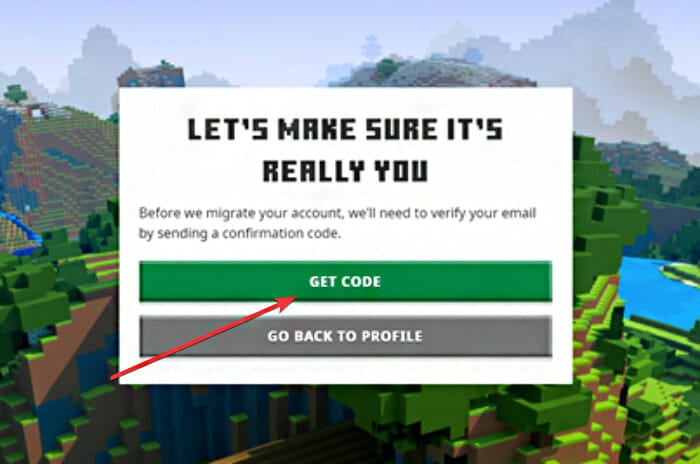
- Подтвердите адрес электронной почты. Нажмите «GET CODE», затем откройте почту, связанную с Mojang, и скопируйте присланный код подтверждения.

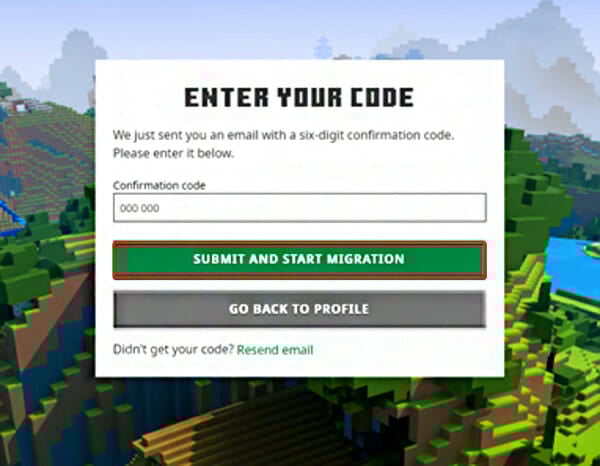
- Вставьте код в поле подтверждения и нажмите «SUBMIT AND START MIGRATION».
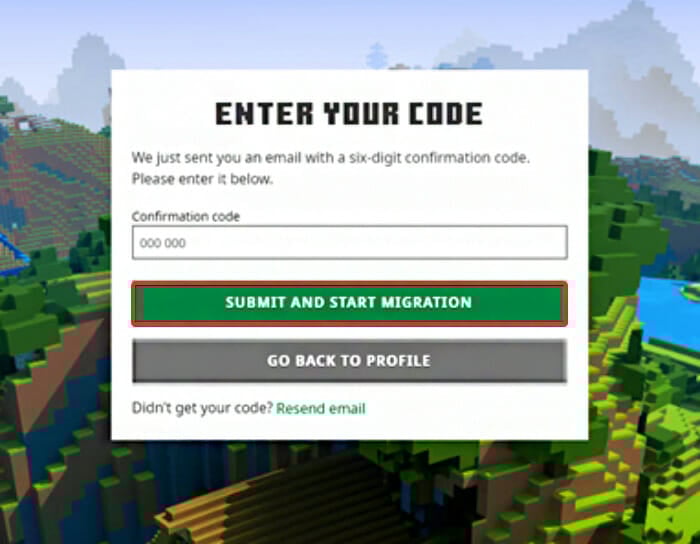
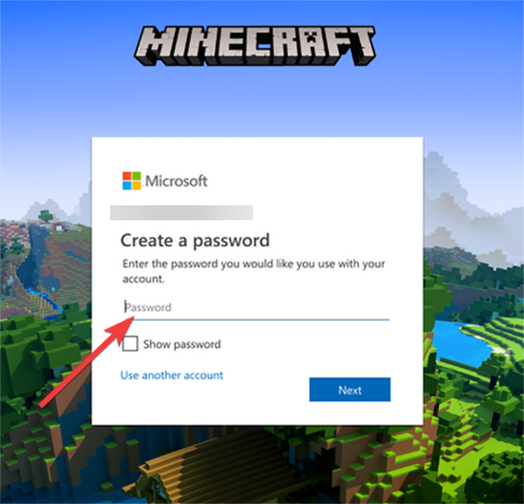
- Система предложит создать новый Microsoft‑аккаунт: задайте новый пароль и параметры. Помните: рабочая/школьная почта может быть недоступна для регистрации.
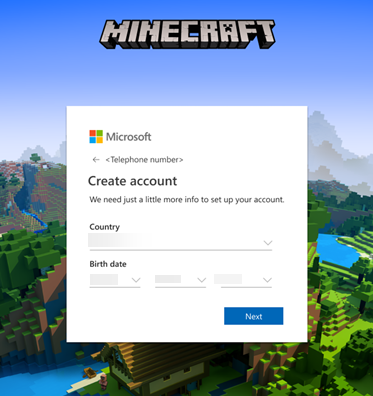
- Подтвердите страну и дату рождения. Поля могут быть автоматически заполнены из данных Mojang‑аккаунта — проверьте их и при необходимости исправьте.
- Создайте профиль Xbox и выберите Gamertag (ник в экосистеме Xbox). Gamertag будет виден другим игрокам в сетевых сервисах.

- Нажмите «COMPLETE MOVE», чтобы завершить миграцию. На финальном экране будет информация о том, что вы можете выбрать другой Microsoft‑аккаунт или создать новый.
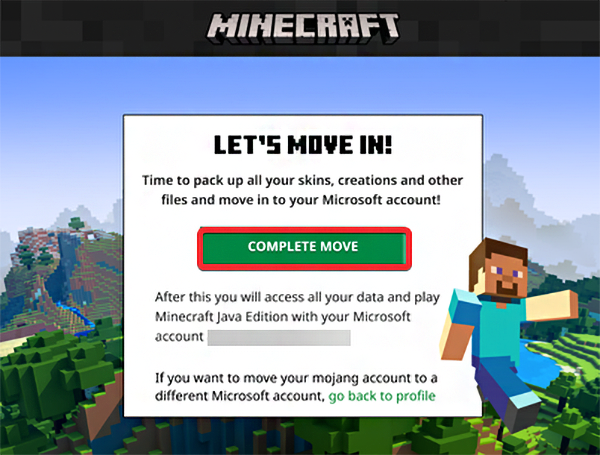
После подтверждения вы увидите уведомление о том, что ваш Minecraft‑аккаунт привязан к Microsoft. В следующий раз при запуске лаунчера выйдите из Mojang и войдите через новый Microsoft‑аккаунт.
Полезные материалы по теме:
- Лучшие советы по кросс‑платформенной игре в Minecraft (ПК и Xbox)
- Как обновить Minecraft на Windows 10
- Как обновить Minecraft на Windows 11
- Как привязать Mojang‑аккаунт к аккаунту Microsoft
2. Как привязать Mojang к Microsoft, используя уже существующий Microsoft‑аккаунт
Если у вас уже есть Microsoft‑аккаунт, можно привязать Mojang к нему, не создавая новый профиль.
- Войдите в Minecraft под Mojang и нажмите «MOVE MY ACCOUNT», как описано выше.

- Подтвердите почту: «GET CODE» → введите код из письма.
- Нажмите «SUBMIT AND START MIGRATION».
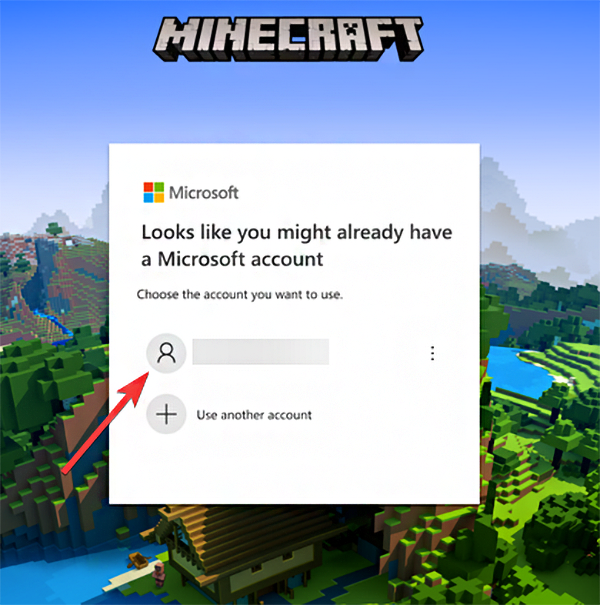
- Вам будет предложено войти в существующий Microsoft‑аккаунт. Выберите подходящую учётную запись или введите данные для входа.
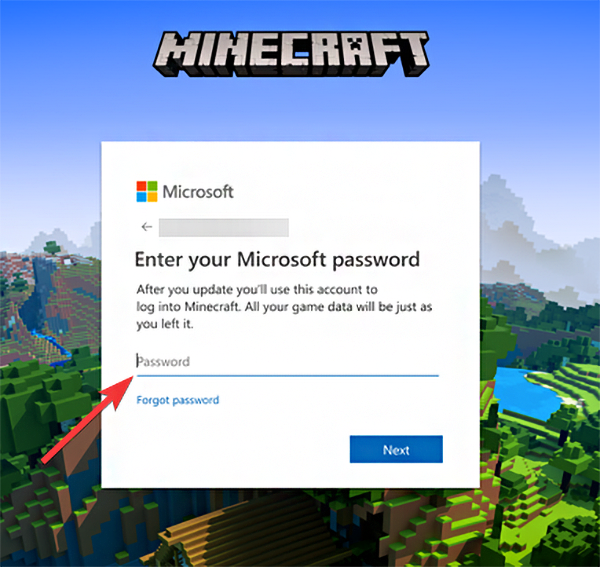
- Подтвердите профиль Xbox/Gamertag и введите пароль Microsoft для подтверждения действия. Если почта Microsoft совпадает с почтой Mojang — профиль отобразится автоматически.
- Завершите миграцию, нажав «COMPLETE MOVE». Если вы случайно выбрали не тот Microsoft‑аккаунт, на финальном экране будет возможность выбрать другой.

Когда система завершит операцию, вы получите уведомление о привязке Mojang к выбранному Microsoft‑аккаунту.
Частые причины ошибок и как их устранить
- Неполучение кода на почту: проверьте папку “Спам” и правила фильтрации; убедитесь, что почта сервиса доступна и не блокируется корпоративными фильтрами.
- Использование рабочей/школьной почты: некоторые домены не подходят для создания нового Microsoft‑аккаунта — используйте личную почту.
- Неверный Gamertag/конфликт никнеймов: выберите иной Gamertag, если текущий занят.
- Ошибка входа после миграции: перезапустите лаунчер Minecraft и войдите под новым Microsoft‑аккаунтом; при проблемах проверьте кэш и файлы launcher.
Если стандартные решения не помогают, обратитесь к официальной поддержке Microsoft/Mojang и опишите шаги, которые вы выполнили.
Безопасность и конфиденциальность — что важно знать
- Миграция переносит ваши аутентификационные данные в экосистему Microsoft. Microsoft применяет собственные правила хранения и обработки данных; учетные записи получают дополнительные средства защиты (например, 2FA).
- Личные данные: при миграции может использоваться дата рождения/страна — проверьте и скорректируйте данные при необходимости.
- Рекомендации по безопасности:
- Включите двухфакторную аутентификацию в настройках Microsoft;
- Используйте надёжный уникальный пароль;
- Не используйте общедоступные устройства для создания аккаунта и при необходимости выходите из сессий;
- Проверьте настройки приватности и ограничьте видимость профиля, если это необходимо для ребёнка.
Примечание по GDPR/локальной защите данных: если вы находитесь в ЕС или другой юрисдикции с собственными правилами конфиденциальности, ознакомьтесь с политикой Microsoft по обработке персональных данных и правам субъекта данных.
Когда миграция может не подойти (контрпримеры)
- Если вы обязаны по работе использовать корпоративную почту и не можете применить личный Microsoft‑аккаунт;
- Если вы временно не имеете доступа к почте Mojang (без кода подтверждения миграция невозможна);
- Если вы управляете серверной учётной записью, где нужны специфические старые учётные данные — в таких случаях заранее сделайте резервные копии конфигураций и данных сервера.
Рекомендованные альтернативные подходы (если миграция невозможна прямо сейчас)
- Временная настройка семейного доступа Microsoft / Xbox Family, пока вы решаете вопросы с почтой;
- Использование отдельного восстановленного почтового ящика для восстановления доступа к Mojang, прежде чем мигрировать;
- Обращение в поддержку Mojang для восстановления доступа к старому аккаунту до миграции.
Практические чек‑листы (роль‑ориентированные)
Чек‑лист для обычного игрока:
- Убедиться в доступе к почте Mojang;
- Сохранить важные данные (ник, покупки);
- Следовать шагам миграции через лаунчер;
- Включить 2FA в Microsoft;
- Войти в лаунчер под Microsoft‑аккаунтом и проверить доступ к играм.
Чек‑лист для родителя:
- Привязать детский аккаунт к Microsoft Family;
- Настроить ограничения по времени и чату;
- Проверить видимость Gamertag и профиля;
- Настроить метод восстановления доступа (эл. почта, телефон).
Чек‑лист для администратора сервера/комьюнити:
- Сделать резервную копию всех конфигураций и баз данных;
- Убедиться, что плагины/моды совместимы с обновлёнными способами аутентификации;
- Сообщить пользователям инструкции по миграции и сроки;
- Подготовить процедуру восстановления при массовых проблемах входа.
SOP: быстрый план миграции для малой группы (шаги)
- За 48 часов уведомить пользователей о предстоящей миграции и требованиях к почте.
- Проверить, что все имеют доступ к привязанным адресам электронной почты.
- Провести миграцию по этапам (тестовый аккаунт → небольшая группа → все пользователи).
- Собирать обратную связь и фиксировать ошибки.
- При возникновении проблем — иметь канал поддержки и инструкции по откату для отдельных случаев (технический откат данных серверов, но саму привязку отменить нельзя).
Критерии приёмки (после миграции)
- Пользователь при следующем запуске лаунчера успешно входит под Microsoft‑аккаунтом;
- Сохранились все покупки и доступ к приобретённым версиям игры (если применимо);
- Gamertag корректно отображается в профиле;
- Включён базовый уровень защиты (пароль + рекомендации по 2FA).
Тестовые сценарии (коротко)
- Успешная миграция с созданием нового аккаунта: пользователю приходит код, создаётся Microsoft‑аккаунт, вход в лаунчер проходит успешно.
- Миграция с уже существующим Microsoft‑аккаунтом: совпадающая почта — автоматический выбор, подтверждение пароля — успешная привязка.
- Ошибка: код не приходит — проверка спама и корректности почты; при повторной ошибке — обращение в поддержку.
- Ошибка: выбран не тот Microsoft‑аккаунт — возврат на экран выбора аккаунта и повторный выбор.
Быстрые рекомендации по восстановлению доступа
- Если вы потеряли доступ к почте Mojang — попробуйте восстановить почтовый ящик у провайдера;
- Если после миграции вы не можете войти — перезагрузите лаунчер, проверьте кэш и попробуйте восстановление пароля Microsoft;
- При подозрении на компрометацию учётной записи — немедленно смените пароль и включите 2FA.
Часто задаваемые вопросы
Нужно ли выполнять миграцию для всех игроков?
Да. Для Java Edition migration обязательна и в конечном итоге будет применена ко всем Mojang‑аккаунтам.
Что будет с моими покупками и сохранениями после привязки?
Покупки, привязанные к вашему Mojang‑аккаунту, должны остаться доступными после привязки к Microsoft. Всегда полезно заранее сделать резервные копии локальных сохранений мира.
Можно ли вернуть всё назад после миграции?
Нет. Миграция необратима — вернуться к старой системе входа через Mojang‑аккаунт нельзя.
Получу ли я что‑то за миграцию?
Некоторым игрокам Java Edition доступен бесплатный плащ после успешной миграции. Условия и доступность бонусов могут меняться.
Риски и способы их минимизации
- Риск: потеря доступа к почте → снизить можно через восстановление почтового ящика и создание резервных контактов;
- Риск: выбор неверного Microsoft‑аккаунта → внимательно проверяйте почту и учётную запись на финальных экранах;
- Риск: утечка данных → включите 2FA и используйте сильные пароли.
Короткая сводка
Миграция Mojang → Microsoft обязательна и приносит преимущества безопасности и единый вход. Вариантов два: создать новый Microsoft‑аккаунт в процессе или привязать существующий. Подготовьтесь: доступ к почте обязателен, миграция необратима, следуйте шагам в инструкции и включите 2FA.
Комментарии и обратная связь
Если вы столкнулись с проблемами, опишите шаги, которые вы выполняли, и примите во внимание приведённые чек‑листы и тестовые сценарии перед обращением в поддержку.
FAQ — краткие ответы
- Как долго занимает миграция? Обычно несколько минут, но иногда потребуется больше времени на получение кода по почте и создание аккаунта.
- Могут ли мои друзья увидеть мою личную почту через Gamertag? Нет — Gamertag отображается вместо адреса почты.
- Что делать, если gamertag занят? Выбрать другой свободный gamertag.

Похожие материалы

Несколько аккаунтов Skype: Multi Skype Launcher

Журнал для работы: повысить продуктивность

Персональные звуки уведомлений на Android

Скачивание шоу Hulu для офлайн‑просмотра

Microsoft Start: персонализированная новостная лента
