
Как синхронизировать Meta Quest Move с Apple Health

Зачем это нужно
Meta Quest Move — встроенный трекер активности в гарнитурах Meta Quest — собирает данные по сердечному ритму, движениям и времени активности в VR. Apple Watch тоже отслеживает похожие метрики, но у Move есть алгоритмы, адаптированные под VR‑сессии. Синхронизация Move с Apple Health позволяет:
- видеть VR‑тренировки в общем журнале активности Apple Health;
- отказаться от ношения Apple Watch в сессиях, где он неудобен;
- получить более детализированную оценку «калорий» и времени в движении для VR‑игр и приложений.
Важно: обе системы используют разные методы оценки энергозатрат, поэтому данные могут отличаться. Это нормально — берите в расчёт тренды, а не абсолютные числа.
Быстрый обзор процесса
- Включить приложение Move в гарнитуре Meta Quest.
- Подключить Move к мобильному приложению Meta Quest на iPhone.
- В приложении Meta Quest на iPhone включить синхронизацию с Apple Health.
Подготовка: требования и советы
- Необходим iPhone с установленным приложением Meta Quest (Quest mobile app) и последней версией iOS.
- Убедитесь, что гарнитура обновлена и у вас есть доступ к своему аккаунту Meta.
- Если вы используете Apple Watch одновременно, имейте в виду, что Watch всё ещё отслеживает пульс и движение; при совпадении показания могут накладываться.
Important: Если вы хотите, чтобы Apple Health получал данные только от Meta Quest Move (а не от Apple Watch), проверьте права доступа в приложении Apple Health и отключите источники данных, которые не нужны.
Шаг 1. Включите приложение Move на гарнитуре
- Наденьте гарнитуру Meta Quest.
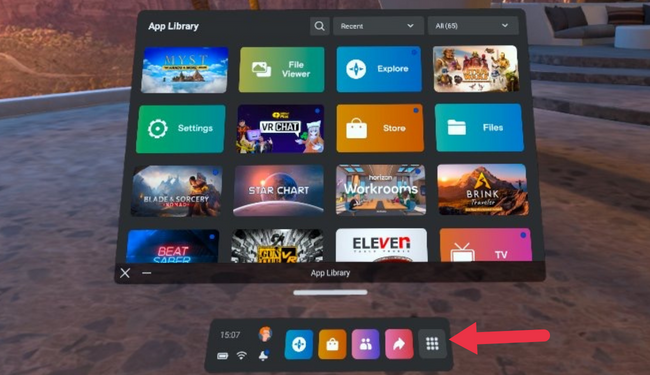
- Нажмите кнопку System на правом контроллере Touch. Если список приложений не отображается, нажмите иконку сетки в правой части системной панели.
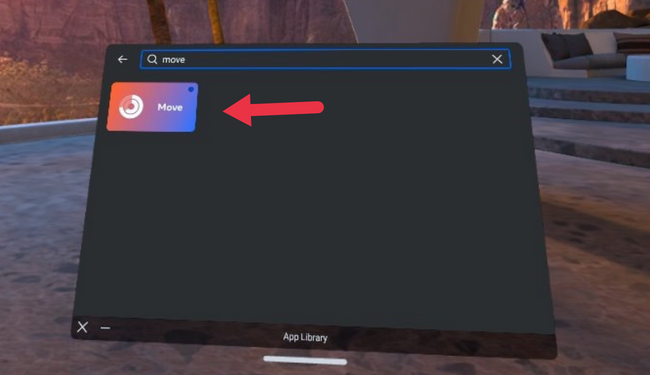
- В списке приложений найдите Move и откройте его.
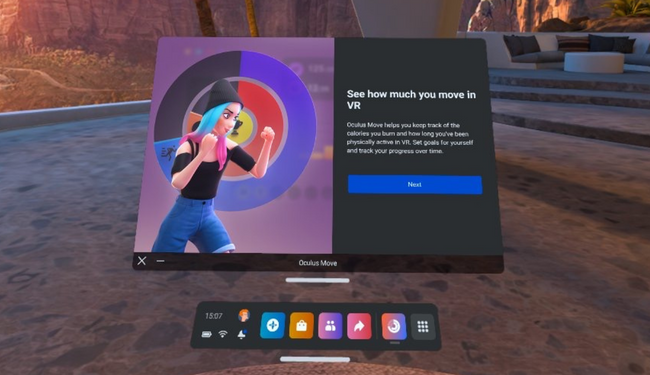
- При первом запуске Move вы увидите краткое приветствие и мастер настройки. Следуйте подсказкам.
Совет: если Move не отображается, убедитесь, что гарнитура подключена к интернету и вы вошли в тот же аккаунт Meta, что и в мобильном приложении.
Шаг 2. Подключите Move к приложению Meta Quest на iPhone
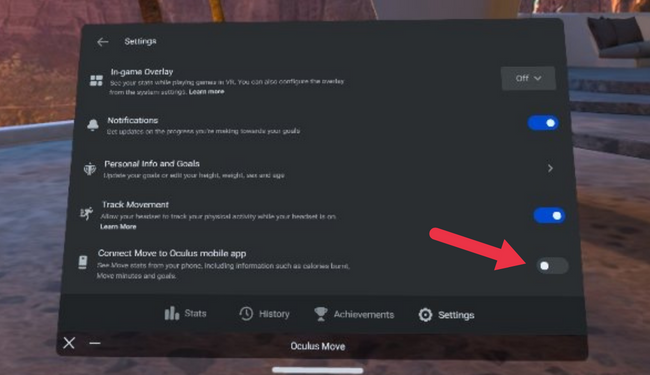
- В приложении Move в гарнитуре откройте «Настройки» и включите опцию «Подключить Move к мобильному приложению Oculus» (или аналогичный пункт в интерфейсе).
- На iPhone откройте приложение Meta Quest и перейдите в вкладку «Обзор» (Explore).
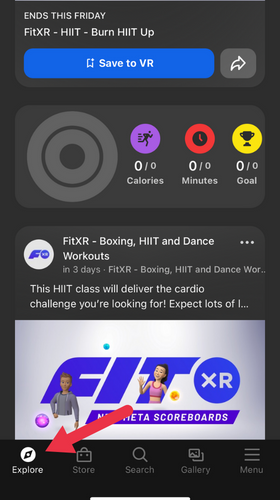
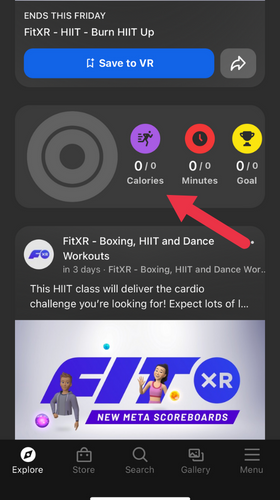
- В разделе «Обзор» найдите виджет Move и нажмите на него.
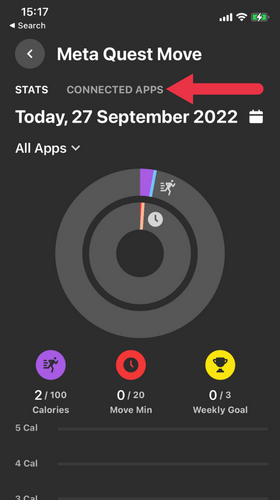
- Выберите «Подключённые приложения» (Connected Apps).
- В списке включите переключатель «Apple Health».
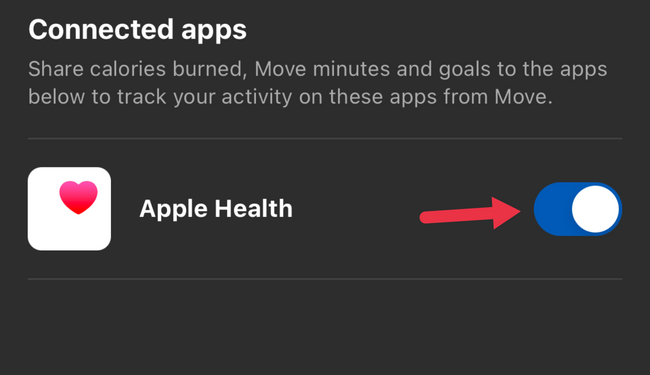
После включения данные ваших VR‑сессий начнут передаваться в Apple Health. Обычно синхронизация происходит автоматически, но первые записи могут появиться с небольшой задержкой.
Что передаётся в Apple Health и как интерпретировать данные
Meta Quest Move передаёт ключевые метрики активности: время сессии, активное время, примерная оценка потраченных калорий и тип активности (например, игра/фитнес). Apple Health агрегирует эти данные с другими источниками.
Пару трюков для корректного учёта:
- Если вы хотите, чтобы Apple Health использовал только данные Move, в настройках Health откройте «Источники данных и доступ» и установите приоритеты.
- Сравнивайте тренды (неделя/месяц), а не отдельные измерения.
Когда синхронизация может не сработать и как устранять проблемы
Частые причины и решения:
- Нет связи между гарнитурой и мобильным приложением: проверьте интернет и авторизацию аккаунта Meta.
- Мобильное приложение Quest не имеет доступа к Apple Health: в iPhone откройте «Настройки» → «Конфиденциальность» → «Здоровье» и проверьте права.
- Показания отличаются от Apple Watch: это нормальное явление, вызванное разными алгоритмами. Для важного медицинского мониторинга используйте сертифицированные устройства.
Короткий чеклист устранения неполадок:
- Перезапустите гарнитуру и приложение Meta Quest на iPhone.
- Убедитесь, что для приложения Quest включён доступ к Apple Health.
- Проверьте, что Move в гарнитуре активирован и привязан к тому же аккаунту Meta.
Когда стоит оставить Apple Watch во время VR‑сессии
- Вам важен непрерывный мониторинг сердечного ритма в сочетании с другими дневными метриками.
- Вы используете приложения VR, которые не считаются «физическими», но хотите дополнительно отслеживать пульс.
Когда можно не надевать Apple Watch:
- Если гарнитура даёт достаточный комфорт и вы доверяете оценкам Move для фитнеса.
- Если вы занимаетесь интенсивной игрой, где часы мешают.
Альтернативные подходы и расширенные варианты
- Использовать сторонние фитнес‑приложения в Quest с нативной поддержкой Move, чтобы получить более формализованные тренировки.
- Экспортировать данные из Apple Health для сложного анализа в сторонних сервисах (при необходимости).
Fact box — главное в цифрах (ориентировочно):
- Время настройки: 3–10 минут.
- Требуемые устройства: гарнитура Meta Quest + iPhone с приложением Meta Quest.
- Первые записи в Apple Health: обычно в течение нескольких минут, максимум до часа.
Практическое руководство: пошаговый чеклист
Перед началом:
- iPhone с приложением Meta Quest установлен и обновлён.
- Гарнитура Meta Quest включена и подключена к аккаунту.
- Убедились, что в iPhone включён доступ приложения Meta Quest к Apple Health.
В гарнитуре:
- Откройте Move и пройдите начальную настройку (если требуется).
- В настройках Move включите подключение к мобильному приложению.
На iPhone:
- Откройте приложение Meta Quest → Обзор → Move.
- Войдите в «Подключённые приложения» и включите Apple Health.
Проверка:
- Проведите короткую VR‑сессию и проверьте запись в Apple Health.
Критерии приёмки
- После 10‑15‑минутной сессии в приложении Apple Health появилась запись активности, помеченная как полученная из Meta Quest Move.
- Данные по времени и типу активности соответствуют проведённой сессии.
Частые вопросы
Отображаются ли VR‑тренировки в приложении «Фитнес» iPhone?
Да. Когда Apple Health получает записи от Move, они могут появляться в «Фитнес» и других агрегированных приложениях, которые читают HealthKit.
Нужно ли платить за синхронизацию?
Нет — базовая синхронизация Meta Quest Move с Apple Health бесплатна.
Будут ли данные сохраняться, если удалить приложение Meta Quest?
После удаления приложения доступ к некоторым сервисам может быть нарушен. Рекомендуется сначала отключить синхронизацию в приложении, затем при необходимости удалять.
Короткое резюме
Синхронизация Meta Quest Move с Apple Health — простой способ включить VR‑тренировки в общий учёт вашей активности. Настройка занимает несколько минут: включите Move в гарнитуре, подключите его к мобильному приложению Meta Quest на iPhone и активируйте Apple Health в разделе «Подключённые приложения». Проверяйте права доступа в Health и используйте тренды для оценки прогресса.
Сводка ключевых выводов:
- Move отслеживает всю вашу VR‑активность независимо от приложений.
- Синхронизация позволяет увидеть VR‑сессии в Apple Health.
- Сравнивайте тренды, а не отдельные числа: алгоритмы расчёта калорий отличаются.
1‑строчный глоссарий:
- Move — встроенный трекер активности в Meta Quest; Apple Health — централизованный журнал здоровья и активности на iPhone.
Social preview suggestion:
- OG title: Синхронизация Meta Quest Move с Apple Health
- OG description: Передавайте VR‑тренировки из Meta Quest Move прямо в Apple Health — быстро настроить и удобно отслеживать.

Похожие материалы

Несколько аккаунтов Skype: Multi Skype Launcher

Журнал для работы: повысить продуктивность

Персональные звуки уведомлений на Android

Скачивание шоу Hulu для офлайн‑просмотра

Microsoft Start: персонализированная новостная лента
