
Как связать Google Календарь с Amazon Echo
Быстрые ссылки
Как добавить Google Календарь в Alexa
Что можно и чего нельзя при интеграции Google Календаря
Владельцы Amazon Echo могут связать свои Google Календарь и Alexa, чтобы получать голосные напоминания и прослушивать ближайшие события, не беря телефон в руки. Если вы привыкли к Google Календарю, но купили Echo (например, Echo Dot) из‑за цены или привычной экосистемы, связывание календаря решит задачу синхронизации расписания.
Состав статьи:
- Пошаговая настройка в приложении Alexa
- Полезные голосовые команды
- Ограничения интеграции и когда это не работает
- Альтернативные варианты и советы по безопасности
- Чек‑лист приёмки и инструкции для разных ролей
Как добавить Google Календарь в Alexa
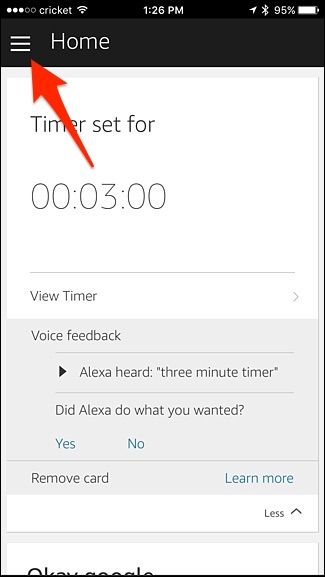
- Откройте приложение Alexa на смартфоне. Нажмите кнопку меню в левом верхнем углу экрана.
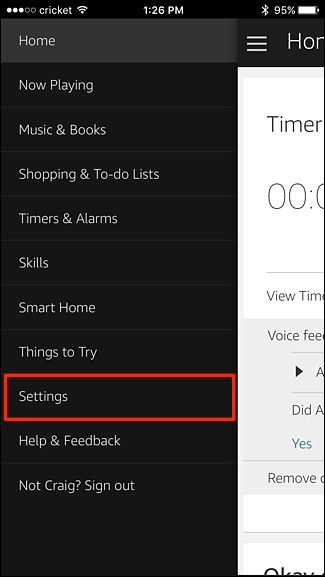
- Выберите «Настройки».
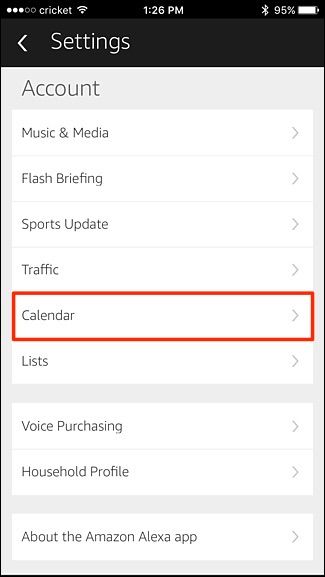
- Нажмите «Календари».
- Нажмите на белую область с надписью «Google» (также можно привязать Outlook или Office 365).

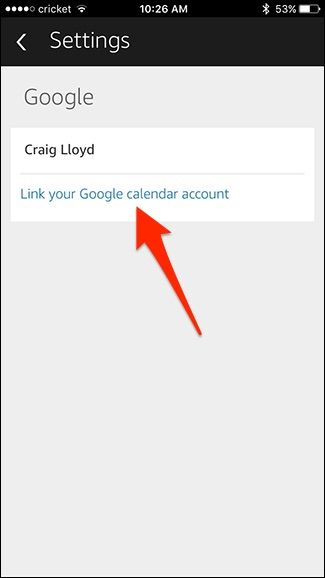
- Выберите «Привязать аккаунт Google Календаря».
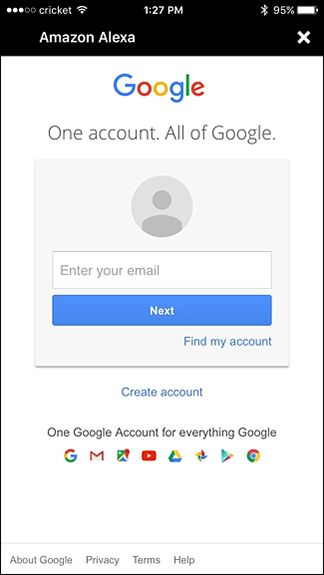
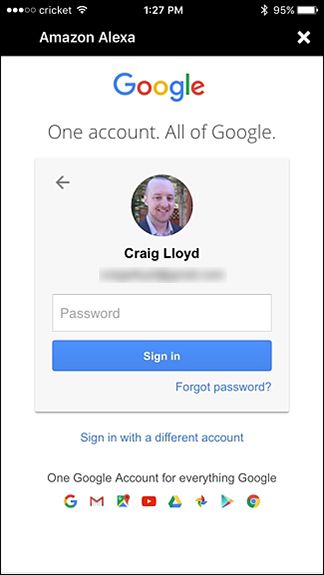
- Введите логин и пароль Google и нажмите «Войти».
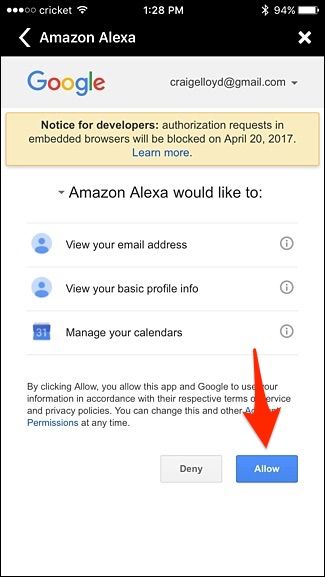
- Нажмите «Разрешить», чтобы Alexa получила доступ к вашему календарю.
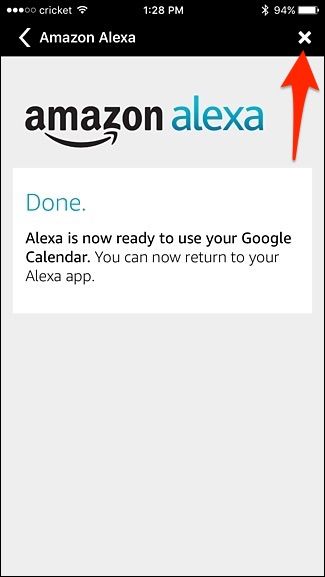
- На экране должно появиться «Готово» — закройте окно через крестик в правом верхнем углу.
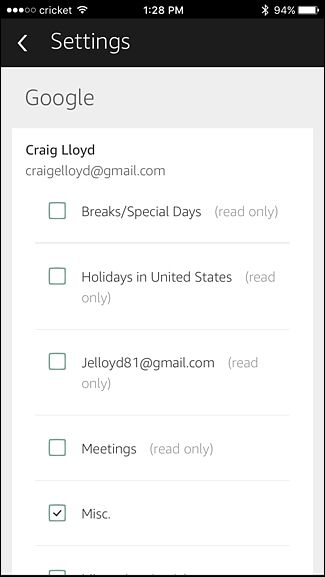
- Выберите календарь(и), к которым Alexa получит доступ, отметив их флажками. Нажмите стрелку назад в левом верхнем углу.
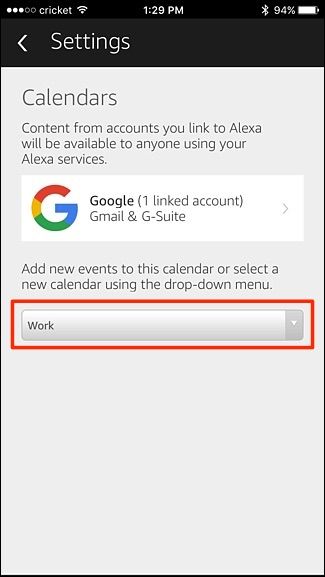
- В выпадающем меню выберите календарь по умолчанию — он будет использоваться при добавлении событий голосом.
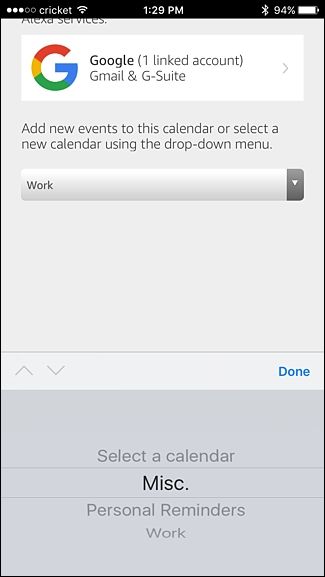
- Выберите календарь и нажмите «Готово». Закройте приложение: теперь Echo может управлять вашим Google Календарём.
Полезные голосовые команды
Alexa умеет выполнять базовые запросы и добавлять события. Вот наиболее практичные команды:
- «Alexa, какое у меня следующее событие?» — озвучит ближайшее событие и предложит продолжить список.
- «Alexa, что у меня в календаре?» — озвучит до четырёх ближайших событий.
- «Alexa, что у меня в календаре в четверг в 10 утра?» — уточнённый запрос по дате и времени.
- «Alexa, добавь «совещание» в мой календарь в понедельник в 9 утра.» — добавит событие в календарь по умолчанию.
- «Alexa, добавь событие в календарь» — Alexa задаст уточняющие вопросы (дата, время, название).
Короткие подсказки:
- Будьте конкретны в датах: «следующая неделя» Alexa обычно не понимает — указывайте дату.
- При добавлении события Alexa не всегда позволяет задать место или длинное описание.
Что можно и чего нельзя при интеграции Google Календаря
Важно:
- Alexa может читать ближайшие события и добавлять простые события (название, дата/время).
- Alexa не всегда читает события без конкретного времени (в Google такие задачи называются «весь день» — они могут не появиться).
- Alexa может видеть события только из тех календарей, к которым вы дали доступ; иногда она ограничена основным календарём.
- Нельзя добавить подробное описание, местоположение или отдельные напоминания через голос — для этого используйте приложение Google Календарь.
Примечание: Google Home также имеет ограничения — он редко озвучивает события без времени и может читать только главный календарь.
Когда интеграция не работает и как это проверить
Пошаговая проверка:
- Убедитесь, что в приложении Alexa аккаунт Google всё ещё привязан (Настройки → Календари).
- Проверьте, что в Google Календаре событие имеет конкретное время, а не «весь день».
- Убедитесь, что событие находится в календаре, которому вы дали доступ (не в приватном или другом связанном аккаунте).
- Перезапустите приложение Alexa и перезагрузите устройство Echo при необходимости.
- Если Alexa отвечает «нет доступа», попробуйте отключить и заново привязать аккаунт Google.
Альтернативные варианты и сценарии использования
- Если вам нужны расширенные описания и места встречи — используйте Google Календарь и Google Assistant на смартфоне или Google Home.
- Для корпоративных календарей попробуйте привязать Office 365 или Outlook из настроек Alexa вместо Google.
- Если безопасность критична — создайте отдельный рабочий календарь с минимумом личных данных и дайте доступ только ему.
Чек‑лист по ролям
Для владельца устройства (владелец аккаунта):
- Привязан аккаунт Google с нужными календарями.
- Выбран календарь по умолчанию.
- Проверены тестовые голосовые команды.
Для члена семьи (приглашённый):
- Добавлен общий календарь, доступный Alexa.
- Проверено, что у вашего устройства права на чтение событий общего календаря.
Для администратора IT (корпоративная сеть):
- Политики доступа разрешают OAuth‑подключение к Google.
- Синхронизация с Office 365 протестирована как план Б.
Критерии приёмки
- Alexa озвучивает ближайшее событие по команде «какое у меня следующее событие?».
- Добавление события голосом создаёт его в выбранном календаре по умолчанию.
- События с конкретным временем корректно отображаются и читаются Alexa.
Безопасность и приватность
- При привязке Alexa получает доступ к вашему календарю — проверяйте права в настройках Google (безопасность аккаунта → приложения с доступом).
- Для снижения рисков создайте отдельный календарь для голосовых устройств и храните в нём только публичные или рабочие встречи.
- Если устройство используется в общем помещении, учитывайте, что Alexa может озвучивать личную информацию — при необходимости отключайте чтение по голосовой команде.
Быстрое устранение проблем
- Alexa не видит событие: проверьте, не «весь день» ли событие и принадлежит ли оно выбранному календарю.
- Alexa не добавляет детали: используйте приложение Google Календарь для редактирования добавленных событий.
- Повторное подключение: отвяжите аккаунт Google в настройках Alexa и привяжите снова.
Полезные подсказки и приёмы
- Для регулярных событий используйте фразу «каждую неделю в…» — Alexa обычно спрашивает детали повторения.
- Если вам нужно напоминание с местом, добавьте событие через мобильный Google Календарь и синхронизируйте.
Резюме
Связать Google Календарь с Amazon Echo просто и удобно для базового голосового доступа к расписанию и добавления простых событий. Интеграция ограничена в возможностях (место, подробное описание, события без времени), поэтому для сложного управления календарём лучше сочетать Alexa с мобильным приложением Google Календаря или использовать Google Assistant/Google Home. Проверьте права доступа и при необходимости создайте отдельный календарь для голосовых устройств.
Важно: если приватность важна, ограничьте доступ или используйте отдельные календари.
Краткая памятка команд: «какое у меня следующее событие?», «что у меня в календаре?», «добавь событие в календарь».

Похожие материалы

Несколько аккаунтов Skype: Multi Skype Launcher

Журнал для работы: повысить продуктивность

Персональные звуки уведомлений на Android

Скачивание шоу Hulu для офлайн‑просмотра

Microsoft Start: персонализированная новостная лента
