
Как добавить ссылку на слайд в Google Slides
Быстрые ссылки
- Добавить ссылку в Google Slides
- Копировать, изменить или удалить ссылку
- Использовать ссылку во время показа
Добавление ссылки в Google Slides
Откройте Google Slides, войдите в аккаунт и откройте презентацию. Перейдите на слайд и выделите элемент, который хотите сделать ссылкой. Это может быть:
- текст (слово, фраза или весь абзац),
- изображение,
- фигура (shape) или диаграмма.
Связанные материалы: Как добавить блок-схемы и диаграммы в Google Docs или Slides
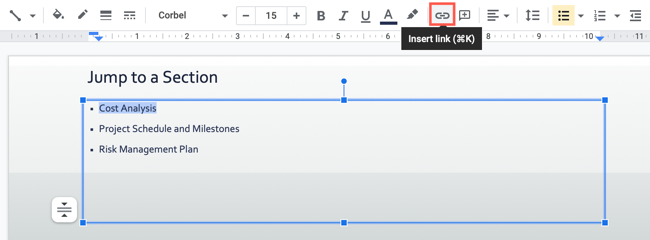
С выбранным элементом откройте окно добавления ссылки одним из способов:
- в меню выберите Вставка > Ссылка,
- нажмите кнопку «Вставить ссылку» на панели инструментов,
- щёлкните правой кнопкой и выберите «Ссылка» (для изображений этот пункт может быть недоступен).
Когда появится поле добавления ссылки под элементом, вы увидите список предложенных слайдов. Если нужного слайда нет в списке, нажмите «Слайды в этой презентации» внизу поля.
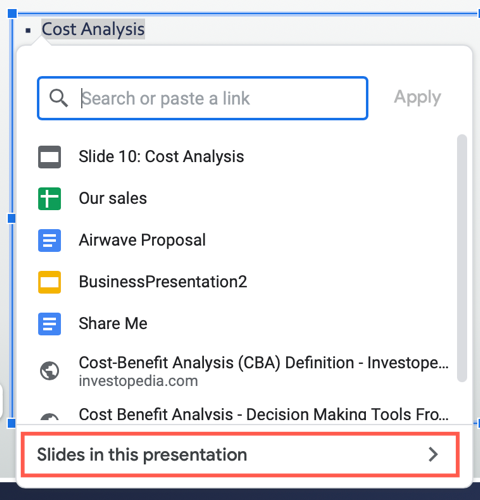
Выберите слайд из списка.
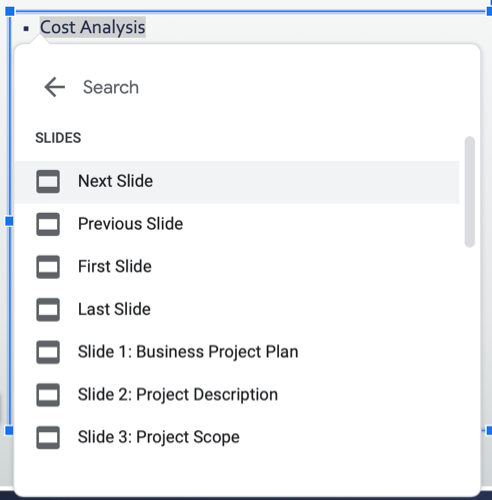
Совет: давайте понятные имена слайдам (через меню Слайд > Переименовать слайд или явный заголовок на слайде). Тогда в списке будет проще ориентироваться.
Копирование, изменение и удаление ссылки
После того как элемент связан со слайдом, выделите его, чтобы увидеть панель действий с ссылкой. На панели доступны команды:
- Копировать ссылку — вставьте в чат, заметку или документ.
- Изменить — выберите другой слайд или вставьте URL.
- Удалить — убрать ссылку, оставив сам объект.
Практика: перед массовыми правками сделайте резервную копию презентации (Файл > Сделать копию), чтобы быстро вернуть исходную версию.
Использование ссылки во время показа презентации
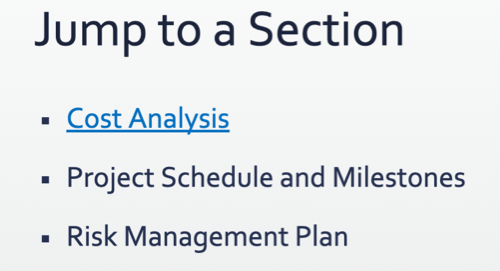
Если вы сделали ссылку на текст, он по умолчанию будет синим и подчеркнутым. Просто кликните по тексту во время показа, чтобы перейти на связанный слайд.
Для изображений и фигур заметного визуального маркера не будет. Наведите курсор: он изменится на значок руки — кликните, чтобы перейти.

Сценарии использования:
- Оглавление с переходами к разделам.
- Дополнительные материалы на вспомогательных слайдах.
- Быстрый возврат на титульный слайд.
Когда это не работает (частые проблемы и решения)
- Ссылка не кликается во время показа: убедитесь, что вы в режиме показа слайдов (Present), а не в режиме редактирования. Проверьте, не заблокирован ли объект.
- Список слайдов не показывает нужный слайд: возможно, слайд не имеет заголовка. Добавьте заголовок или используйте нумерацию.
- Для изображений команда «Ссылка» недоступна: попробуйте вставить изображение в рамку (shape) или добавить прозрачную фигуру поверх изображения и связать её.
Альтернативные подходы
- Вставить внешний URL вместо внутренней ссылки — полезно для перехода в документы, сайты или другие презентации.
- Использовать интерактивную оглавляющую панель в начале (одна кнопка на раздел) вместо множества мелких ссылок.
- Создать навигацию с помощью кнопок «Вперёд/Назад» и скриптов Google Apps Script для расширенного поведения.
Быстрые правила и ментальные модели
- Линейный vs. нелинейный показ: ссылки нужны, если аудитория может выбрать направление просмотра.
- Прозрачность UX: давать визуальные подсказки (текстовые метки, стрелки), чтобы зритель понимал, что элемент кликабелен.
- Гранулярность: не делайте каждое слово ссылкой — группируйте смысловые блоки.
Чеклист перед презентацией (роль: ведущий)
- Проверьте все ссылки в режиме показа.
- Убедитесь, что кликабельные объекты не перекрыты другими элементами.
- Прогоните навигацию: переходы туда и обратно.
- Подготовьте резервный план на случай, если браузер не реагирует.
Чеклист перед публикацией (роль: дизайнер)
- Проверьте цвет и контраст ссылки на всех фонах.
- Добавьте подсказки (стрелки или аннотации) для неочевидных ссылок.
- Минимизируйте перекрытия слоёв и автоматические анимации, мешающие кликам.
Мини-методология: создать интерактивное оглавление за 5 шагов
- Добавьте слайд «Оглавление» в начало.
- Для каждой секции создайте заголовок слайда.
- На оглавлении создайте список заголовков как отдельные текстовые блоки.
- Выделите блок и вставьте ссылку на соответствующий слайд.
- Протестируйте переходы и вернитесь на оглавление через кнопку «Назад».
Критерии приёмки
- Все ссылки на оглавлении ведут на правильный слайд.
- Клик по связанным изображениям и тексту работает в режиме показа.
- Навигация интуитивна для аудитории.
Короткий глоссарий
- Слайд: отдельная страница презентации.
- Ссылка: механизм перехода к другому слайду или внешнему ресурсу.
- Режим показа: интерфейс, где происходят презентации (Present).
Быстрая схема принятия решения
flowchart TD
  A[Нужно ли создавать навигацию?] -->|Да| B{Тип навигации}
  B -->|Оглавление| C[Создать список и вставить ссылки]
  B -->|Кнопки| D[Добавить кнопки «Вперёд/Назад»]
  B -->|Внешние ресурсы| E[Использовать URL-ссылки]
  A -->|Нет| F[Оставить линейный показ]
Важно: ссылки упрощают навигацию, но увеличивают сложность при тестировании. Перед демонстрацией прогоните все переходы.
Резюме
Добавление ссылок на слайды в Google Slides — простой способ сделать презентацию интерактивной и удобной для аудитории. Используйте ссылки для оглавлений и вспомогательных материалов, тестируйте в режиме показа и давайте ясные визуальные подсказки.

Похожие материалы

Несколько аккаунтов Skype: Multi Skype Launcher

Журнал для работы: повысить продуктивность

Персональные звуки уведомлений на Android

Скачивание шоу Hulu для офлайн‑просмотра

Microsoft Start: персонализированная новостная лента
