
Ссылка на нужное время в видео Google Drive

Коротко о принципе
Добавление параметра t к ссылке Google Drive заставляет встроенный плеер начать воспроизведение с указанного времени. Формат прост: h для часов, m для минут, s для секунд. Пример: t=1m25s — начать с 1 минуты 25 секунды.
Важно: этот приём работает с просмотром файла в веб-интерфейсе Google Drive. Если файл открыт через специальное мобильное приложение или встроен в сторонний плеер, поведение может отличаться.
Когда это полезно
- Делитесь конкретным фрагментом длинного видео с командой или клиентом.
- Отправляете пример из записи встречи без лишней прокрутки.
- Даете студентам или коллегам точные временные метки для обсуждения.
Пошаговая инструкция
- Откройте Google Drive на компьютере и найдите видеофайл.
- Кликните правой кнопкой по файлу и выберите «Получить ссылку».
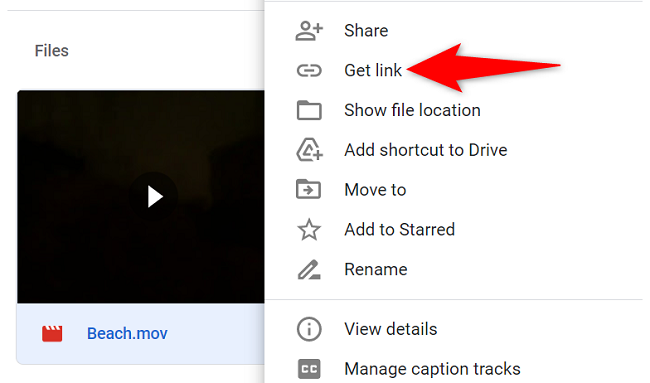
- В открывшемся окне нажмите «Копировать ссылку».
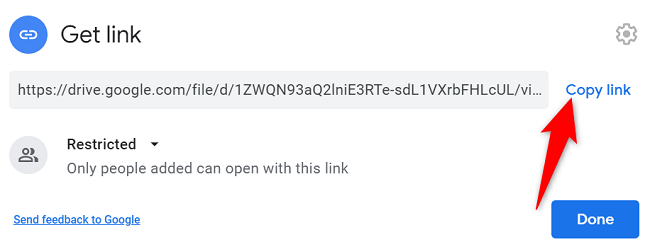
- Откройте новую вкладку браузера и вставьте скопированную ссылку в адресную строку. Не нажимайте Enter сразу — приведите ссылку к виду без лишних параметров после view?.
Оригинальная ссылка может выглядеть так:
https://drive.google.com/file/d/1ZWQN93aQ2lniE3RTe-sdL1VXrbFHLcUL/view?usp=sharing- Уберите всё после
view?, затем добавьте параметрtс нужным значением. Пример — начать с 1 минуты 25 секунд:
https://drive.google.com/file/d/1ZWQN93aQ2lniE3RTe-sdL1VXrbFHLcUL/view?t=1m25s- Нажмите Enter и проверьте, что видео начинает воспроизводиться с указанного момента. Если всё работает, поделитесь этой ссылкой.
Форматы времени
- 45 секунд: t=45s
- 2 минуты 10 секунд: t=2m10s
- 1 час 5 минут: t=1h5m Можно комбинировать h, m и s по необходимости.
Частые причины, почему ссылка может не сработать
- Доступ к файлу ограничен (файл приватный). Проверьте настройки доступа и выдайте нужные права просмотра.
- Ссылка открывается в мобильном приложении, которое не поддерживает параметр t.
- Сторонний плеер или встраивание переопределяют стартовую позицию.
Что делать, если не работает
- Проверьте права доступа: откройте «Получить ссылку» и убедитесь, что у получателей есть доступ для просмотра.
- Попробуйте открыть ссылку в другом браузере или в режиме инкогнито.
- Если вы встраиваете видео на сайт, рассмотрите загрузку на платформу (например, YouTube) с поддержкой таймкодов при встраивании.
Альтернативные подходы
- Загрузить видео на YouTube и использовать встроенные таймкоды (поддерживается при встраивании и в приложениях).
- Поделиться прямой ссылкой на скачивание (если нужно, чтобы человек открыл видео в локальном плеере, где можно указать время вручную).
- Использовать сторонние сервисы для генерации коротких ссылок с таймкодами.
Мини-методология для команд, которые часто делятся таймкодами
- Определите формат — укажите время в mm:ss или hh:mm:ss в описании письма/тикета.
- Вставьте итоговую ссылку с параметром t в задачу/комментарий.
- Добавьте скриншот с отметкой времени при необходимости.
- Убедитесь, что настройки доступа позволяют просматривать файл без лишних запросов.
Чек-лист перед отправкой ссылки (роль: отправитель)
- Я скопировал ссылку и добавил параметр t.
- Я проверил ссылку в режиме инкогнито.
- Пользователи имеют доступ к просмотру.
- В письме указал минуту/секунду в текстовом виде как запасной вариант.
Пример использования в заметке
Отправка в командный чат:
Смотрите с 4:12 — https://drive.google.com/file/d/ID/view?t=4m12s
Если не открывается, откройте вручную на 4:12.
Безопасность и приватность
Важно проверить настройки общего доступа перед отправкой. Если вы делитесь файлом с внешними получателями, используйте ограниченный по ссылке доступ и при необходимости срок действия ссылки. Не публикуйте приватные видео в открытом доступе без согласия участников.
Когда лучше не использовать этот метод
- Если необходимо отслеживать просмотры: Google Drive не предоставляет удобной аналитики по таймкодам.
- Если нужно встраивать видео в страницу и гарантировать старт в нужном месте на всех платформах — предпочтительнее YouTube или специализированные плееры.
Быстрый план действий для разных ролей
- Отправитель: сформировать ссылку, проверить доступ, приложить текстовую отметку времени.
- Получатель: открыть ссылку в браузере, при проблемах открыть в другом браузере или запросить доступ.
- Владелец контента: при необходимости установить срок действия ссылки и права просмотра.
Критерии приёмки
- Ссылка открывается и воспроизводит видео с указанного времени в обычном веб-браузере.
- Получатель без учётной записи Google может просмотреть, если права выставлены на «Просмотр по ссылке».
- Альтернативный текст времени указан в теле сообщения.
Ментальные модели
- “Параметр в URL” — это простая команда для плеера: он читает URL и прыгает к указанной отметке.
- “Доступ важнее ссылки” — даже идеальная ссылка бесполезна, если у получателя нет прав.
Быстрая отладка (тесты)
- Откройте ссылку в режим инкогнито — если не работает, проблема в правах.
- Протестируйте с разными браузерами и на мобильном устройстве.
Пример решения на диаграмме
flowchart TD
  A[Нужна ссылка на таймкод?] --> B{Видео публично доступно}
  B -- Да --> C[Сгенерировать ссылку с t]
  B -- Нет --> D[Изменить настройки доступа или использовать другой хост]
  C --> E[Проверить в браузере]
  D --> E
  E --> F{Работает?}
  F -- Да --> G[Поделиться ссылкой]
  F -- Нет --> H[Использовать альтернативы]
Часто задаваемые вопросы
Q: Будет ли работать ссылка в мобильном приложении Google Drive?
A: На мобильных устройствах поведение может отличаться. Иногда приложение игнорирует параметр t. В таком случае откройте ссылку через мобильный браузер.
Q: Нужно ли давать доступ всем, чтобы ссылка открывалась у получателей?
A: Получателю нужен доступ «Просмотр по ссылке» или конкретное приглашение. Если файл приватный, выдайте доступ или используйте альтернативный хостинг.
Итог
Добавление параметра t к ссылке Google Drive — простой и быстрый способ направить людей на нужный фрагмент видео. Проверьте права доступа и протестируйте ссылку в браузере перед массовой рассылкой.

Похожие материалы

Несколько аккаунтов Skype: Multi Skype Launcher

Журнал для работы: повысить продуктивность

Персональные звуки уведомлений на Android

Скачивание шоу Hulu для офлайн‑просмотра

Microsoft Start: персонализированная новостная лента
