
Как поделиться ссылкой на конкретную часть видео YouTube

Быстрые ссылки
Как ссылаться на конкретную часть видео YouTube
Можно ли поделиться конкретной частью видео YouTube на мобильном
Не удобнее ли просто сказать временную метку, чем создавать ссылку
Краткое резюме
Экономьте время—делитесь точной частью видео, чтобы получатель не искал момент вручную.
Четыре рабочих способа: правый клик (копировать ссылку в текущем времени), кнопка «Поделиться» (поле «Начать с»), «Клипы» (до 1 минуты) и ручное редактирование URL с меткой времени.
В мобильном приложении YouTube нет простого одноступенчатого способа задать ссылку по времени; используйте браузер в режиме «Версия для компьютера» или добавляйте &t вручную.
Зачем это нужно
Когда вы хотите показать конкретный момент в длинном видео, отправка ссылки на начало заставит получателя тратить время. Ссылка с временной меткой открывает видео сразу в нужной точке. Это удобно при обсуждении фрагмента, приёмке работы, обучении и в социальных сетях.
Как ссылаться на конкретную часть видео YouTube — 4 метода
Все четыре метода работают на десктопной версии YouTube. На мобильных устройствах часть из них требует обходных путей.
1) Правый клик — копировать ссылку на текущее время

- Откройте видео в браузере на компьютере.
- Поставьте видео на паузу на нужной секунде.
- Кликните правой кнопкой мыши по окну видео (или Control‑клик на macOS).
- В появившемся меню выберите «Копировать URL видео с текущего времени».
- Вставьте и отправьте ссылку.
Результат: ссылка будет содержать параметр времени и открывать видео с секунды, на которой вы поставили паузу. Это самый быстрый способ, когда вы уже смотрите видео.
2) Кнопка “Поделиться” — задать начало вручную
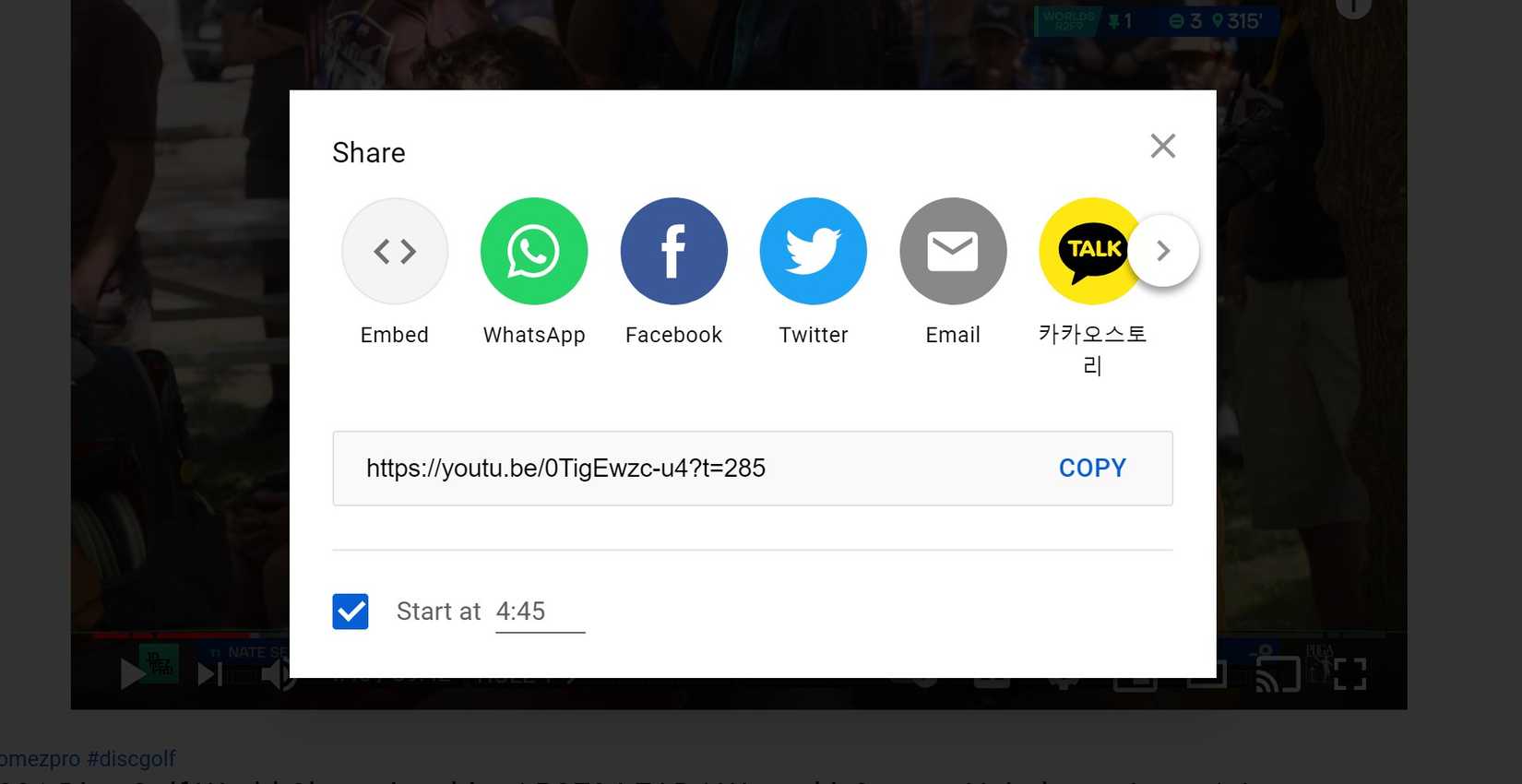
- Нажмите кнопку «Поделиться» под видео.
- В появившемся диалоге отметьте «Начать с». (Если видео на паузе, поле заполнится автоматически.)
- Укажите нужное время — формат MM:SS или HH:MM:SS.
- Нажмите «Копировать» и отправьте ссылку.
Когда у вас есть точное время, но вы не смотрите видео, этот способ даёт быстрый и понятный интерфейс.
3) «Клипы» — выделить отрезок до 1 минуты
Функция «Клипы» (Clips) позволяет создать короткий фрагмент до 60 секунд и получить ссылку только на него. Ограничение — длительность не более одной минуты. При этом зритель всё ещё может перейти к полному видео.
Когда использовать: если нужно показать короткий момент как отдельный фрагмент (реакции, лайфхаки, гэги), и вы хотите, чтобы получатель видел только этот отрывок.
Ограничения: не все видео поддерживают клипы (авторы могут отключать эту функцию).
4) Редактирование URL вручную — массовая или автоматизированная работа
Если вам нужно быстро сгенерировать много ссылок, полезно знать формат метки времени.
- Скопируйте стандартный URL видео (например, https://www.youtube.com/watch?v=uqgWXdaruRM).
- В конец URL добавьте параметр времени в одном из поддерживаемых форматов:
- &t=Xs — X в секундах (например, &t=140).
- &t=XhYmZs — комбинированный формат часов/минут/секунд (например, &t=2h20m0s).
- ?t=Xs — если в URL ещё нет параметров (например, https://youtu.be/ID?t=90).
- Пример: https://www.youtube.com/watch?v=uqgWXdaruRM&t=2h20m0s
- Скопируйте и отправьте изменённую ссылку.
Совет: для пакетной обработки используйте скрипт, который конвертирует HH:MM:SS в секунды и подставляет &t=.
Можно ли поделиться конкретной частью видео на мобильном?
Короткий ответ: в официальном мобильном приложении YouTube нет простой кнопки «Начать с» для произвольной метки времени. Но вы можете обойти это двумя способами:
- Ручной подход: скопируйте ссылку и добавьте &t=XhXmXs (или &t=Xs) в конец. Работает независимо от приложения.
- Режим «Версия для компьютера»: откройте YouTube в мобильном браузере, включите «Показать версию для компьютера» (настройки браузера). Затем используйте кнопку «Поделиться» — появится опция «Начать с».
Важно: поведение браузеров и опции меню могут отличаться между iOS и Android. Если не видно «Версия для компьютера», попробуйте другой браузер (Chrome, Safari, Firefox).
Шпаргалка форматов времени (cheat sheet)
- &t=90s — начать с 90-й секунды.
- &t=1m30s или &t=0h1m30s — 1 минута 30 секунд.
- &t=2h20m0s — 2 часа 20 минут.
- ?t=XX — используйте, если URL ещё не содержит параметров (чаще встречается для ссылок вида https://youtu.be/ID?t=XX).
- &start=SECONDS — альтернативный параметр, иногда используется, но &t — более распространённый.
Примечание: YouTube корректно распознаёт комбинации часов/минут/секунд, но для простоты при автоматизации часто используют только секунды.
Когда такой подход не работает (контрпримеры и подводные камни)
- Видео заблокировано или удалено.
- Автор отключил функцию «Клипы» (для метода с клипами).
- Параметры воспроизведения могут игнорироваться при встраивании в некоторые платформы или плееры.
- Ссылки с временными метками иногда некорректно работают при переходе через сторонние прокси или некоторые приложения-мессенджеры, которые переписывают URL.
- Если у видео включены главы (chapters), у получателя может быть визуальная навигация, но это не мешает метке времени.
Альтернативные подходы
- Оставить таймкод в тексте сообщения в формате 00:01:30 — пользователю не нужно редактировать ссылку, многие плееры автоматически распознают такие таймкоды.
- Описать момент текстом и добавить временную метку в комментарий видео.
- Создать короткий GIF с нужного кадра и отправить его (для быстрых социальных уведомлений).
Мини‑методология для массовой генерации ссылок (SOP)
- Подготовьте CSV со столбцами: video_id, start_time (HH:MM:SS).
- Конвертируйте start_time в секунды: seconds = H3600 + M60 + S.
- Соберите URL: https://www.youtube.com/watch?v={video_id}&t={seconds}s.
- Проверьте 5 случайных ссылок вручную.
- Экспортируйте и отправьте список ссылок получателям.
Критерии приёмки:
- Ссылки открываются на нужной секунде в трёх популярных браузерах.
- Формат CSV валиден и содержит все требуемые поля.
Чек‑лист по ролям
Отправитель:
- Убедиться, что видео доступно получателю (не приватное).
- Выбрать метод (правый клик / Поделиться / Клипы / ручной URL).
- Тестировать ссылку перед отправкой.
Получатель:
- При проблемах открыть ссылку в другом браузере или на десктопе.
- Если ссылка не открывается — проверить, не переписал ли мессенджер URL.
Потенциальные риски и рекомендации
Риск: мессенджеры иногда укорачивают или модифицируют ссылки. Рекомендация: при важной отправке используйте сервисы, которые сохраняют параметры URL, или отправьте ссылку в виде текста (не превью).
Риск: ссылка с параметром &t может быть проигнорирована при встраивании. Рекомендация: если нужно встроить видео на сайт, настройте плеер через iframe с параметром start (в секундах) и тестируйте.
Визуальная подсказка: как выбрать метод (дерево принятия решения)
flowchart TD
  A[Нужно отправить часть видео?] --> B{Вы уже смотрите видео?}
  B -- Да --> C[Правый клик: Копировать URL с текущего времени]
  B -- Нет --> D{Знаете точное время?}
  D -- Да --> E[Поделиться → Начать с / или редактирование URL вручную]
  D -- Нет --> F{Фрагмент ≤ 60 сек?}
  F -- Да --> G[Создать Клипа и отправить]
  F -- Нет --> H[Откройте видео, найдите момент, затем Правый клик или Поделиться]
Практические советы и приёмы
Если часто делаете такие ссылки, заведите быстрый скрипт или закладку‑букмарклет, который конвертирует выделенное HH:MM:SS в &t=SECONDS и копирует URL.
При распространении учебных материалов указывайте метки времени в описании и в оглавлении (главы), чтобы пользователи могли навигировать без создания множества ссылок.
Для социальных сетей используйте короткие фрагменты (Clips) — они лучше конвертируют внимание.
Примеры форматов (готовые шаблоны)
- Одно видео: https://www.youtube.com/watch?v=uqgWXdaruRM&t=140s
- Короткий клип (через интерфейс): ссылка из диалога «Клип создан» (менее 60 секунд)
- Ссылка для встраивания с началом в секундах:
Важно: если вы отправляете ссылку в рабочий канал (например, Slack, Teams), проверьте, что мессенджер не удаляет параметры URL. При сомнении отправьте ссылку как обычный текст, без автопревью.
Примечание: некоторые пользователи предпочитают видеть метку времени в тексте (например, “смотрите с 1:40”), потому что так проще ориентироваться при быстром скролле.
Итог
Поделиться точной частью видео YouTube просто и удобно. На компьютере используйте правый клик или диалог «Поделиться». Для коротких фрагментов — «Клипы». Для массовой работы — автоматизированное добавление &t в URL. На мобильном — добавляйте метку вручную или включайте «Версию для компьютера» в браузере.
Ключевые действия: пауза на нужной секунде, правый клик → копировать URL с текущего времени, либо добавить &t= в URL. Это экономит время получателей и повышает точность коммуникации.
Краткое резюме в один абзац: когда нужно направить человека к конкретному моменту в длинном видео, лучше отправить ссылку с временной меткой. Это проще для всех и снижает риск, что получатель пропустит важный фрагмент.

Похожие материалы

Несколько аккаунтов Skype: Multi Skype Launcher

Журнал для работы: повысить продуктивность

Персональные звуки уведомлений на Android

Скачивание шоу Hulu для офлайн‑просмотра

Microsoft Start: персонализированная новостная лента
