
Как отправить ссылку на часть веб‑страницы — Citebite и Awesome Highlighter


Некоторые веб‑приложения кажутся простыми и незаметными, но оказываются невероятно полезными. Что если нужно отправить кому‑то не всю страницу целиком, а определённую строку или фрагмент текста в качестве ссылки? При клике получатель должен попасть прямо на этот фрагмент. Знакомая задача.
Citebite и Awesome Highlighter — именно те веб‑сервисы, которые удовлетворяют двум требованиям: простота и практичность.
Да, можно сравнивать их с другими инструментами закладок и аннотаций, такими как Diigo, но Citebite и Awesome Highlighter имеют свои плюсы. Ниже — подробный разбор и практические рекомендации.
Что делает Citebite
Citebite создаёт кэшированную копию страницы и выделяет выбранный фрагмент желтым цветом. Ссылка ведёт на копию на серверах Citebite, поэтому даже при удалении оригинала ваш фрагмент останется доступен.
Краткая инструкция:
- Выделите нужный фрагмент текста на странице.
- Вставьте выделенный фрагмент в первое поле на странице Citebite.
- Во второе поле вставьте URL оригинальной страницы.
- Нажмите Создать Citebite — сервис выдаст уникальный URL.
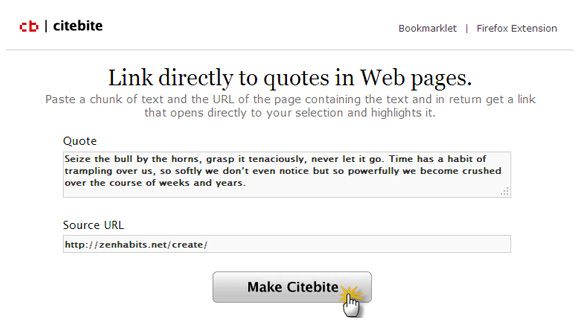
При переходе по этой ссылке пользователь видит кэшированную версию страницы с подсвеченным фрагментом. Полезно, когда оригинал может исчезнуть или измениться — вы всё равно сохраняете снимок контекста. Citebite также предоставляет букмарклет и расширение для Firefox, чтобы ускорить процесс выделения и ссылки.
Что делает Awesome Highlighter
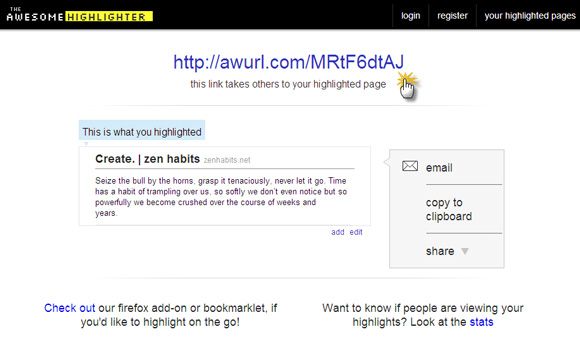
[NO LONGER WORKS] Awesome Highlighter похож по идее: вы выделяете участок, сервис генерирует ссылку к нему. Но он идёт дальше: позволяет зарегистрироваться, сохранять все свои выделенные страницы, добавлять заметки и смотреть статистику просмотров.
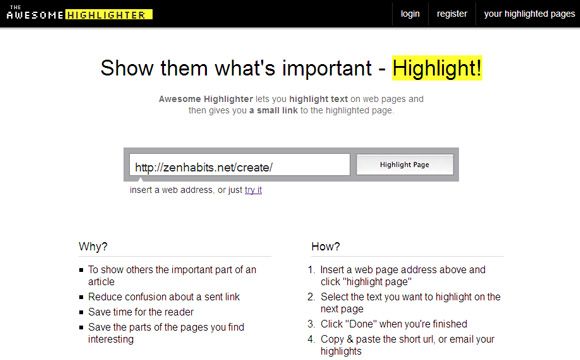
Процесс простой:
- Введите URL страницы в интерфейсе сервиса.
- С помощью инструмента «ручка» выделите нужный фрагмент.
- Нажмите Готово и при необходимости добавьте заметку.
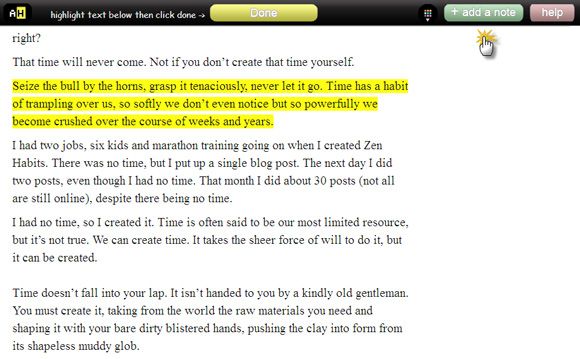
Ссылка ведёт на страницу с подсветкой и вашей заметкой. Awesome Highlighter выдаёт букмарклет и дополнение для Firefox, а также показывает, сколько людей посмотрели ваш фрагмент.
Когда такие инструменты полезны
- Быстрая отправка релевантного фрагмента коллегам или в чат.
- Совместная работа над длинными текстами: выделяете цитаты и обсуждаете только нужные места.
- Преподаватели и студенты для аннотирования и обмена важными выдержками.
- Сообщение об ошибках или опечатках: проще дать ссылку на точное место, чем отправлять скриншот.
Ограничения и случаи, когда это не сработает
- Страницы с динамическим контентом (SPA на React/Vue), где содержимое загружается через JavaScript и не фиксируется в кэше.
- Страницы за авторизацией или с ограничением по CORS, которые нельзя корректно кэшировать.
- Контент, защищённый от копирования или блокирующий внешние скрипты.
- Сайты с частыми изменениями верстки: хэш‑ссылки могут перестать точно позиционировать фрагмент.
Important: если вам нужен долгосрочный архив фрагмента, лучше дополнительно сохранять страницу в архиваторе (Wayback Machine) или в собственном репозитории заметок.
Альтернативные подходы
- Обычные якорные ссылки (#id) — работает, если у страницы есть уникальные идентификаторы в разметке.
- Web Annotation API и расширения (например Hypothesis) — стандарт для аннотаций и коллективной работы.
- Сохранение фрагмента в заметках (Notion, Evernote) с указанием контекста и ссылкой на оригинал.
- Скриншот + привязка к конкретной точке — когда визуальная точность важнее текста.
Практическая инструкция: SOP для быстрого создания и отправки подсвеченной ссылки
- Откройте страницу и найдите фрагмент.
- Попробуйте выделить текст. Если выделение невозможно — используйте скриншот и добавьте ссылку вручную.
- Вставьте фрагмент и URL в Citebite или откройте страницу через Awesome Highlighter.
- Добавьте краткую заметку (если нужно).
- Сгенерируйте ссылку и отправьте её получателю вместе с контекстом (краткое пояснение, зачем этот фрагмент важен).
- При необходимости сохраните ссылку в собственном архиве.
Критерии приёмки:
- Ссылка открывает страницу в браузере получателя.
- Выделенный фрагмент явно виден и легко читаем.
- Если важна долговечность, страница доступна в кэше или архиве.
Чек‑лист для ролей
Для преподавателя:
- Выделил ключевой фрагмент.
- Добавил комментарий с вопросом/заданием.
- Проверил доступность ссылки без входа.
Для редактора/корректора:
- Выделил ошибку.
- Отправил ссылку разработчику/автору с описанием проблемы.
- Если нужно, приложил скриншот.
Для разработчика/QA:
- Проверил, воспроизводится ли баг на оригинале.
- Создал ссылку с фрагментом ошибки.
- Добавил шаги воспроизведения и ожидаемое поведение.
Ментальные модели и рекомендации
- Храните контекст: ссылка на фрагмент полезна, но без короткого пояснения может быть потеряна во времени.
- Подумайте о долговечности: пользуйтесь кэширующими сервисами для важной информации.
- Не полагайтесь только на визуальное позиционирование — сохраняйте исходный URL и дату доступа.
Быстрый факт‑бокс
- Основная польза: экономия времени и точная коммуникация.
- Ограничения: динамические/защищённые страницы.
- Аналоги: Diigo, Hypothesis, скриншоты, архиваторы.
Когда использовать Citebite, а когда Awesome Highlighter
- Citebite: когда важна сохранённая копия страницы (страница может исчезнуть).
- Awesome Highlighter: когда нужно управлять коллекцией выделений, добавлять заметки и смотреть статистику.
Пример принятия решения (диаграмма)
flowchart TD
  A[Нужно выделить фразу?] --> B{Требуется долгосрочное хранение?}
  B -- Да --> C[Использовать Citebite]
  B -- Нет --> D{Нужны заметки/статистика?}
  D -- Да --> E[Использовать Awesome Highlighter]
  D -- Нет --> F[Использовать якорные ссылки или скриншот]
Краткий глоссарий
- Кэшированная копия — сохранённая версия страницы на чужом сервере.
- Якорная ссылка — ссылка на элемент с id в HTML.
- Букмарклет — маленький скрипт в закладке для быстрого выполнения действия.
Image Credit: Shutterstock
Резюме
Citebite и Awesome Highlighter решают простую, но частую задачу: быстро поделиться конкретным фрагментом веб‑страницы. Выбор между ними зависит от приоритетов — долговечность (Citebite) или управление коллекцией и заметками (Awesome Highlighter). Для сложных или защищённых страниц рассмотрите альтернативы: Web Annotation API, скриншоты или сохранение в архив.
Если вы пользуетесь другим инструментом для аннотирования страниц — напишите о своём опыте и сценариях, где он оказался полезен.

Похожие материалы

Несколько аккаунтов Skype: Multi Skype Launcher

Журнал для работы: повысить продуктивность

Персональные звуки уведомлений на Android

Скачивание шоу Hulu для офлайн‑просмотра

Microsoft Start: персонализированная новостная лента
