
Как связать текстовые рамки в Microsoft Word

Кратко
Если вам нужно, чтобы текст плавно переходил между несколькими текстовыми рамками в документе Word, используйте функцию связывания рамок. Это удобно для брошюр, выносок, цитат или многоколоночных макетов: вы вводите текст в первой рамке, а лишний текст автоматически переносится в следующую.
Быстрые ссылки
- Связать текстовые рамки в Microsoft Word
- Изменить размер и формат связанных рамок
- Разорвать связь текстовых рамок
Зачем это нужно
Связывание текстовых рамок позволяет:
- Вести связный поток текста в произвольных блоках дизайна.
- Сохранять макет страницы (вынески, боковые блоки, цитаты), не ломая основную разметку.
- Легко обновлять текст: достаточно править первую рамку.
Важно: функция полезна для коротких и средних блоков текста. Для длинных статей лучше использовать колонки или макет в издательской программе.
Как связать текстовые рамки в Microsoft Word — пошагово
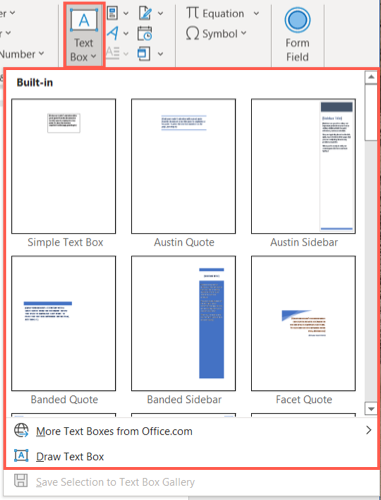
- Вставьте первую текстовую рамку: вкладка Вставка → Текстовое поле → выберите готовое или нарисуйте своё.
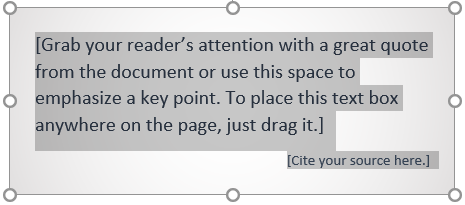
- Если вы используете готовое текстовое поле с демонстрационным текстом, выделите весь текст внутри и удалите его — вторая (целевой) рамке обязательно должна быть пустой.
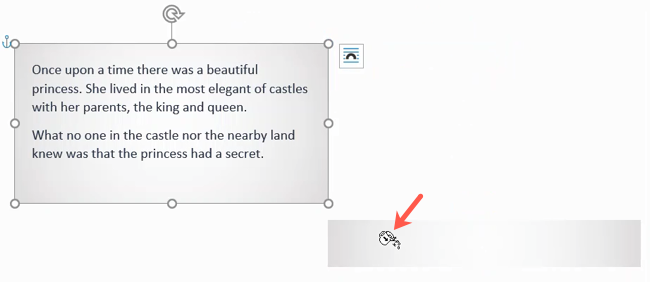
Выделите первую рамку. На вкладке Формат фигуры (Shape Format) найдите раздел Текст и нажмите «Создать связь».
Курсор сменится на «кувшин» — кликните внутрь второй пустой рамки, чтобы установить связь.
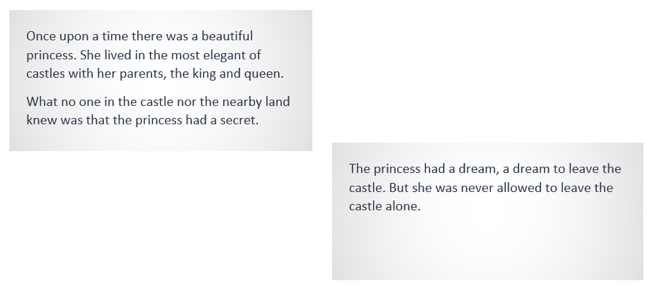
- Теперь, когда вы вводите текст в первой рамке и он достигает конца, лишние строки автоматически перенесутся во вторую.
- Повторите процедуру, чтобы добавить третью или последующие рамки: выделите текущую целевую рамку и создайте для неё связь с новой пустой рамкой.
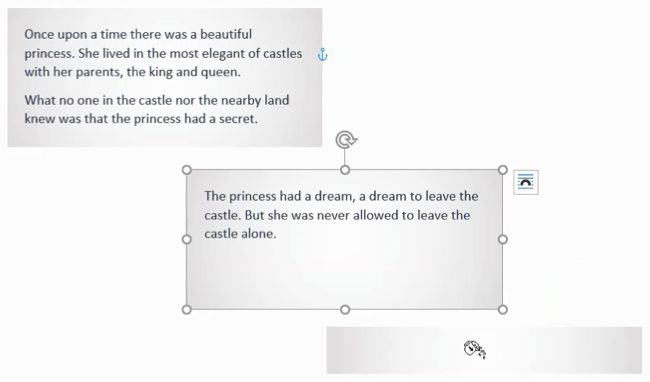
Совет: рамки можно перемещать по страницам и поворачивать — связь сохранится.
Изменение размера и форматирование связанных рамок
- Если вы измените размер рамки (перетаскиванием за угол или грань), Word перераспределит текст между связанными рамками автоматически.
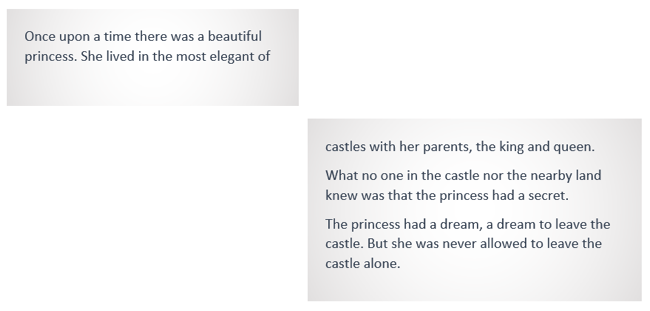
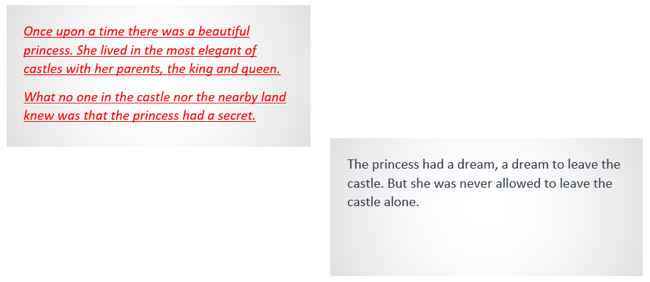
- Форматирование шрифта в одной рамке не меняет формат в других. Это удобно, если нужно выделить часть текста курсивом или другим цветом.
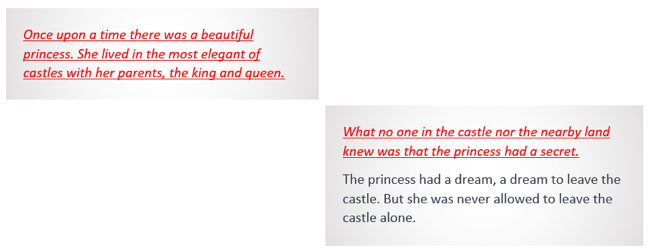
- Но если текст переносится из одной рамки в другую из‑за изменения размера, переносимый фрагмент сохраняет своё форматирование.
Практическая подсказка: держите стиль заголовков и основного текста в отдельных стилях Word, чтобы быстрее управлять внешним видом при переносах.
Как разорвать связь текстовых рамок
- Выделите рамку, из которой создавалась связь (обычно первая в цепочке).
- На вкладке Формат фигуры в разделе Текст нажмите «Разорвать связь». Повторите для остальных рамок при необходимости.
После разрыва связь, весь текст, который был во второй рамке, появится в первой. Возможно, потребуется изменить размер первой рамки, чтобы отобразить весь текст.
Частые проблемы и способы их решения
- Кнопка «Создать связь» не активна: убедитесь, что вы выделили фигуру с текстом (не обводку) и что целевая рамка пуста.
- Текст не переходит на следующую рамку: проверьте, не применяется ли для текста параметр «Размер шрифта принудительно уменьшать при переполнении». Также проверьте, нет ли в целевой рамке скрытых символов или пробелов.
- Нужно сохранить специфичное форматирование в разных блоках: используйте стили Word и локальное форматирование для отдельных фрагментов.
- Нельзя связать рамки между разными документами напрямую.
Альтернативные подходы
- Колонки: если макет близок к колонкам, используйте Разметка страницы → Колонки. Это проще для многостраничных потоков текста.
- Таблицы: для структурированного расположения коротких блоков используйте таблицы без видимых границ.
- Microsoft Publisher или InDesign: для сложных макетов с большим количеством выносок и графики лучше использовать профессиональные издательские программы.
Краткая методология для рабочего процесса
- План: нарисуйте эскиз расположения рамок на бумаге или в макете.
- Создайте рамки в Word, начиная с той, в которой будете вводить основной текст.
- Удалите демонстрационный текст из шаблонных рамок.
- Свяжите рамки по порядку.
- Внесите весь текст и примените стили.
- Подстройте размеры рамок и проверьте переносы на соседних страницах.
Контроль качества — чеклист для редактора и дизайнера
Для автора:
- Первая рамка содержит основной текст.
- Целевая рамка пуста до связывания.
- Применены корректные стили для заголовков и абзацев.
Для дизайнера:
- Макет проверен на разных размерах бумаги и при печати.
- Все рамки находятся на нужных страницах.
- Форматирование переносимых фрагментов не нарушает дизайн.
Совместимость и советы по версии Word
Функция создания и разрыва связи текстовых рамок присутствует в современных версиях Word для настольных систем (Microsoft 365 и последние релизы Word). В веб‑версии и мобильных приложениях функциональность может быть ограничена. Если что‑то не работает — откройте документ в настольной Windows или Mac‑версии Word.
Важно: заранее сохраняйте резервную копию документа перед массовыми изменениями макета.
Быстрый справочник (1‑строчный словарь)
- Текстовая рамка — фигура с полем для ввода текста.
- Создать связь — команда, которая направляет переполняющийся текст в другую рамку.
- Разорвать связь — команда, объединяющая текст обратно в первую рамку.
Часто задаваемые вопросы
Можно ли связать рамки между разными документами?
Нет. Прямая связь между текстовыми рамками в разных файлах Word не поддерживается.
Можно ли автоматизировать связывание для большого количества рамок?
Можно использовать макросы VBA, если требуется массовое связывание по заранее заданным правилам. Это требует навыков программирования и тестирования.
Сохранится ли связь при отправке файла коллегам?
Да, связь — это часть документа, и при открытии в настольной версии Word она сохранится.
Итог
Связывание текстовых рамок в Word — простой и мощный приём для гибкого оформления небольших блоков текста. Он позволяет сохранить связный поток текста в произвольных частях макета и ускоряет работу с выносными элементами. Если макет сложный и многостраничный, рассматривайте колонны или профессиональные издательские приложения.
Важно: проверяйте документ в настольной версии Word и сохраняйте резервные копии перед большими изменениями.

Похожие материалы

Несколько аккаунтов Skype: Multi Skype Launcher

Журнал для работы: повысить продуктивность

Персональные звуки уведомлений на Android

Скачивание шоу Hulu для офлайн‑просмотра

Microsoft Start: персонализированная новостная лента
