
Как связать или встроить лист Excel в Microsoft Word
Быстрые ссылки
В чём разница между связкой и встраиванием?
Как связать или встроить лист Excel в Word
В чём разница между связкой и встраиванием
Существует три способа перенести данные из Excel в Word:
- Простое копирование и вставка — данные становятся обычной таблицей Word и хорошо подходят для простых наборов данных.
- Связка — в документ Word вставляется объект, который остаётся связан с исходным файлом Excel. При обновлении исходника изменения отображаются в документе Word.
- Встраивание — в документ Word вставляется копия рабочего листа Excel. Связь с исходным файлом разрывается, и изменения в исходном файле не влияют на встраиваемый объект.
Кратко о плюсах и минусах:
Связка
- Плюсы: экономит место в документе Word; данные всегда актуальны при сохранении исходного файла в том же месте.
- Минусы: требуется доступ к исходному файлу; при переносе файла или отправке людям без доступа ссылка ломается.
Встраивание
- Плюсы: документ автономен; удобнее отправлять по почте и хранить с фиксированной версией таблицы.
- Минусы: увеличивает размер файла Word; изменения в исходном файле не подхватываются.
Важно: выбор зависит от сценария использования. Для отчётов, где важна текущая версия данных, обычно выбирают связку. Для презентаций, архивации или рассылки выбирают встраивание.
Когда использовать связку или встраивание
Руководство-подсказка:
- Нужны автоматические обновления и у всех есть доступ к исходному файлу — используйте связку.
- Нужна зафиксированная версия данных или документ будет отправлен внешним участникам — используйте встраивание.
- Ограничение места на диске или большое количество данных — связка предпочтительнее.
flowchart TD
  A[Есть исходный файл Excel?] --> B{Нужно ли, чтобы данные обновлялись автоматически}
  B -- Да --> C[Выберите связку]
  B -- Нет --> D{Документ будут отправлять внешним пользователям}
  D -- Да --> E[Выберите встраивание]
  D -- Нет --> F[Выбор по удобству: связка для экономии места, встраивание для автономности]
Important: связка перестаёт работать, если исходный файл перемещён или недоступен.
Как связать или встроить лист Excel в Word
Ниже пошаговая инструкция — процесс для связки и встраивания почти идентичен.
Подготовка
- Откройте исходный файл Excel и документ Word одновременно.
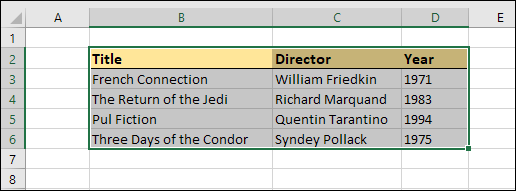
- В Excel выделите диапазон ячеек, который хотите вставить. Чтобы выделить весь лист, нажмите поле в верхнем левом углу, где пересекаются номера строк и буквы столбцов.
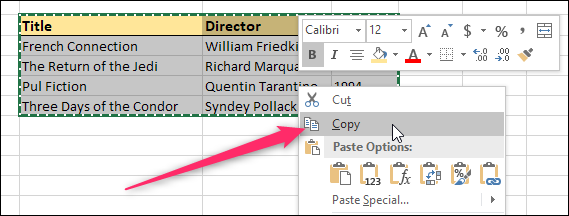
- Скопируйте выделение: Ctrl+C (Windows) или ⌘+C (macOS). Также можно вызвать контекстное меню и выбрать «Копировать».
Вставка в Word
Перейдите в документ Word и установите курсор в место вставки.
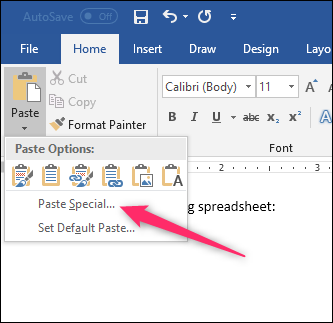
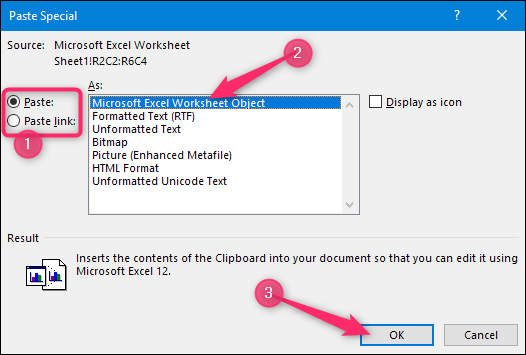
На вкладке Home ленты нажмите стрелку под кнопкой “Paste” и выберите команду “Paste Special”.
В окне Paste Special выберите режим:
- Для встраивания: выберите опцию “Paste” в левой части окна.
- Для связки: выберите опцию “Paste Link” в левой части окна.
Справа в списке форматов выберите “Microsoft Excel Worksheet Object” и нажмите “OK”.
- Вставленный объект отобразится как мини‑таблица Excel в документе Word.
Редактирование вставленного объекта
Связанный объект: нельзя редактировать содержимое напрямую в документе Word. Двойной щелчок откроет исходный файл Excel, где можно внести изменения. После сохранения Excel обновлённые данные отобразятся в Word.
Встроенный объект: двойной щелчок переключит интерфейс Word на ленту Excel внутри того же окна, и вы сможете редактировать данные прямо в документе Word. Для выхода к элементам управления Word кликните по пустому месту вне объекта.
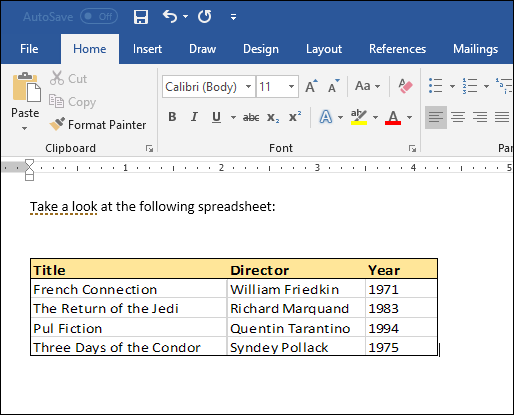
Совет: если вставка обрезана по ширине, измените масштаб в свойствах вставленного объекта или настройте ширину колонок в исходном Excel перед копированием.
Полезные приёмы и варианты использования
- Вставить не весь лист, а только фрагмент: выделите нужные ячейки в Excel перед копированием.
- Если вам нужно, чтобы в документ попадала только картинка таблицы (без доступа к ячейкам), используйте “Пасте как изображение” — это уменьшит размер и исключит редактирование.
- Для автоматического обновления связей при открытии Word- документа убедитесь, что в настройках Word разрешена автоматическая загрузка связанных файлов.
Распространённые ошибки и их решения
Сломанная связка после перемещения файла
- Причина: исходный Excel-файл был перемещён или переименован.
- Решение: в Word перейдите в File > Info > Edit Links to Files (или соответствующий пункт в вашей версии) и укажите новый путь к файлу.
Вставка выглядит некорректно / обрезана
- Причина: размеры таблицы не подходят для макета страницы.
- Решение: отредактируйте ширину колонок в Excel или измените масштаб отображения объекта в Word.
Получатель видит пустой объект
- Причина: использована связка, а получатель не имеет доступа к исходному файлу.
- Решение: либо отправьте и исходный файл, либо используйте встраивание.
Контроль качества и критерии приёмки
- Данные отображаются полностью и читаемы на целевой странице.
- Связанные объекты обновляются при изменении исходного файла (если выбрана связка).
- Встроенные объекты редактируются внутри Word без ошибок.
- Размер итогового файла соответствует требованиям (не слишком большой для рассылки).
Пошаговый чеклист для ролей
Автор документа
- Решить: нужна ли живущая связь или фиксированная копия.
- Подготовить и отформатировать данные в Excel.
- Проверить доступ получателей к исходному файлу (если связка).
- Вставить как связку или как встраивание и сохранить документ.
Рецензент / Проверяющий
- Проверить корректность отображения таблицы на всех целевых устройствах.
- Проверить обновление связей (при связке).
- Проверить размер файла и при необходимости порекомендовать встраивание или экспорт в PDF.
Получатель
- Убедиться, что есть доступ к исходному файлу при получении связанного объекта.
- При необходимости сохранить локальную копию или попросить встраивание.
Альтернативные подходы
- Встроить снимок как изображение, если не нужна редактируемость.
- Вставить как таблицу Word и далее использовать инструменты форматирования Word, но это убирает функциональность Excel.
- Использовать облачные ссылки (OneDrive, SharePoint) и вставлять ссылки на файл вместо встраивания/связки, если управление версиями ведётся в облаке.
Короткие примеры ошибок и их устранение
- Ошибка: при двойном щелчке открывается пустое окно Excel. Решение: проверьте, существует ли исходный файл и доступен ли путь.
- Ошибка: форматирование сбилось после вставки. Решение: отформатируйте таблицу в Excel заранее и используйте “Paste Special” с форматом “Microsoft Excel Worksheet Object”.
Краткая сводка
- Связка подходит, когда важно, чтобы таблица в Word всегда отражала текущие данные из Excel.
- Встраивание подходит для автономности и распространения документа.
- Выбирайте метод исходя из требований к обновляемости, доступности исходного файла и размеру итогового документа.
Notes: если вам нужно создать таблицу Excel прямо в Word, используйте меню Table и выберите “Insert Spreadsheet” — Word создаст встраиваемый лист Excel.
Критерии приёмки
- Таблица в Word отображается без артефактов и соответствует исходным данным.
- Действия по обновлению (для связки) работают корректно на тестовом окружении.
- Документ не превышает лимиты размера для рассылки по выбранному каналу.
Краткий список действий для быстрого воспроизведения
- Открыть Excel и Word.
- Скопировать диапазон ячеек в Excel.
- В Word: Home → Paste → Paste Special → Paste или Paste Link → Microsoft Excel Worksheet Object → OK.
Краткое объявление для рассылки (100–200 слов)
Если вы готовите отчёт и хотите вставить таблицу Excel в документ Word, выберите между связкой и встраиванием. Связка поддерживает актуальность данных, но требует доступа к исходному файлу; встраивание делает документ автономным и фиксирует данные. Чтобы вставить таблицу, просто скопируйте диапазон в Excel, в Word выберите Paste Special и укажите Paste или Paste Link с типом Microsoft Excel Worksheet Object. При необходимости отправьте и исходный файл или используйте встраивание — это убережёт получателя от проблем с отсутствием ссылки.
Короткое резюме
- Выберите связку для обновляемых данных и встраивание для автономности.
- Paste Special — ключевой инструмент.
- Проверьте доступ и размер файла перед распространением.

Похожие материалы

Несколько аккаунтов Skype: Multi Skype Launcher

Журнал для работы: повысить продуктивность

Персональные звуки уведомлений на Android

Скачивание шоу Hulu для офлайн‑просмотра

Microsoft Start: персонализированная новостная лента
