
Как вставить или связать слайд PowerPoint в документ Word
Краткое сравнение: ссылка против встраивания
Ссылка и встраивание решают похожую задачу — добавить слайд PowerPoint в документ Word — но делают это по-разному.
| Параметр | Ссылка | Встраивание |
|---|---|---|
| Где хранятся данные | В исходном файле (вне документа) | Внутри файла Word |
| Обновление при изменении исходника | Изменения отражаются автоматически (если путь сохранён) | Нет, требуется повторное вставление |
| Размер файла Word | Обычно меньше | Увеличивается, зависит от размера слайда |
| Риск «сломанных» ссылок | Есть (при перемещении/переименовании исходника) | Нет |
| Подходит для | Частых обновлений, совместной работы | Архивации, самостоятельного документа для пересылки |
Важно: ссылка — это не «встроенный мини‑файл», а указатель на источник. Встраивание копирует данные в документ.
Когда использовать ссылку, а когда — встраивание
- Используйте ссылку, если:
- исходный слайд часто обновляется;
- вы работаете с большой презентацией и хотите уменьшить размер Word-файла;
- презентация хранится в общем сетевом ресурсе или в облаке, и коллеги одновременно обновляют её.
- Используйте встраивание, если:
- файл Word должен быть автономным (для отправки по почте, архивации);
- вы боитесь, что ссылка может перестать работать из‑за перемещений файлов;
- нужно сохранить точное визуальное представление слайда на момент вставки.
Роль‑ориентированный совет:
- Для докладчика: чаще — ссылка, чтобы видеть последние правки.
- Для архивариуса или клиентской документации: встраивание.
- Для менеджера, рассылающего финальный документ: встраивание, если нельзя гарантировать доступ к общей презентации.
Пошаговая инструкция
- Откройте презентацию PowerPoint и найдите нужный слайд. На превью слайда щёлкните, чтобы выделить его.
- Скопируйте слайд в буфер обмена: нажмите Ctrl+C (на Mac — Cmd+C), либо правой кнопкой мыши → Копировать.
- Откройте документ Word, куда нужно вставить слайд.
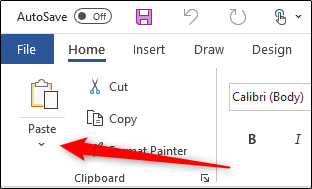
- На вкладке «Главная» в группе «Буфер обмена» нажмите стрелку под кнопкой «Вставить».
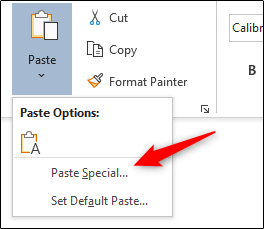
- В выпадающем меню выберите «Специальная вставка».
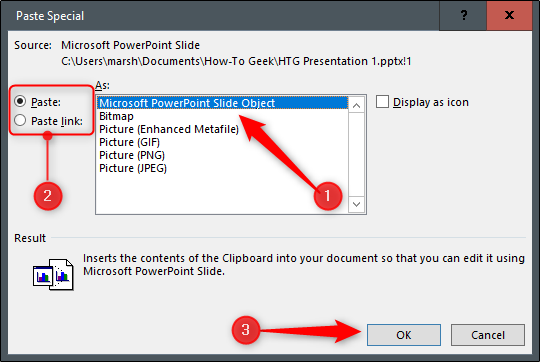
- В окне «Специальная вставка» в списке «Как» выберите «Объект слайда Microsoft PowerPoint» (Microsoft PowerPoint Slide Object).
- Чтобы встраивать — выберите «Вставить». Чтобы создать ссылку — выберите «Вставить как ссылку» (Paste Link).
- Нажмите «ОК». Слайд появится в документе как вставленный объект.
Советы по оформлению:
- После вставки можно изменить размер объекта, перетянув маркеры рамки.
- Для редактирования встроенного слайда дважды кликните по объекту — откроется встроенный редактор PowerPoint или объект будет вставлен в режим редактирования.
- Для связанного слайда двойной клик обычно открывает исходную презентацию (если путь доступен).
Дополнительные варианты
- Вставить как значок: в окне «Специальная вставка» можно выбрать «В виде значка». Это удобно, если нужно экономить место в документе и дать ссылку на целый файл презентации.
- Вставка нескольких слайдов: выделите и скопируйте несколько миниатюр слайдов в PowerPoint, затем выполните те же действия в Word.
- Встраивание как редактируемый объект: в Word можно редактировать встроенный объект, не открывая PowerPoint отдельно.
Устранение неполадок
Проблема: вставленный объект не отображается или пустая рамка.
- Проверьте, не отключён ли показ объектов в Word (Файл → Параметры → Дополнительно → Показ содержимого документа). Иногда настройки безопасности блокируют активные объекты.
Проблема: связанный слайд не обновился после правки в PowerPoint.
- Убедитесь, что исходный файл сохранён после изменений.
- В Word щёлкните правой кнопкой по объекту и выберите «Обновить ссылку» или «Обновить содержимое».
Проблема: ссылка сломана (файл был перемещён или переименован).
- Найдите исходную презентацию и поместите её в прежнее место, либо в Word выберите объект → правый клик → Свойства объекта → Изменить ссылку (или Управление связями) и укажите новый путь.
Совет безопасности: при открытии документов с внешними ссылками Word может предлагать отключить обновление — разрешайте обновление только для доверенных источников.
Критерии приёмки
Документ считается корректно вставленным/связанным, если выполнены все пункты:
- Вставленный объект отображается в документе в ожидаемом размере и качестве.
- Для ссылки: при изменении исходного слайда и сохранении исходника обновления появляются в Word после обновления ссылок.
- Для встраивания: документ остаётся автономным и корректно отображает слайд без доступа к исходному файлу.
Чек‑лист по ролям
Автор документа:
- Решил, нужен ли доступ к обновляемому источнику.
- Выбрал «Вставить» или «Вставить как ссылку».
- Проверил финальный размер файла.
Докладчик / команда презентации:
- Держит исходную презентацию в общем хранилище при необходимости ссылок.
- Согласовал версии презентации перед финальной вставкой.
IT / поддержка:
- Настроила политики безопасности для обновления связанных объектов.
- Обеспечила доступ к сетевым путям/облаку для корректной работы ссылок.
Факто‑бокс
- Ключевые сочетания: Ctrl+C / Cmd+C (копировать), Ctrl+V / Cmd+V (вставить).
- Одна дополнительная мышиная операция: выбор «Специальная вставка» → выбор «Вставить» или «Вставить как ссылку».
- Встраивание экономит от вас забот о доступности исходника, но увеличивает размер файла.
Часто задаваемые вопросы
В: Можно ли автоматически обновлять все связанные объекты в документе? О: Да — в Word есть управление связями (Файл → Информация → Связи с файлами/Управление связями), где можно обновлять все ссылки одновременно.
В: Как отправить документ так, чтобы ссылка работала у получателя? О: Надёжный способ — разместить исходную презентацию в доступном облачном каталоге и убедиться, что у получателя есть права доступа; иначе используйте встраивание.
В: Можно ли вставить только часть слайда (например, график) без полного слайда? О: Да — в PowerPoint скопируйте нужный объект (график, таблицу) как отдельный объект и вставьте его в Word; затем в «Специальной вставке» выберите соответствующий формат (например, изображение или объект).
Краткое резюме
Ссылка подходит для совместной и динамично обновляемой работы; встраивание — для автономных документов и пересылки. Процесс вставки отличается одной опцией в окне «Специальная вставка». Перед выбором учтите требования к обновлениям, размеру файла и доступности исходника.
Важно: всегда проверяйте работу ссылки или содержимое встроенного объекта в конечном файле перед рассылкой.

Похожие материалы

Несколько аккаунтов Skype: Multi Skype Launcher

Журнал для работы: повысить продуктивность

Персональные звуки уведомлений на Android

Скачивание шоу Hulu для офлайн‑просмотра

Microsoft Start: персонализированная новостная лента
