
Как настроить OneDrive на ПК с Windows 10
Кратко: Подключите OneDrive к Microsoft‑аккаунту, чтобы синхронизировать файлы между устройствами. Эта инструкция показывает пошаговую настройку, советы по выбору папок, проверку синхронизации и решения типичных проблем.
Microsoft OneDrive — это облачное хранилище, которое позволяет хранить файлы и получать к ним доступ с любого устройства. Чтобы файлы автоматически обновлялись и были доступны на всех устройствах, нужно связать приложение OneDrive на вашем ПК с вашим Microsoft‑аккаунтом. Ниже — подробная инструкция.
Быстрая инструкция: основные шаги
- Найдите значок OneDrive в области уведомлений на панели задач. Если вы не видите значок, откройте меню «Пуск» и найдите приложение OneDrive.
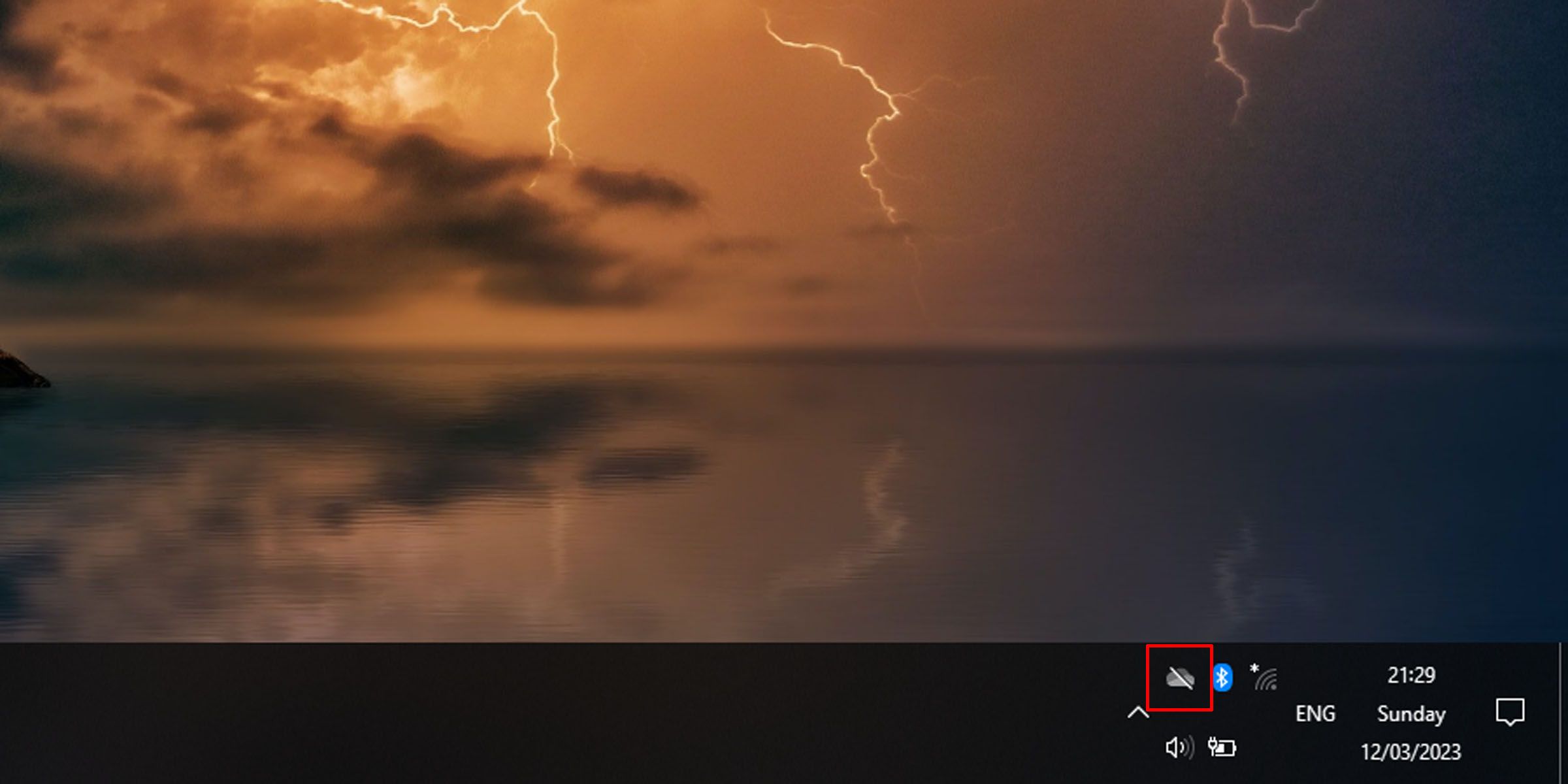
- Если вы настраиваете OneDrive впервые, возможно, потребуется установить приложение из Microsoft Store.
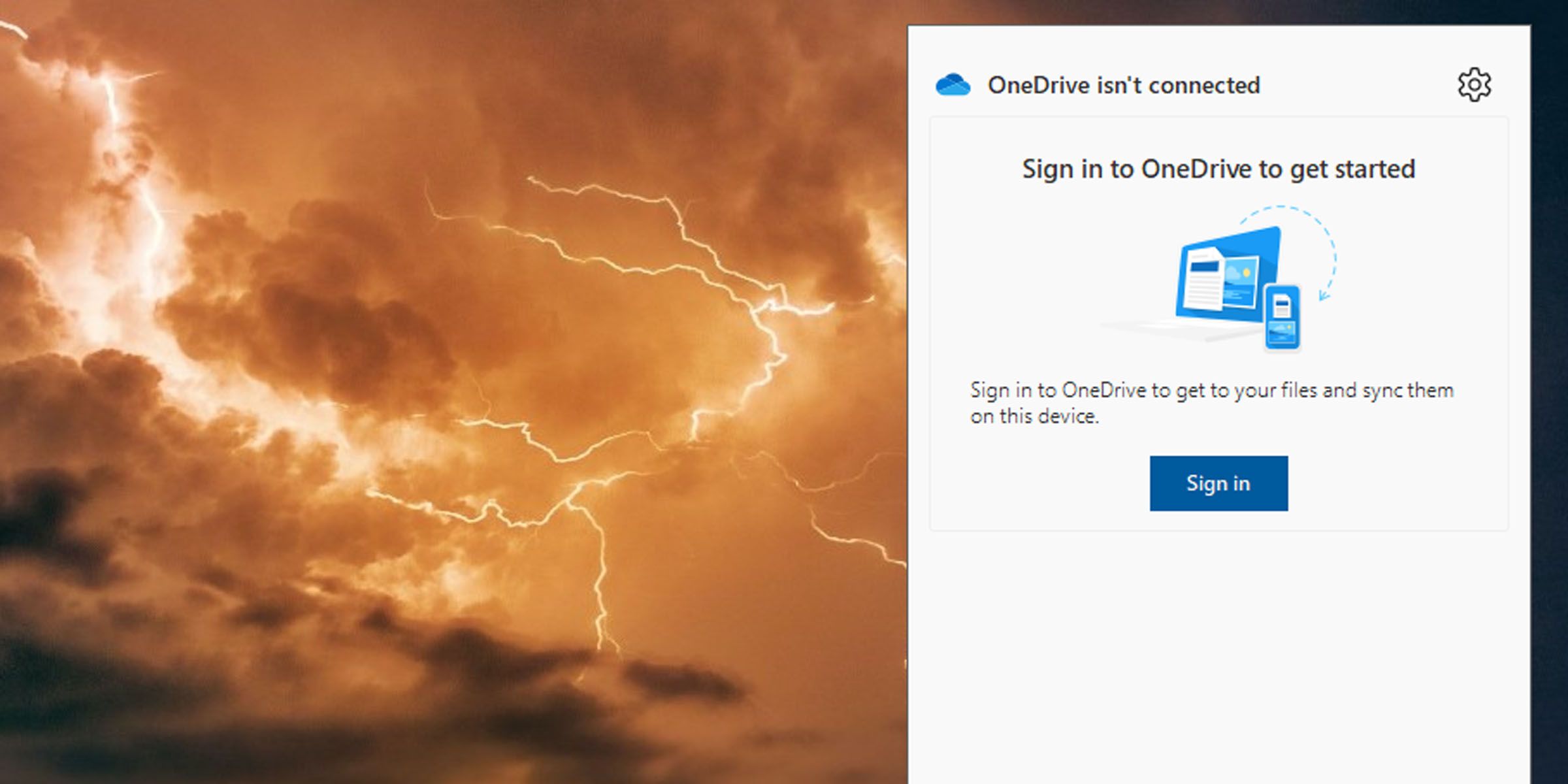
- Нажмите на значок OneDrive в области уведомлений и выберите «Войти» (Sign in).
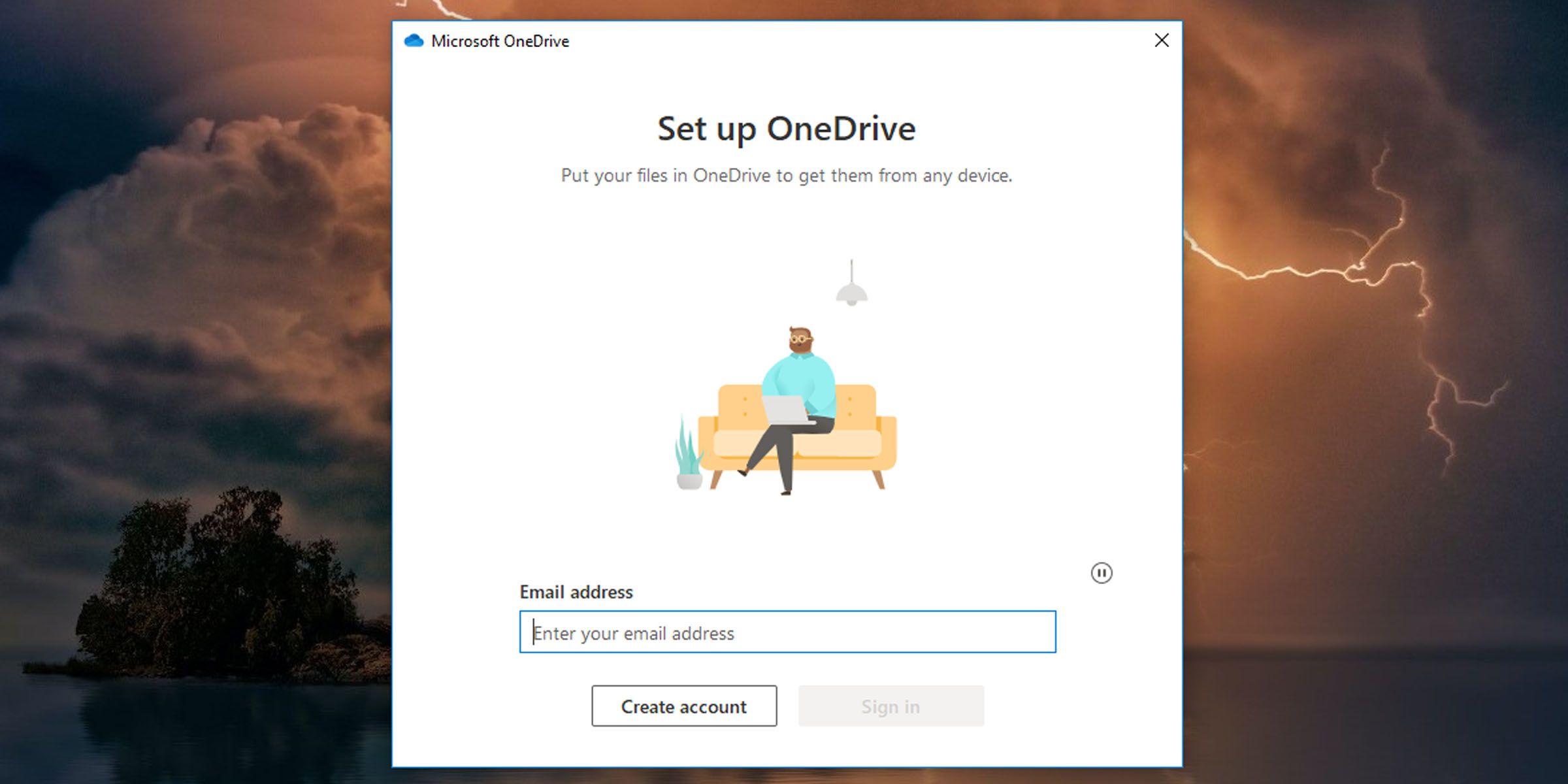
- В окне «Настройка OneDrive» введите адрес электронной почты, привязанный к вашему Microsoft‑аккаунту, и нажмите «Войти».
- Введите пароль от Microsoft‑аккаунта и подтвердите вход. Если включена двухфакторная аутентификация, выберите способ подтверждения и введите код.
- Если у вас нет Microsoft‑аккаунта, нажмите «Создать учётную запись» (Create account), создайте аккаунт и повторите шаги входа.
Что происходит после входа и выбор папки OneDrive
После входа приложение покажет расположение папки OneDrive. По умолчанию это папка внутри вашей учётной записи пользователя.
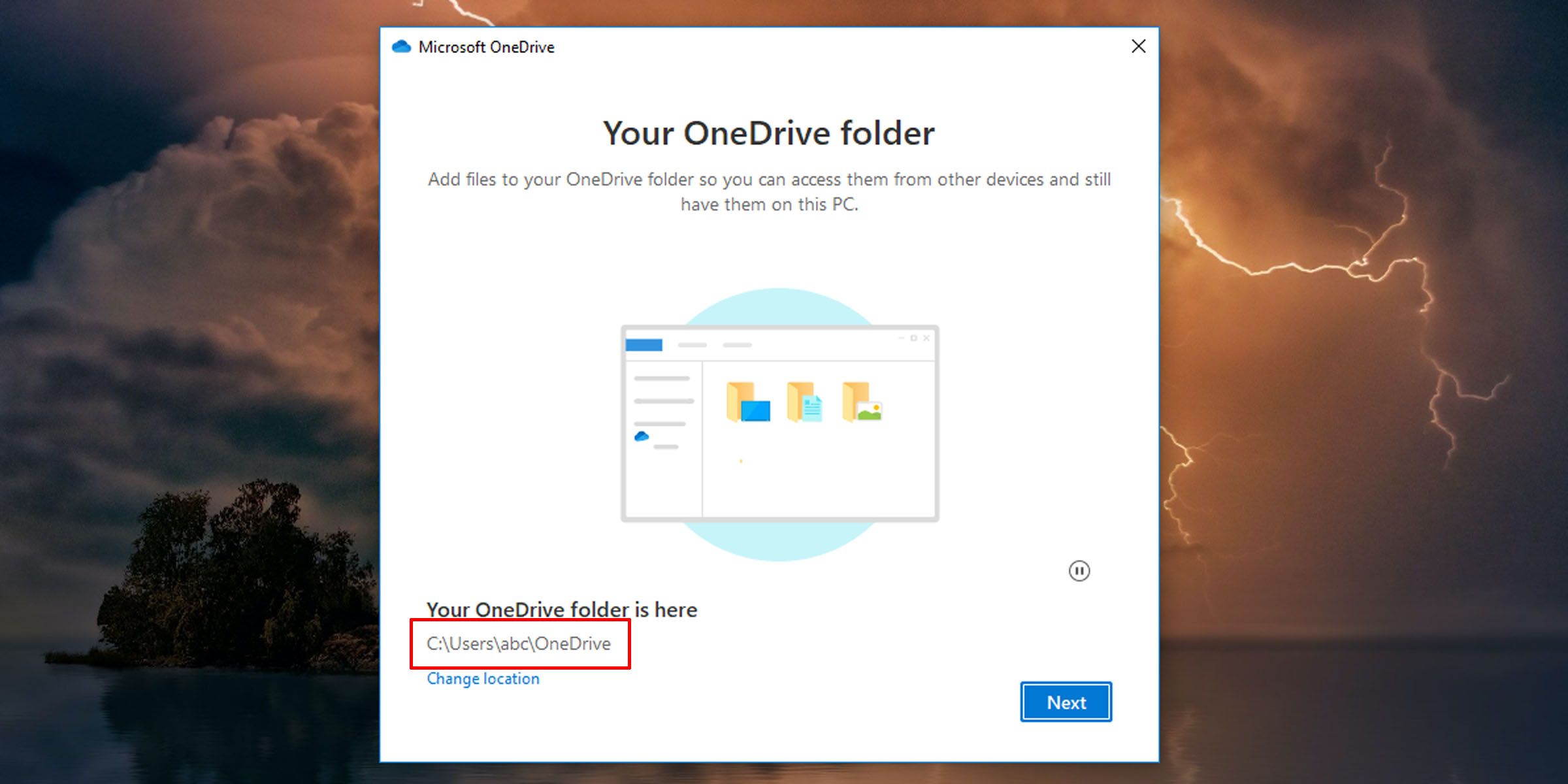
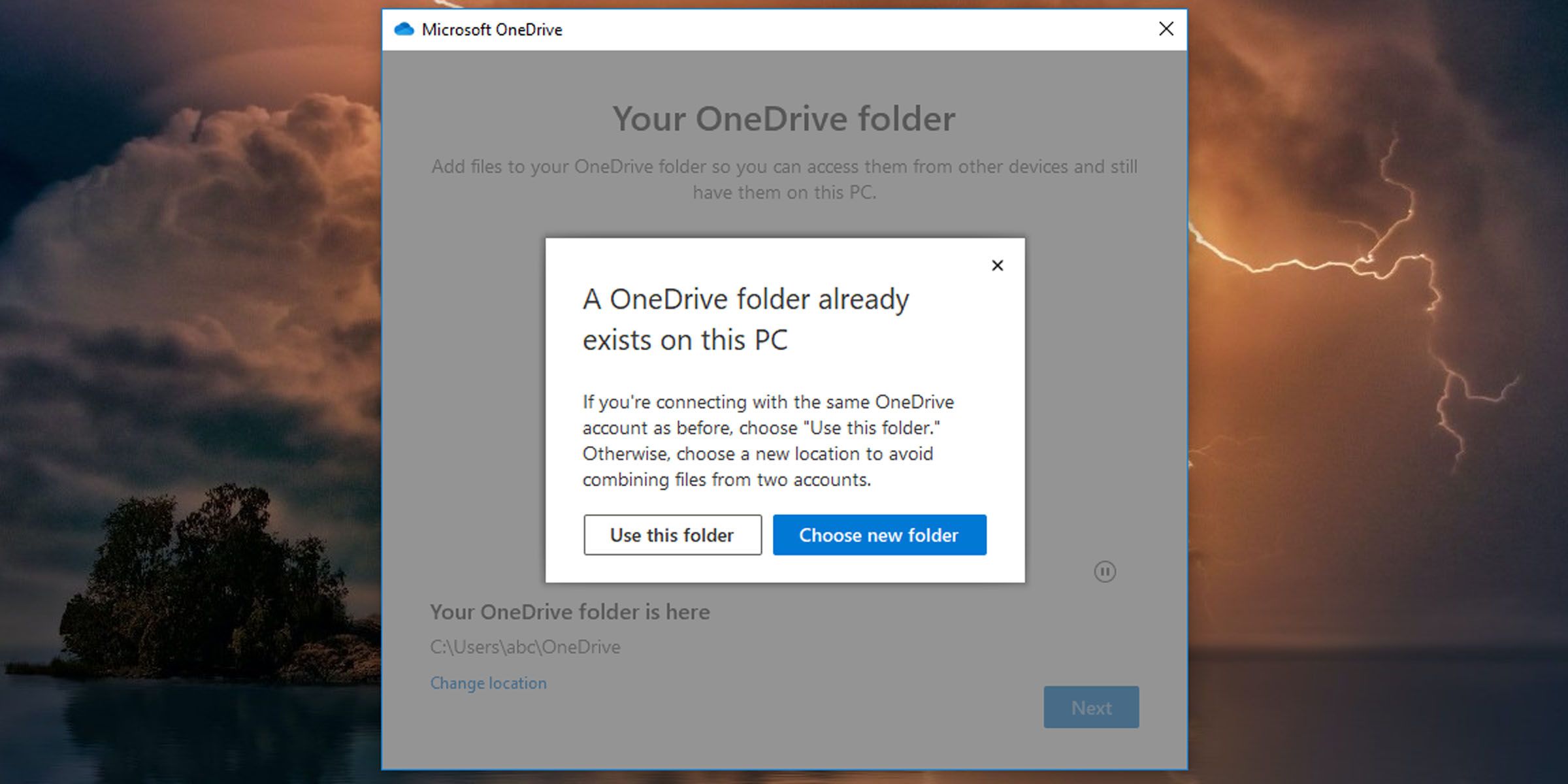
- Если в выбранной папке уже есть файлы OneDrive, откроется всплывающее окно с предложением подтвердить место. Нажмите «Использовать это расположение» (Use this location).
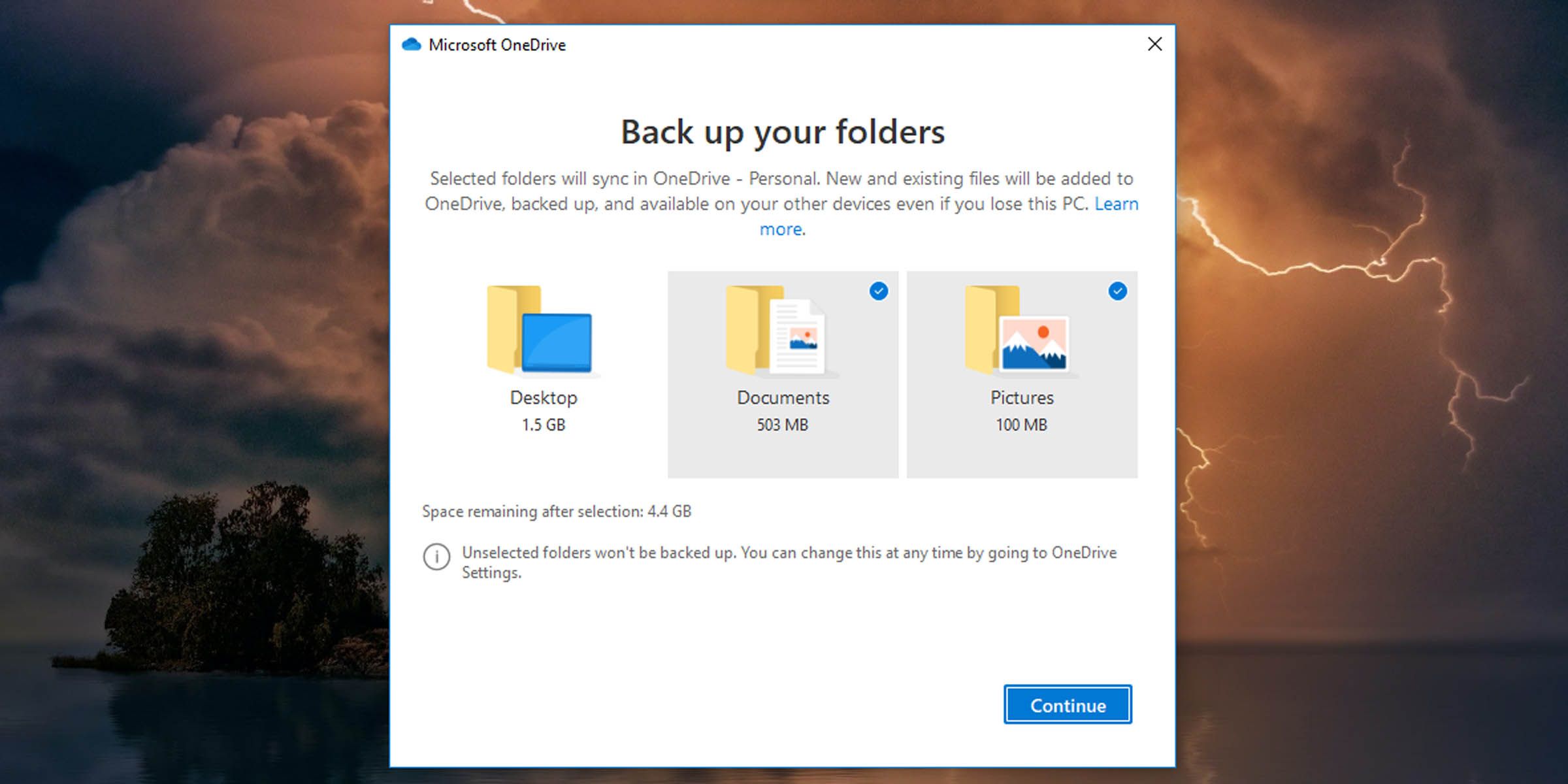
- При первой настройке выберите папки, которые хотите автоматически синхронизировать с облаком. Это поможет экономить место на диске и ускорить доступ к нужным файлам.
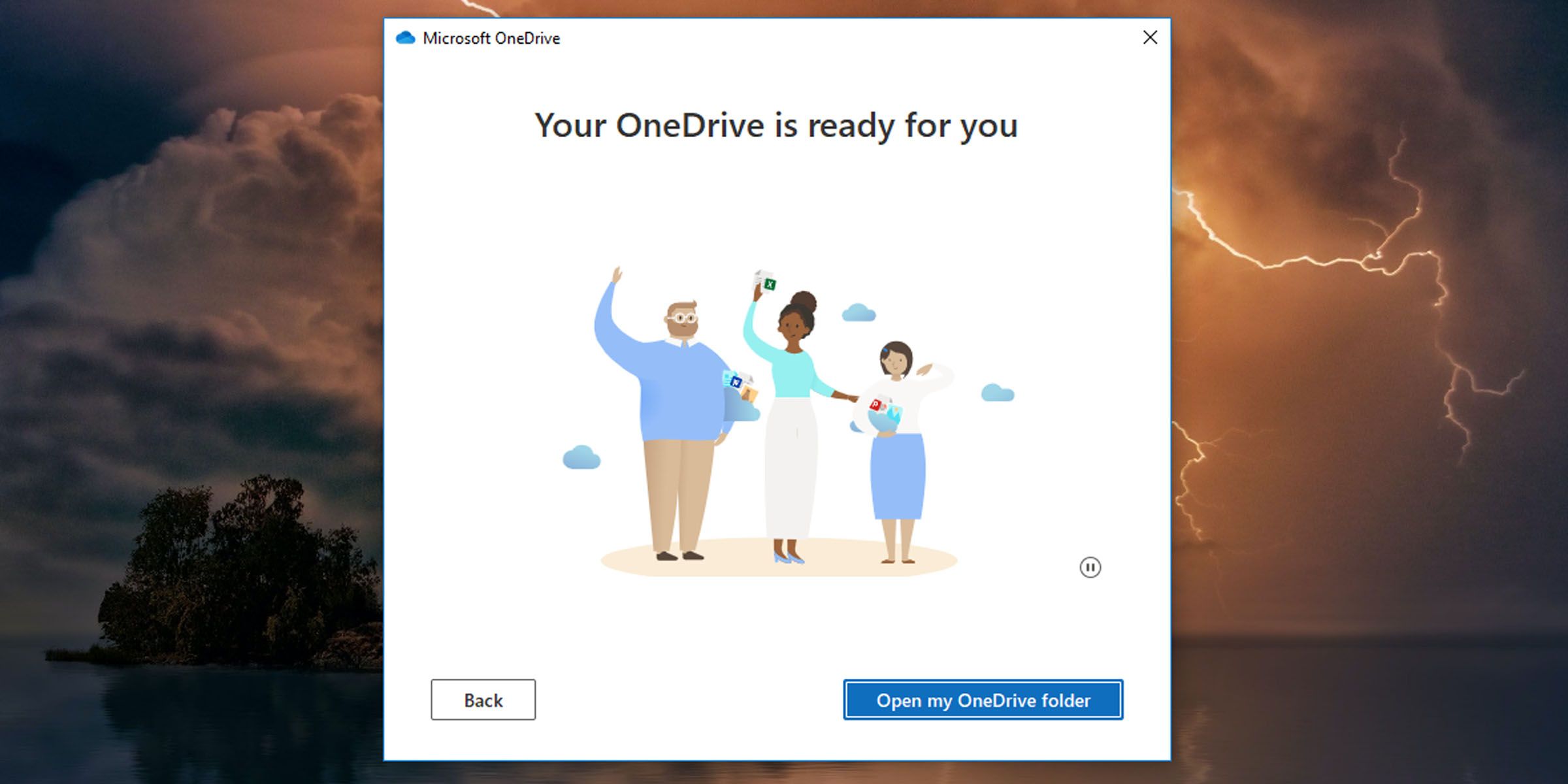
- После нескольких ознакомительных экранов нажмите «Открыть мою папку OneDrive» (Open My OneDrive folder), чтобы перейти к файлам.
Советы по выбору папок и политике хранения
- Синхронизируйте только те папки, которые вы часто используете, чтобы не перегружать диск и сеть.
- Оставьте папки с большими потоковыми или временными файлами вне синхронизации — это ускорит работу ПК.
- Для резервных копий рабочих документов выбирайте отдельную папку с понятной структурой.
Важно: если вы используете корпоративный или учебный аккаунт, администратор может управлять разрешениями синхронизации и доступом к папкам.
Как проверить, что синхронизация работает
- В трее рядом с часами появится значок облака OneDrive. Значки состояния:
- Синий/белый облачный значок — приложение работает и синхронизирует.
- Зелёная галочка — файлы синхронизированы локально.
- Красный крест или предупреждение — есть ошибки синхронизации.
- Откройте проводник и посмотрите папку OneDrive: файлы должны быть видны и обновляться после правок.
Что делать, если вход или синхронизация не работают
- Проверьте подключение к интернету. OneDrive требует стабильного доступа для синхронизации.
- Убедитесь, что ваш Microsoft‑аккаунт активен и пароль введён верно. Повторите вход при необходимости.
- Если включён 2FA, подтвердите вход через телефон или приложение‑генератор кода.
- Перезапустите приложение OneDrive: клик правой кнопкой по значку → «Закрыть OneDrive», затем снова запустите приложение.
- Проверьте, не блокирует ли корпоративная политика или антивирус работу OneDrive.
- Очистите кэш OneDrive или сбросьте настройки приложения, если ошибки остаются.
Когда это не сработает:
- Если диск переполнен, синхронизация остановится. Освободите место или отключите синхронизацию больших папок.
- Если сервер Microsoft испытывает перебои (редко), подождите и повторите попытку позже.
Альтернативы и когда выбрать другой сервис
OneDrive удобен при использовании Windows и Office. Однако есть случаи, когда стоит рассмотреть альтернативы:
- Google Drive — если вы активно используете Gmail и Google Docs.
- Dropbox — если нужна широкая совместимость с разными платформами и простота общего доступа.
- Частное облако или NAS — если требуется локальное хранение данных и полный контроль.
Выбор основывайте на интеграции со своими приложениями, объёме хранения и политике безопасности.
Ментальная модель принятия решения
Думайте о хранении файлов как о трёх уровнях:
- Локальные файлы — быстрый доступ, но риск потери при поломке устройства.
- Облачная синхронизация — доступ с разных устройств и защита от потери.
- Резервные копии — полноценные копии на другом носителе или в другом сервисе для восстановления.
OneDrive представляет собой сочетание уровней 2 и 3 (в зависимости от настроек и политики резервного копирования).
Чек‑лист для ролей
Для рядового пользователя:
- Есть Microsoft‑аккаунт.
- Установлено приложение OneDrive.
- Выполнен вход и подтверждена 2FA при необходимости.
- Выбраны необходимые папки для синхронизации.
Для системного администратора:
- Политики синхронизации и ограничения заданы через Microsoft 365 Admin Center.
- Контроль квот и распределение хранилища для пользователей.
- План резервного копирования и восстановления.
Критерии приёмки
- Устройство вошло в Microsoft‑аккаунт и показало папку OneDrive.
- Выбранные папки отображаются в проводнике и синхронизируются без ошибок.
- Значок OneDrive в трее показывает нормальное состояние (нет постоянных ошибок).
- Файл, изменённый на одном устройстве, появляется обновлённым на другом устройстве в разумные сроки.
Частые вопросы
Нужно ли платить за OneDrive?
OneDrive предлагает бесплатный базовый объём хранилища. Дополнительное место можно приобрести как отдельный план или как часть подписки Microsoft 365.
Как отключить синхронизацию для отдельной папки?
Откройте настройки OneDrive → «Аккаунт» → «Выберите папки» и снимите флажок с папок, которые не хотите синхронизировать.
Как восстановить удалённые файлы?
Перейдите в веб‑интерфейс OneDrive, откройте «Корзину» и восстановите нужные файлы, если они ещё не удалены окончательно.
Краткое резюме
OneDrive легко настроить: достаточно войти в приложение на ПК и выбрать папки для синхронизации. Следите за состоянием значка в трее, выбирайте только нужные папки и используйте двухфакторную аутентификацию для безопасности. Если возникают проблемы, проверьте интернет, учётную запись и настройки синхронизации.
Важно: для корпоративных аккаунтов часть настроек может контролировать администратор, поэтому при трудностях обращайтесь в IT‑поддержку.

Похожие материалы

Несколько аккаунтов Skype: Multi Skype Launcher

Журнал для работы: повысить продуктивность

Персональные звуки уведомлений на Android

Скачивание шоу Hulu для офлайн‑просмотра

Microsoft Start: персонализированная новостная лента
