
Как установить и управлять Microsoft 365 на нескольких устройствах

В этой статье мы объясним, где найти вашу лицензию Microsoft 365, как проверить её тип и как установить Office на нескольких устройствах под одной подпиской. Также разберём процессы регистрации устройств, обмена подпиской Family и распространённые проблемы с активацией.
Где найти и подтвердить вашу подписку Microsoft 365
- Войдите в свою учётную запись Microsoft (account.microsoft.com) под своими учётными данными.
- Откройте вкладку «Услуги и подписки» (Services & subscriptions) в синей панели в верхней части страницы. Это приведёт вас на страницу с подписками Microsoft.
- Рядом с логотипом Microsoft в центре страницы вы увидите подписку, которая у вас активна.

Важно: если у вас несколько учётных записей Microsoft, убедитесь, что вы вошли в ту, к которой привязана ваша покупка. Если подписка куплена организацией или школой, она может отличаться по правам и возможностям от личной подписки.
Установка Microsoft 365 на несколько устройств по одной лицензии
Ниже — общий порядок действий для установки Office на Windows, macOS и мобильных устройствах. Пошаговая инструкция поможет подтвердить лицензию и зарегистрировать устройство.
Общие шаги для установки
- Откройте account.microsoft.com и войдите в правильную учётную запись.
- На странице «Услуги и подписки» найдите вашу подписку и нажмите «Установить Office» или «Install Office» (если интерфейс на английском).
- Выберите нужный язык и версию (обычно 64-битная версия под Windows). Скачайте установщик.
- Запустите скачанный файл и следуйте установщику. При первом запуске Office предложит войти — укажите ту же учётную запись Microsoft.
Как найти серийный номер или идентификатор устройства
Если при регистрации устройства требуется серийный номер, используйте эти подсказки:
- Windows: «Параметры» → «Система» → «О программе», либо в командной строке wmic bios get serialnumber.
- macOS: меню Apple → «Об этом Mac» — серийный номер указан в верхней части окна.
- iPhone/iPad: «Настройки» → «Основные» → «Об этом устройстве».
- Android: «Настройки» → «О телефоне» или наклейка на корпусе.
- Xbox: в системных настройках консоли или наклейка на самом устройстве.
Регистрация устройства для Personal
Убедитесь, что вы работаете на том устройстве, которое хотите зарегистрировать.
Войдите в account.microsoft.com и откройте вкладку «Устройства» на синей панели.
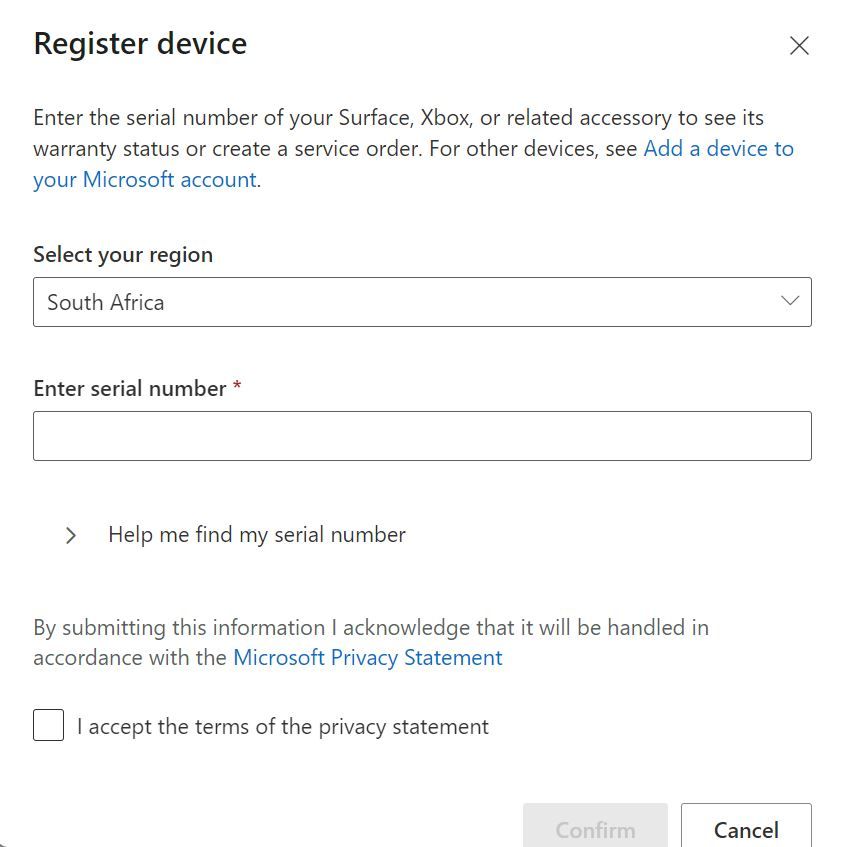
Вы увидите список устройств, связанных с вашей учётной записью. Если нужно добавить новое, нажмите «Зарегистрировать устройство» (Register device).
Выберите регион, укажите серийный номер и подтвердите условия. После регистрации Office будет привязан к этому устройству и привилегии подписки станут доступны при входе.
Примечание: Microsoft 365 Personal предназначен для одного человека, но позволяет устанавливать приложения на несколько личных устройств. У каждого устройства будут ваши личные настройки и данные.
Установка и совместное использование подписки Microsoft 365 Family
Microsoft 365 Family позволяет официально приглашать до пяти дополнительных человек — всего шесть пользователей (включая вас). Каждый приглашённый получает собственную приватную учётную запись OneDrive с 1 ТБ хранилища.
Как поделиться подпиской Family:
- Войдите в account.microsoft.com и убедитесь, что вы на вкладке с подпиской Microsoft 365 Family.
- Нажмите кнопку «Начать совместное использование» (Start sharing). Если кнопки нет, проверьте, являетесь ли вы владельцем подписки в разделе «Услуги и подписки».
- Откроется окно «Поделиться подпиской» — вы можете отправить приглашение по электронной почте или получить ссылку-приглашение.
- Отправьте отдельную ссылку каждому участнику: если хотите пригласить несколько людей сразу, для каждого нужна собственная ссылка.
- Приглашённый принимает приглашение, входит в свою учётную запись Microsoft и может установить Office на свои устройства.
Важно: не передавайте ключи продукта третьим лицам. Вместо этого используйте механизм приглашений — это безопаснее и проще для управления.
Сравнение: Family vs Personal
| Microsoft 365 Family | Microsoft 365 Personal | |
|---|---|---|
| Использование | 1–6 человек | 1 человек |
| Для PC, Mac, iPad, iPhone, Android | Да | Да |
| Word, Excel, PowerPoint | Премиум-функции | Премиум-функции |
| Outlook — почта и календарь | Премиум | Премиум |
| OneDrive — хранилище | 1 ТБ на человека | 1 ТБ |
| Microsoft Editor | Да | Да |
| Восстановление от программ-вымогателей и защита от фишинга | Да | Да |
| Microsoft Teams | Да | Да |
Преимущества онлайн-учётной записи Microsoft 365
- Все приложения Office (на совместимых устройствах) будут актуальными без доплаты.
- 1 ТБ хранилища OneDrive, доступного через Проводник Windows или Finder на Mac, с поддержкой AutoSave.
- Приватные учётные записи OneDrive для каждого пользователя Family.
- 60 минут Skype в месяц для каждого участника (если применяется к вашему региону).
- Режим Outlook без рекламы и встроенная защита от фишинга.
- Управление подписками, устройствами и приглашениями в одном браузере.
- Функция «Найти моё устройство» для отслеживания устройств, где вы вошли.
- Синхронизация и резервное копирование в облаке.
- Управление приложениями и играми на подключённых устройствах.
Как максимально эффективно использовать подписку
- Включите многофакторную аутентификацию для учётной записи Microsoft.
- Настройте AutoSave в OneDrive, чтобы файлы автоматически сохранялись и синхронизировались.
- Настройте восстановление от программ-вымогателей в OneDrive (версии файлов и корзина).
- Используйте отдельные учётные записи для членов семьи, чтобы не смешивать данные.
- Для общего доступа к файлам используйте ссылки с ограниченным доступом вместо пересылки паролей или ключей.
Важно: Перед удалением устройства из списка учётных записей убедитесь, что вы вышли из Office и OneDrive на этом устройстве. Иначе у пользователя останется доступ к данным через локальные копии.
Устранение распространённых проблем с активацией
- «Достигнут предел устройств»: проверьте список устройств на странице «Устройства» и удалите неиспользуемые.
- Регион не совпадает при регистрации: выберите регион, где оформлена подписка; если проблема сохраняется, обратитесь в поддержку Microsoft.
- Не получается войти при установке: проверьте правильность адреса почты и пароля, попробуйте очистить кэш браузера.
- Office говорит «подписка истекла», хотя вы оплатили: проверьте, в какую учётную запись зачислена оплата (личная/рабочая/школьная).
Миграция подписки и перенос лицензионных прав
- Перенос лицензии между учётными записями напрямую невозможен. Если вы меняете основную учётную запись, оформите новую подписку или передайте управление Family другому владельцу через интерфейс управления семьёй, если это допустимо.
- Для продажи или передачи устройства сначала удалите устройство из списка и выйдите из учётной записи Microsoft.
Безопасность и конфиденциальность
- Включите многофакторную аутентификацию (MFA) для учётной записи Microsoft.
- Используйте уникальные пароли и менеджер паролей.
- Включите шифрование устройства (BitLocker на Windows, FileVault на Mac).
- Настройте восстановление файлов в OneDrive и регулярные резервные копии.
- Пересмотрите разрешения приложений, подключённых к вашей учётной записи Microsoft.
Примечание по GDPR и приватности: Microsoft обрабатывает персональные данные согласно своей политике конфиденциальности. Для корпоративного или образовательного использования проверяйте дополнительные соглашения об обработке данных и требования локального законодательства.
Как выбрать между Personal и Family — мини-методология
- Сколько людей будут регулярно использовать Office? Если более одного — выбирайте Family.
- Нужен ли каждому отдельный 1 ТБ OneDrive? Если да — Family.
- Стоит ли делиться ключом продукта с другими? Нет — используйте приглашения Family.
flowchart TD
  A[Сколько пользователей?] -->|1| B[Microsoft 365 Personal]
  A -->|2–6| C[Microsoft 365 Family]
  A -->|>6| D[Рассмотрите бизнес-решение или несколько семейных подписок]
Контрольный список по ролям
Владелец подписки:
- Проверить список устройств и приглашённых пользователей.
- Настроить оплату и напоминания о продлении.
- Управлять ссылками-приглашениями Family.
Член семьи / Пользователь:
- Принять приглашение и войти под своей учётной записью.
- Установить Office и настроить OneDrive.
- Проверять использование хранилища и очищать ненужные файлы.
IT-администратор малого бизнеса:
- Вести учёт лицензий и устройств.
- Настроить политики MFA и шифрования.
- Автоматизировать удаление неактивных устройств.
Критерии приёмки
- Office активируется и синхронизируется с учётной записью Microsoft.
- OneDrive отображает 1 ТБ свободного пространства (для соответствующей подписки).
- Все нужные устройства зарегистрированы, лишние удалены.
- Пользователи Family получили приглашения и установили Office.
Чек-лист для передачи или продажи устройства
- Выйти из учётной записи Microsoft во всех приложениях.
- Отключить синхронизацию OneDrive и удалить локальные копии, если нужно.
- Удалить устройство из панели управления учётной записью Microsoft.
- Стереть данные устройства и восстановить заводские настройки.
Часто задаваемые вопросы
Сколько устройств можно использовать с Microsoft 365 Personal?
Вы можете устанавливать приложения на несколько личных устройств, но подписка назначена на одного пользователя. Если достигнут лимит отслеживаемых устройств, удалите старое устройство в разделе «Устройства».
Как отменить приглашение Family?
На странице управления подпиской найдите раздел совместного доступа и отозвите приглашение или удалите пользователя из списка.
Можно ли передать подписку другому человеку?
Прямого переноса подписки между учётными записями нет. Для передачи доступа к Family можно изменить приглашения и назначить другого владельца в настройках семейной группы, если это поддерживается вашим аккаунтом.
Итог и рекомендации
Знание точного типа подписки Microsoft 365 помогает правильно управлять установками и правами доступа. Personal подходит для одного пользователя с несколькими устройствами. Family удобна для семьи или небольшой группы до шести человек — каждый получает собственное хранилище и приватные данные. Всегда включайте многофакторную аутентификацию и используйте приглашения для совместного доступа, а не передачу ключей.
Ключевые действия прямо сейчас: войдите на account.microsoft.com, проверьте «Услуги и подписки», зарегистрируйте нужные устройства и при необходимости пригласите членов семьи.
Факт-бокс — ключевые цифры
- 1–6 пользователей для Microsoft 365 Family.
- 1 ТБ OneDrive на каждого пользователя (Family) или 1 ТБ для Personal.
- 60 минут Skype в месяц (для применимых регионов).
Однострочный глоссарий
- OneDrive — облачное хранилище Microsoft для файлов и автоматического сохранения документов.

Похожие материалы

Несколько аккаунтов Skype: Multi Skype Launcher

Журнал для работы: повысить продуктивность

Персональные звуки уведомлений на Android

Скачивание шоу Hulu для офлайн‑просмотра

Microsoft Start: персонализированная новостная лента
