
Как ссылаться на заметки в Apple Notes (iOS 17)

Что такое связывание заметок в iOS 17?
Связывание заметок — это функция Apple Notes, позволяющая создавать кликабельные ссылки между заметками. Это дает возможность:
- быстро добавлять контекст и перекрёстные ссылки;
- собирать «главную» заметку с ссылками на все важные материалы — простая локальная wiki;
- организовать базу знаний по теме, сохранив структуру и навигацию внутри приложения.
Раньше для глубоких ссылок приходилось использовать приложение «Команды» (Shortcuts) или сторонние решения. Теперь всё встроено в «Заметки» на iPhone, а также доступно на iPadOS 17 и macOS Sonoma.
Как создать ссылку на другую заметку в приложении «Заметки» на iPhone
Для связывания понадобятся по крайней мере две заметки. Порядок действий:
- Откройте приложение «Заметки» и откройте заметку, в которую хотите вставить ссылку.
- Выделите текст, который будет гиперссылкой, и в контекстном меню выберите Добавить ссылку.
- В появившемся окне в поле СВЯЗАТЬ С начните вводить заголовок заметки, на которую хотите сослаться.
- При желании измените текст ссылки в поле ИМЯ. Обратите внимание: изменить текст ссылки после создания нельзя.
- Нажмите Готово в правом верхнем углу, чтобы создать ссылку.
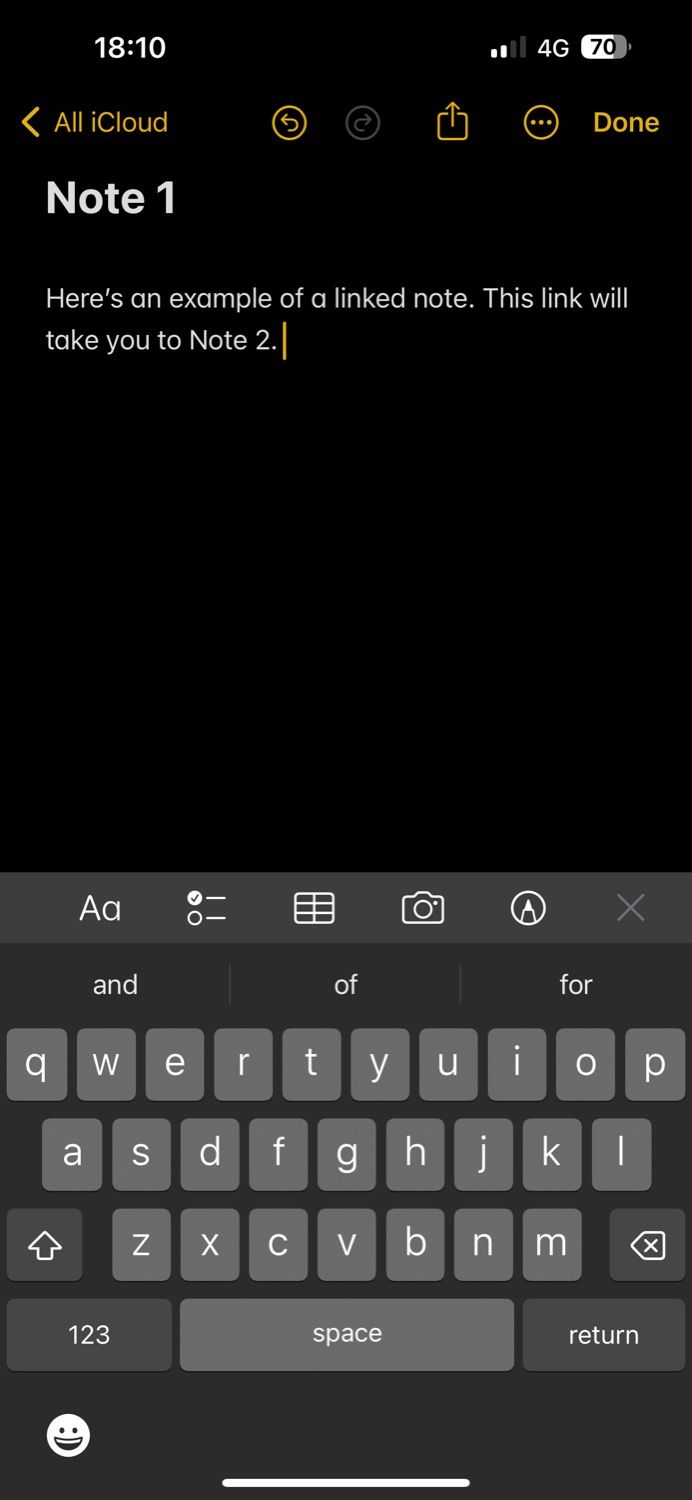
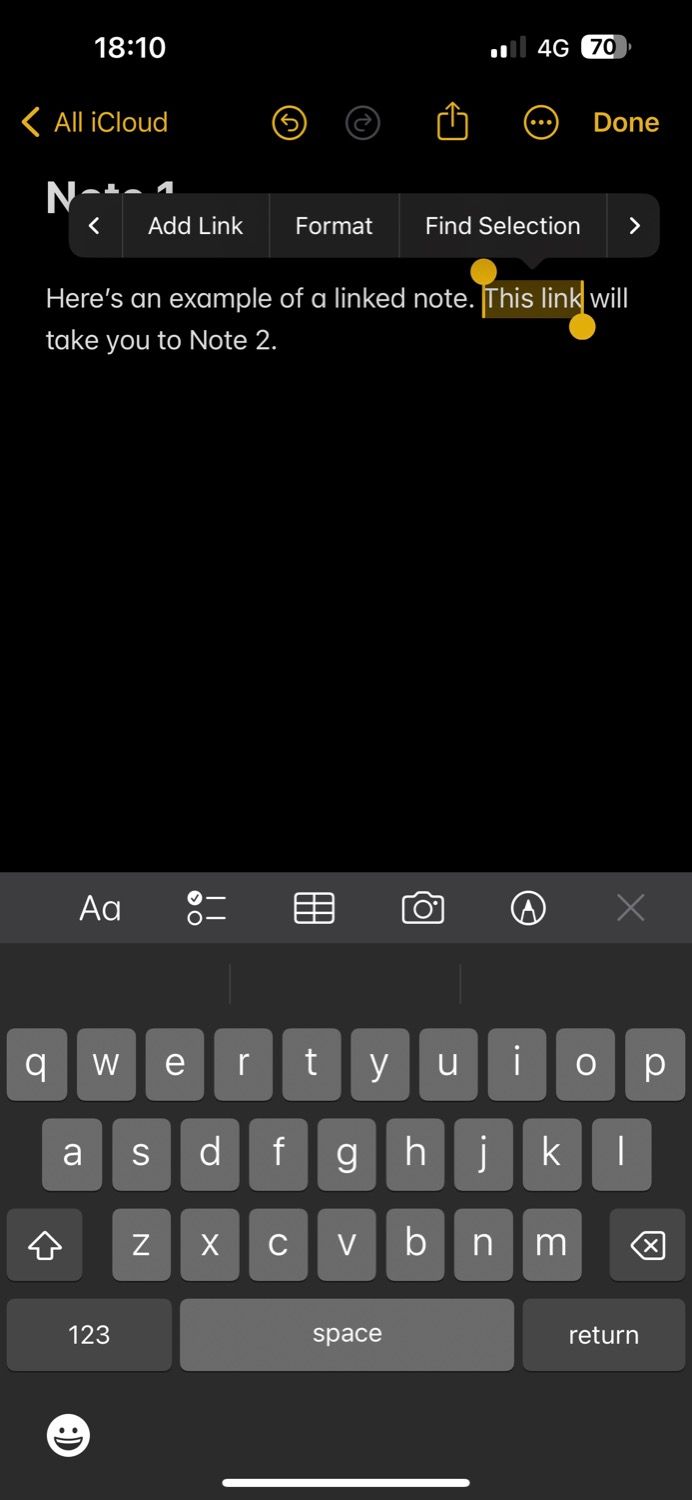
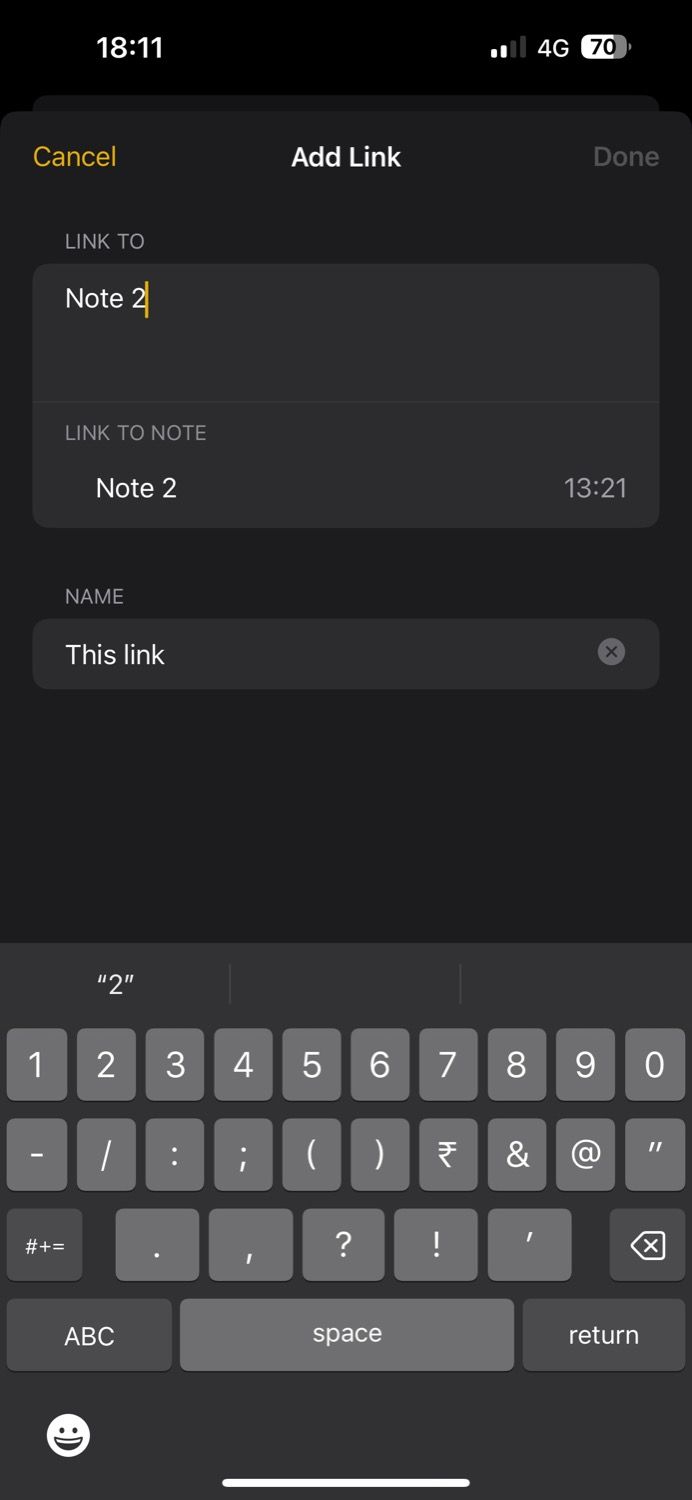
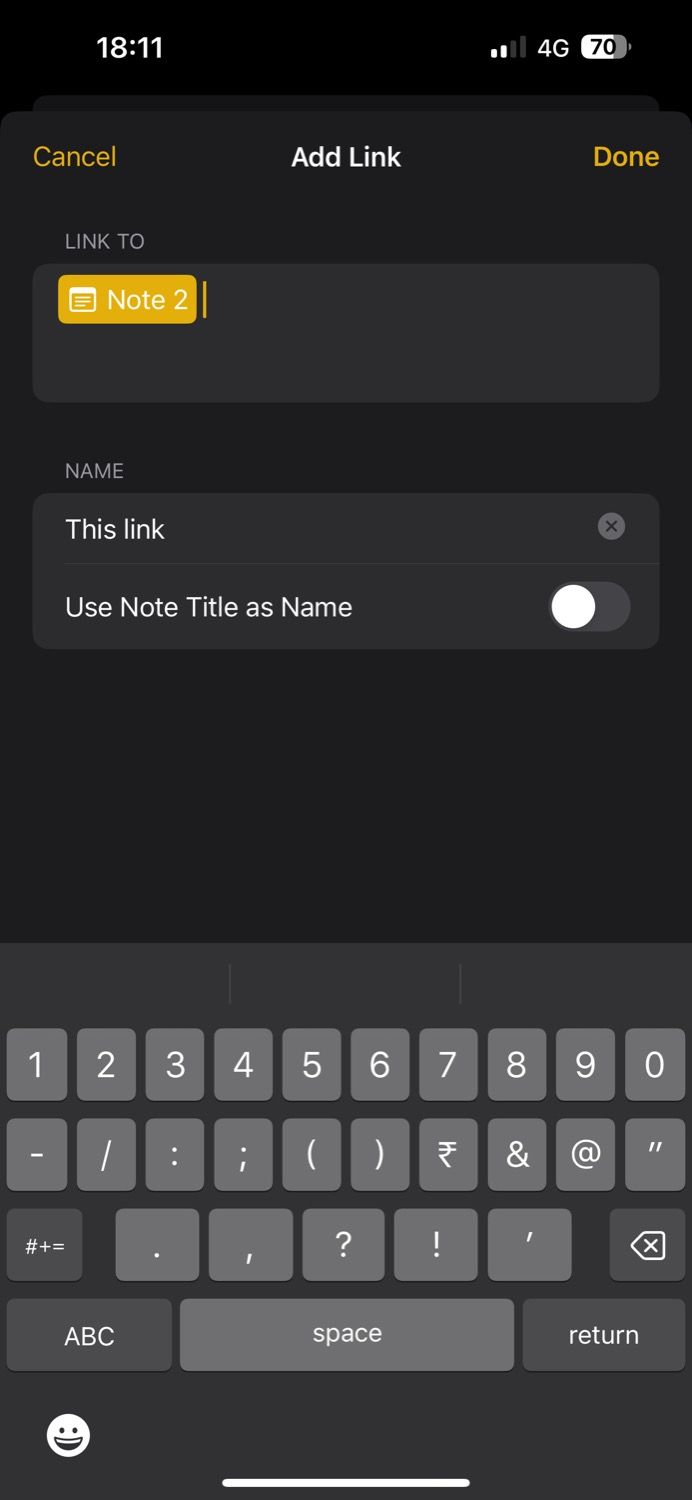
Закрыть
Если вы хотите сделать обратную ссылку (backlink), откройте вторую заметку и повторите те же шаги.
Быстрый способ: оператор >>
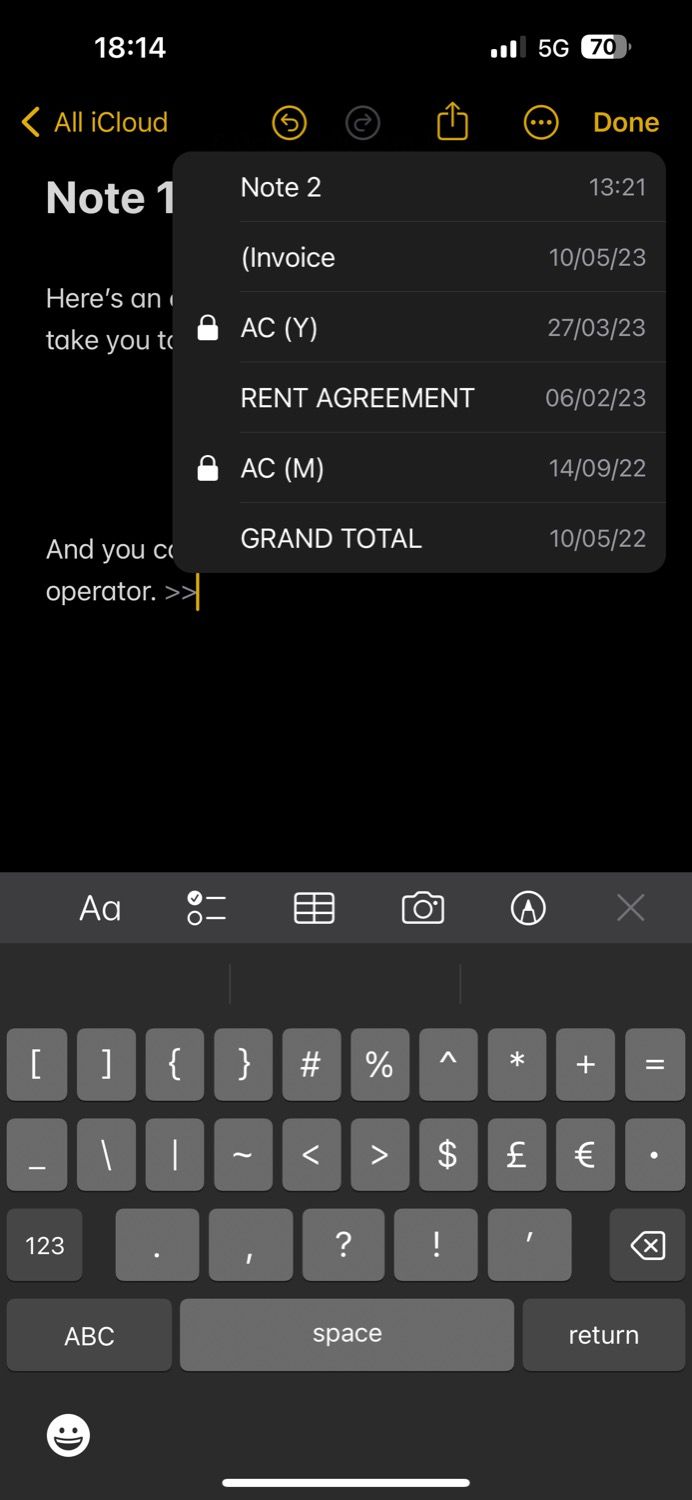
Apple добавила сокращённый приём для вставки ссылки с помощью двух символов «>>». Как пользоваться:
- Откройте заметку, где будете вставлять ссылку.
- Введите символы >>, и откроется список шести недавно изменённых заметок из приложения «Заметки».
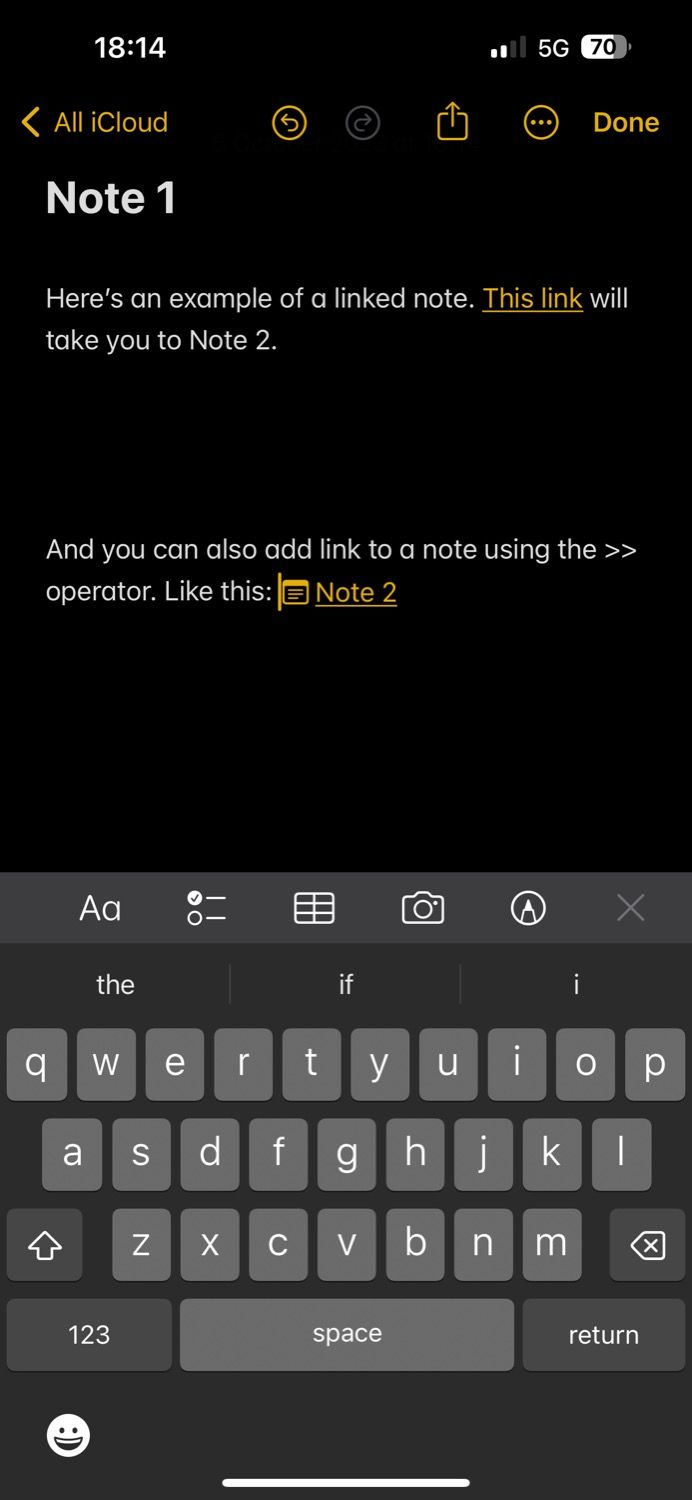
- Выберите нужную заметку — ссылка вставится с заголовком заметки как текстом ссылки.
Закрыть
Важно: при вставке через >> вы не сможете задать свой текст ссылки — используется заголовок целевой заметки.
Ссылки на веб‑страницы
Кроме внутренних ссылок, «Заметки» позволяют вставлять ссылки на веб‑страницы. Это удобно для добавления внешних источников и цитат прямо в заметку.
Когда связывание заметок помогает и когда нет
Важно понять, где эта функция будет полезной, а где — ограниченной.
Когда помогает:
- при создании personal knowledge base (личной базы знаний) и wiki;
- при подготовке исследовательских заметок, проектной документации или плана курсов;
- для организации идей, связанных между собой по темам или проектам.
Когда не подходит:
- если у вас очень большая библиотека заметок без структуры — ссылки могут запутать без навигации иерархий;
- при необходимости массового переименования заголовков: ссылки, вставленные через >>, используют заголовок, и изменение заголовка повлияет на текст ссылки, а ручной текст нельзя править после создания;
- для обмена заметками с пользователями, не использующими Apple Notes: внутренние ссылки работают только внутри приложения.
Альтернативы и дополнения
Если встроенной возможности недостаточно, рассмотрите:
- использовать «Теги» и папки для дополнительной структуры;
- применять приложение «Команды» для создания глубоких ссылок с кастомизацией и автоматизацией;
- сторонние заметочники (например, Obsidian, Notion) для продвинутой сетевой структуры и графа связей.
Ментальные модели: как думать о ссылках между заметками
- Ссылка = указатель: помогает переходить от конкретной мысли к контексту или источнику.
- Главная заметка = индекс: одна заметка с набором ссылок работает как оглавление.
- Backlink = контекст: обратные ссылки показывают, где именно заметка использовалась.
Чек‑лист для разных ролей
Для повседневного пользователя:
- Создать 2–3 заметки и попрактиковаться в ссылках
- [ ] Попробовать оператор >> для быстрого связывания
Для менеджера знаний / исследователя:
- Сделать «главную» заметку‑индекс для проекта
- Использовать теги и ссылки вместе для навигации
Для power‑user:
- Автоматизировать создание ссылок через «Команды» при импорте материалов
- Настроить правила именования заголовков, чтобы ссылки выглядели стройно
Шпаргалка — быстрые шаги
- Вставить ссылку вручную: выделить текст → Добавить ссылку → ввести заголовок → Готово.
- Быстро вставить: ввести >> → выбрать заметку из списка последних.
- Изменить текст ссылки: невозможно после создания — удалите и вставьте заново, если нужно.
Критерии приёмки
- ссылка ведёт на нужную заметку и корректно открывает её;
- текст ссылки соответствует имени или выбранному именованию при создании;
- при использовании >> ссылка вставляется автоматически и отображает заголовок;
- ссылки остаются рабочими при синхронизации через iCloud между iPhone, iPad и Mac.
Опасности и рекомендации по безопасности
- Встроенные ссылки работают только внутри Apple Notes и синхронизируются через iCloud. Не используйте их как единственный источник навигации для совместного доступа с другими платформами.
- При работе с конфиденциальной информацией следите за настройками совместного доступа и папок.
Краткое руководство/Playbook для создания базы знаний
- Создайте структуру папок и теги для основных тем.
- Для каждой темы заведите «индексную» заметку с ссылками на ключевые записи.
- Используйте стандарт именования заголовков (например, YYYY-MM-DD — Краткий заголовок) для предсказуемых ссылок.
- Регулярно пересматривайте и рефакторьте ссылки, удаляя устаревшие.
Глоссарий (одна строка)
- Backlink — обратная ссылка, указывающая на заметку, где была использована текущая запись.
- Deep link — прямая ссылка, ведущая в конкретную заметку.
- Индексная заметка — заметка‑оглавление с набором ссылок на важные материалы.
Заключение
Связывание заметок в iOS 17 делает Apple Notes гораздо удобнее как инструмент личной и командной организации знаний. Простые внутренние ссылки и быстрый оператор >> ускоряют навигацию и помогают поддерживать контекст. Для максимальной пользы комбинируйте ссылки с тегами, папками и правилами именования, а при необходимости расширяйте функциональность через «Команды» или сторонние приложения.
Резюме:
- встроенные ссылки подходят для личной базы знаний и быстрых перекрёстных ссылок;
- оператор >> даёт самый быстрый путь, но ограничивает редактирование текста ссылки;
- комбинируйте с тегами и папками, чтобы избежать хаоса при большом объёме заметок.

Похожие материалы

Несколько аккаунтов Skype: Multi Skype Launcher

Журнал для работы: повысить продуктивность

Персональные звуки уведомлений на Android

Скачивание шоу Hulu для офлайн‑просмотра

Microsoft Start: персонализированная новостная лента
