
Как связать несколько аккаунтов Gmail и упорядочить почту
Наша жизнь разделена на работу, друзей, семью, хобби и другие сферы — и часто у нас есть по нескольку аккаунтов Gmail, чтобы поддерживать эти роли отдельно. Но переключение между почтовыми ящиками отнимает время и внимание. Лучше связать аккаунты между собой и обрабатывать всю почту из одного «мастер»-аккаунта, при этом автоматически сортируя сообщения по меткам.
В этой статье вы найдёте подробную инструкцию и набор практических приёмов, которые помогут:
- связать вторичный аккаунт с основным;
- настроить пересылку и подтверждение адреса;
- создать метки и фильтры для автоматической сортировки;
- ускорить работу с помощью нескольких альтернатив и шаблонов.
Важно: действуйте осторожно с учётными записями, содержащими рабочие или финансовые уведомления — убедитесь, что у вас есть доступ к резервным каналам аутентификации (телефон или резервный email).
Зачем объединять аккаунты Gmail
Коротко — чтобы снизить когнитивную нагрузку и экономить время. Подробнее:
- Один вход, единая панель управления. Не нужно постоянно выходить и входить.
- Централизованный поиск по всей почте основного аккаунта, включая письма, пересланные с вторичных.
- Возможность отправлять письма от имени любого связанного адреса.
- Автоматическая группировка по меткам избавляет от «мешанины» в основном Inbox.
Когда это не стоит делать:
- Если политики безопасности вашей организации запрещают пересылку почты на личные аккаунты.
- Если вы управляете конфиденциальными аккаунтами, доступ к которым должен быть строго ограничен.
Короткая схема действий
- Войдите в основной аккаунт — тот, в который хотите получать все письма.
- Добавьте вторичный адрес в разделе «Отправлять как» и подтвердите владение.
- Войдите во вторичный аккаунт и настройте пересылку всех входящих писем на основной.
- В основном аккаунте создайте метку для этого вторичного адреса.
- Создайте фильтр, который помечает все письма с From: вторичный@пример.com и автоматически применяет метку.
- Дополнительно: настройте несколько входящих панелей или используйте расширенные фильтры для приоритетов.
Шаг 1. Добавление второго адреса для отправки из основного аккаунта
Выберите аккаунт, который станет основным — тот, где вы будете читать и отправлять большинство писем. Чаще всего это аккаунт, привязанный к календарю или рабочему аккаунту.
- Войдите в основной Gmail.
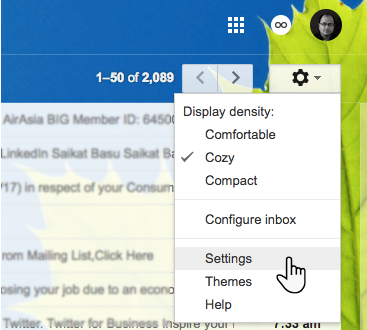
- Нажмите значок шестерёнки → “Настройки”.
- Откройте вкладку “Аккаунты и импорт”.
- В секции “Отправлять письмо как” нажмите “Добавить другой адрес электронной почты”.
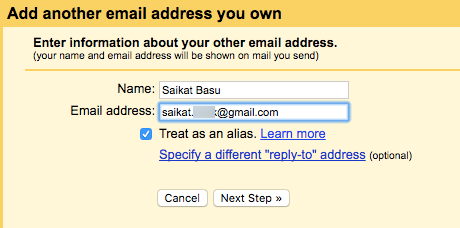
В открывшемся окне введите имя отправителя и адрес вторичного аккаунта. Решите, использовать ли опцию “Рассматривать как псевдоним”. Короткое пояснение:
- Рассматривать как псевдоним включено — ответы и отправка будут происходить как будто все адреса принадлежат одному человеку. Удобно для личных аккаунтов.
- Псевдоним отключен — вы сможете выбирать конкретный адрес отправителя и сохранять отдельность брендов/ролей.
После заполнения Gmail отправит письмо с подтверждением на вторичный адрес. В нём будет код или ссылка — введите код в основном аккаунте или перейдите по ссылке, чтобы завершить подтверждение.
Совет: если вы используете внешний SMTP-сервер (например, от работы), Gmail предложит поля для логина и пароля — вводите только если уверены в настройках, иначе оставьте передачу через сервер Gmail.
Шаг 2. Настройка пересылки входящих писем со вторичного аккаунта
Перейдите в настройки вторичного аккаунта:
- Откройте вторичный Gmail.
- Нажмите «Настройки» → вкладка “Пересылка и POP/IMAP”.
- В секции “Пересылать копию входящей почты” введите адрес вашего основного аккаунта.
- Выберите поведение для копии в исходном аккаунте: сохранять во входящих, архивировать или удалять.
- Нажмите “Сохранить изменения”.
После этого часть писем начнёт приходить в основной аккаунт. Gmail может потребовать подтверждения пересылки — проверьте почту основного аккаунта и подтвердите, если потребуется.
Опция сохранения копии во входящих на вторичном аккаунте полезна, если вы хотите иметь доступ к оригиналу. Архивация освобождает список входящих, но сохраняет письма для поиска.
Шаг 3. Создание метки для входящих писем вторичного аккаунта
Метки — основной инструмент организации в Gmail. Создайте отдельную метку для каждой связанной учётной записи или для типов писем.
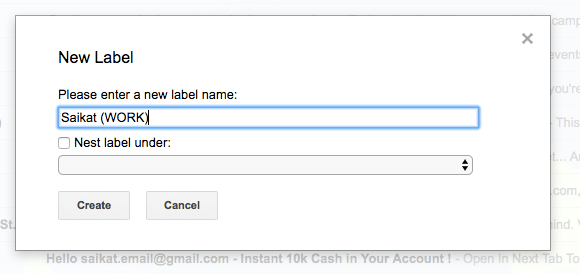
- В основном аккаунте пролистайте панель слева вниз и нажмите “Создать новую метку”.
- Введите имя метки, например “work@example.com” или «Личные — телефон».
- (Опционально) Создайте вложенные метки для подразделения по теме: счета, подписки, проекты.
Рекомендации по цвету и вложениям:
- Используйте контрастные цвета для важнейших аккаунтов.
- Вложенные метки полезны для проектов или для писем, требующих действий.
Шаг 4. Создание фильтра для автоматической сортировки писем
Фильтры позволяют автоматически назначать метки, архивировать, помечать как прочитанные или пересылать письма.
- В основном аккаунте откройте “Настройки” → вкладка “Фильтры и заблокированные адреса”.
- Нажмите “Создать новый фильтр“.
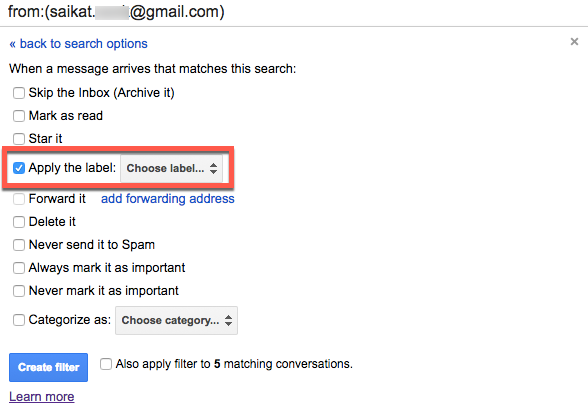
- В поле “От” введите электронный адрес вторичного аккаунта (например, secondary@example.com).
- Нажмите “Создать фильтр с этим запросом”.
- Выберите действие “Применить метку” и укажите метку, которую создали на шаге 3.
- По желанию отметьте “Также применить фильтр к совпадающим беседам”, чтобы размечать старые письма.
- Нажмите “Создать фильтр“.
Примеры поисковых запросов для более сложной фильтрации:
from:secondary@example.com is:unread
from:(newsletter@domain.com OR updates@domain.com)
subject:invoice OR subject:счёт
to:primary@example.com -is:sent
Используйте логические операторы OR, AND (через пробел) и минус для исключений.
Быстрая альтернатива: создать фильтр из конкретного письма
- Откройте письмо от нужного отправителя.
- Отметьте галочкой рядом с письмом.
- Нажмите “Ещё” → “Отфильтровать похожие сообщения”.
- Установите нужные параметры и создайте фильтр.
Это удобно, когда нужно оперативно создать фильтр по конкретному образцу письма.
Опция: несколько панелей входящих (Multiple Inboxes)
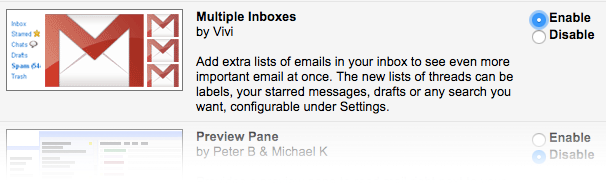
Gmail предоставляет функциональность разделённых панелей входящих (Multiple Inboxes) — в современных интерфейсах она обычно доступна через Настройки → Дополнительно или Конфигурацию почтового интерфейса. Суть: вы можете создать несколько мини-входящих, каждый из которых показывает результат поиска (например, все письма с меткой “work@example.com”).
Порядок действий:
- В “Настройках” найдите раздел «Дополнительно» или «Несколько входящих».
- Включите функцию и сохраните изменения.
- В новой вкладке конфигурации Multiple Inboxes задайте запросы поиска, заголовки для панелей и положение панелей (справа/слева/вверху).
- Сохраните и проверьте отображение.
Совет: в запросы можно вставлять имена меток: label:work@example.com
Примеры готовых фильтров и шаблонов запросов
- Все письма с конкретного аккаунта и с вложениями:
from:secondary@example.com has:attachment- Письма с определённым словом в теме, исключая рассылки:
subject:(счёт OR invoice) -label:newsletters- Письма, адресованные напрямую вам (не рассылки):
to:primary@example.com -list:(newsletter@example.com)Чек-листы и роли
Ниже — короткие чек-листы для пользователей с разными целями.
Чек-лист для специалиста по продуктивности:
- Выбрать основной аккаунт.
- Добавить вторичный адрес в “Отправлять как”.
- Подтвердить адрес через код/ссылку.
- Включить пересылку со вторичного аккаунта.
- Создать метку и фильтр для автоматической сортировки.
- Настроить Multiple Inboxes при необходимости.
Чек-лист для менеджера безопасности:
- Проверить, разрешена ли пересылка политикой компании.
- Убедиться, что двухфакторная аутентификация включена для обоих аккаунтов.
- Настроить периодический аудит пересылок и фильтров.
Чек-лист для фрилансера/контактов:
- Назначить метки по клиентам.
- Включить автоматическую пометку тестовых и рабочих сообщений.
- Создать шаблоны для быстрых ответов (Canned Responses / Quick Replies).
Оперативный план действий (SOP)
- Выделите 30–45 минут и подготовьте список вторичных адресов.
- В основном аккаунте добавьте каждый адрес и подтвердите.
- Во вторичных аккаунтах включите пересылку на основной и подтвердите пересылку.
- В основном аккаунте создайте метку для каждого адреса.
- Создайте фильтры по каждому адресу и проверьте их на старых письмах.
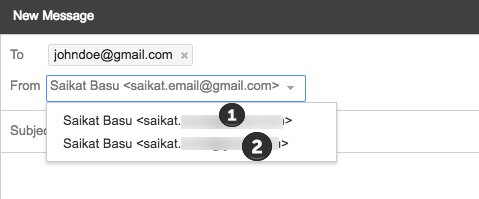
- Протестируйте отправку письма из основного аккаунта, выбирая From: вторичный.
- Через неделю проверьте, не потерялись ли важные письма, и отрегулируйте фильтры.
Типичные проблемы и способы их решения
Проблема: не приходит письмо-подтверждение от Gmail при добавлении адреса.
Решения:
- Проверьте папку «Спам» в том аккаунте, куда должно прийти подтверждение.
- Убедитесь, что вы вводите адрес без опечаток.
- Если используется корпоративный почтовый сервер, возможно, он блокирует письма от gmail.com.
Проблема: пересылка не работает.
Решения:
- Проверьте, подтверждена ли пересылка во вторичном аккаунте.
- Убедитесь, что в настройках вторичного аккаунта не стоит правило, удаляющее письма до пересылки.
- Если используется переадресация на сторонний почтовый провайдер, проверьте, не блокируются ли письма.
Проблема: письма приходят, но не помечаются фильтром.
Решения:
- Проверьте правильность запроса в фильтре (иногда адрес либо имя отправителя отличаются от видимого).
- Попробуйте создать фильтр из конкретного письма (см. выше) — это гарантирует точное совпадение.
Альтернативные подходы
- Использовать почтовый клиент (Outlook, Apple Mail, Thunderbird) и подключить все аккаунты туда. Плюс: единый интерфейс и локальный поиск. Минус: зависит от устройства.
- Использовать правила и пересылку только для некоторых типов писем — например, только для уведомлений от сервисов.
- Создать отдельный аккаунт для агрегирования уведомлений (например, notifications@) и пересылать туда автоматические письма.
Минимальная методология принятия решения
- Если цель — минимизировать переключение между аккаунтами, выбирайте стратегию централизованного приёма и отправки.
- Если цель — безопасность и разделение зон ответственности, используйте строгие фильтры и ограничьте пересылку.
- Если важно иметь локальный архив и резерв, настройте периодическую синхронизацию через IMAP в локальном клиенте.
Визуальная подсказка: простое дерево решений
flowchart TD
  A[Нужно объединить почту?] -->|Да| B{Почта личная или рабочая}
  B -->|Личная| C[Основной аккаунт + пересылка + метки]
  B -->|Рабочая| D[Проконсультироваться с ИТ, использовать корпоративные правила]
  A -->|Нет| E[Оставить как есть]
  C --> F[Создать фильтры и Multiple Inboxes]
  D --> F
Мера успеха и критерии приёмки
- Все новые письма со вторичного аккаунта автоматически попадают в основной и получают метку.
- Можно отправлять письмо из основного аккаунта с адреса вторичного и получить подтверждение у получателя, что отправитель отображается корректно.
- Снижение времени, затрачиваемого на переключение между аккаунтами (субъективно).
Глоссарий в одну строку
- Метка — ярлык для классификации писем в Gmail.
- Фильтр — правило, которое автоматически выполняет действия над письмами.
- Пересылка — автоматическая отправка копии входящих писем на другой адрес.
Заключение
Связывание аккаунтов Gmail и продуманная настройка меток и фильтров позволяют превратить поток входящих писем в управляемый канал. Потратив один раз 30–60 минут на настройку, вы сэкономите часы на постоянном переключении между учётными записями. Не забудьте учесть требования безопасности и корпоративные политики перед объединением рабочих аккаунтов.
Краткое резюме:
- Связывайте аккаунты через “Отправлять как” и подтверждение владения.
- Настройте пересылку со вторичных аккаунтов на основной.
- Создайте метки и фильтры для автоматической сортировки.
- Используйте Multiple Inboxes или почтовый клиент при необходимости.
Источники и полезные ссылки:
- Встроенная справка Gmail по добавлению адреса для отправки и пересылке.
Примечание: первоначальная версия статьи была опубликована 27 октября 2008 года; интерфейс Gmail обновляется, поэтому названия вкладок и расположение опций могут слегка отличаться — ориентируйтесь на близкие по смыслу разделы в текущих настройках.

Похожие материалы

Несколько аккаунтов Skype: Multi Skype Launcher

Журнал для работы: повысить продуктивность

Персональные звуки уведомлений на Android

Скачивание шоу Hulu для офлайн‑просмотра

Microsoft Start: персонализированная новостная лента
