
Как связать две презентации PowerPoint

Связывание двух презентаций PowerPoint позволяет повторно использовать уже готовые слайды и организовать плавный переход между файлами — зрителю кажется, что это одна презентация. Ниже приведена пошаговая инструкция, рекомендации по проверке и способы избежать типичных ошибок.
Зачем связывать презентации
- Повторное использование контента: не нужно копировать одни и те же слайды в нескольких файлах.
- Модульность: отдельные разделы можно поддерживать как отдельные файлы.
- Быстрая замена: обновив связанный файл, вы обновляете контент везде, где есть ссылка.
Краткое определение: Гиперссылка между презентациями — это действие, встроенное в объект или текст, которое при клике в режиме показа открывает конкретный слайд другой презентации.
Что важно знать заранее
- Обе презентации должны находиться в одной папке до создания ссылки. Перемещение или переименование второго файла после создания ссылки может привести к её разрыву.
- PowerPoint обычно сохраняет относительные пути при ссылке на файлы в одной папке. Если вы перемещаете папку целиком, ссылки остаются работоспособными.
Пошаговая инструкция
- Откройте презентацию A и перейдите на слайд, с которого хотите выполнить переход.
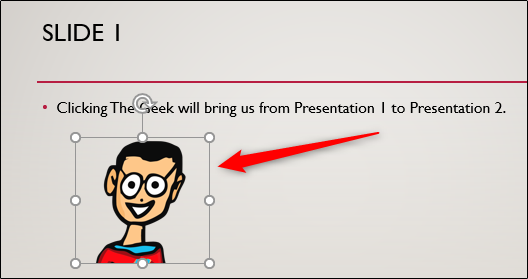
- Выделите текст или объект (картинку, фигуру), который станет ссылкой. Если объекта ещё нет, вставьте его через вкладку «Вставка» → группа «Изображения» или «Рисунки».
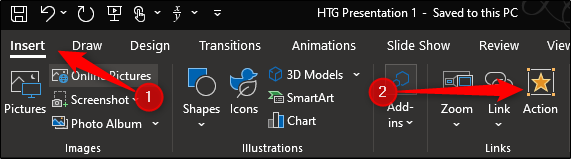
- На вкладке «Вставка» найдите раздел «Ссылки» и нажмите «Действие».
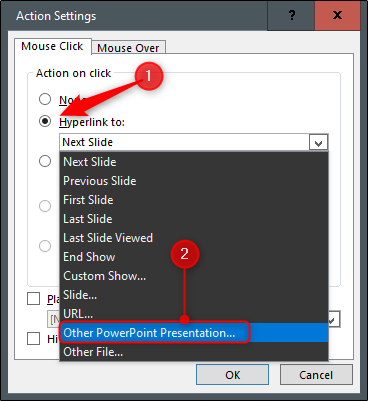
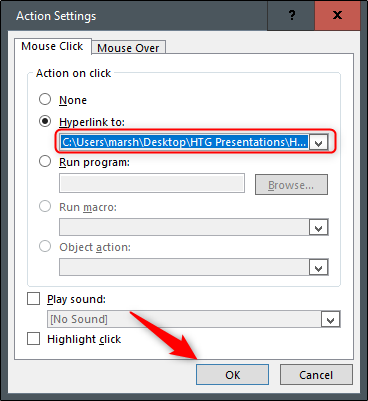
- Откроется окно «Параметры действий». Выберите опцию «Гиперссылка на», затем из выпадающего списка — «Другая презентация PowerPoint».
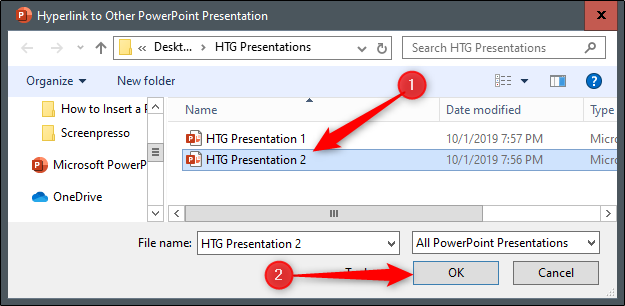
- В проводнике Windows (File Explorer) или Finder (macOS) выберите презентацию B и нажмите «ОК».
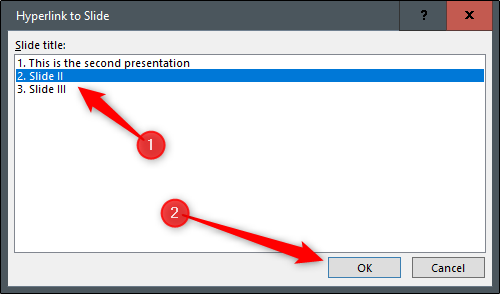
- Появится список слайдов из презентации B. Укажите нужный слайд и нажмите «ОК».
- Вы увидите путь к файлу под полем «Гиперссылка на». Нажмите «ОК», чтобы завершить.
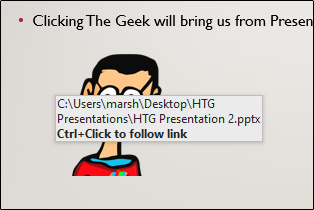
- Гиперссылка вставлена. Наведите курсор на объект или текст в режиме редактирования — появится путь к файлу. В режиме редактирования можно открыть ссылку, удерживая Ctrl (Windows) или ⌘ (macOS).
- В режиме показа просто кликните по объекту — PowerPoint откроет вторую презентацию и перейдёт на выбранный слайд, создавая впечатление единой презентации.
Быстрая проверка перед выступлением
- Откройте первую презентацию и запустите показ слайдов. Кликните ссылку и убедитесь, что переход происходит корректно.
- Закройте и откройте презентацию снова, чтобы проверить относительные пути.
- Если планируете запускать с USB или другим устройством, скопируйте обе презентации в одну папку на устройстве.
Когда этот способ не подойдёт (примеры)
- Если нужно объединить слайды навсегда в один файл — тогда проще скопировать и вставить слайды.
- Если презентации будут храниться в разных облачных папках с разными путями без надёжной синхронизации — ссылки могут ломаться.
- При совместном редактировании онлайн (например, исключительно через веб-интерфейс PowerPoint Online) поведение ссылок может отличаться.
Альтернативные подходы
- Копирование слайдов: вставьте слайды из презентации B в A (через «Вставка» → «Слайды из другой презентации» или «Копировать/Вставить»).
- Встраивание как объект: вставьте файл презентации как объект (Вставка → Объект) — удобнее для архивов, но переходы менее гибкие.
- Ссылки на облачные файлы: используйте URL-ссылки на презентации в облаке, если у всех есть доступ к одному расположению.
Типичные проблемы и как их решать
- Ссылка не работает: проверьте, не переименован ли файл, и находятся ли оба файла в одной папке.
- Открылся не тот слайд: заново установите целевой слайд через «Параметры действий».
- В режиме показа PowerPoint открывает окно вне фокусa: убедитесь, что настройки многомониторности корректны (Показ слайдов → Параметры показа).
Совет: храните основную презентацию и все связанные файлы в одной родительской папке и переносите/копируйте именно её, чтобы сохранить относительные пути.
Критерии приёмки
- При клике в режиме показа происходит переход на нужный слайд презентации B.
- При наведении курсора в режиме редактирования отображается корректный путь к файлу.
- При переносе родительской папки на другое устройство ссылки остаются рабочими.
Контрольный чеклист для ролей
- Для докладчика:
- Убедиться, что обе презентации в одной папке.
- Протестировать переходы в режиме показа и на целевом оборудовании.
- Для дизайнера презентаций:
- Подготовить объекты/кнопки с понятными подписями («Подробнее», «К следующему разделу»).
- Проверить визуальную консистентность при переходе между файлами.
- Для ИТ/администратора:
- Настроить доступ к общей папке (локально или в сети).
- Настроить резервное копирование папки перед важными выступлениями.
Ментальная модель
Думайте о связанной презентации как о гиперссылке между веб-страницами: вы не копируете контент, а переходите к нему по пути. Поддержание работоспособности ссылок — это управление путями (относительными или абсолютными) и целостностью папок.
Короткая цитата эксперта
“Ссылки между презентациями — простой способ поддерживать модульный контент. Главное — дисциплина в хранении файлов.” — эксперт по презентациям.
Социальные превью и объявление
- OG заголовок: Как связать две презентации PowerPoint
- Короткое объявление (пример для рассылки, 100–200 слов): Используйте гиперссылки между презентациями, чтобы создать модульную структуру выступления и сократить время подготовки. Вставьте ссылку в объект или текст через «Параметры действий», укажите файл и целевой слайд — и получите плавный переход в режиме показа. Проверьте, что обе презентации находятся в одной папке и протестируйте переход на оборудовании для выступления.
Краткое резюме
- Связывание презентаций выполняется через «Вставка» → «Действие» → «Гиперссылка на» → «Другая презентация PowerPoint».
- Храните файлы в одной папке и проверяйте переходы в режиме показа.
- Если нужно, используйте альтернативы: встроение объектов, копирование слайдов или облачные ссылки.
Важно: всегда тестируйте переходы на том оборудовании, где будете выступать, и при возможности держите резервную копию всех связанных файлов.

Похожие материалы

Несколько аккаунтов Skype: Multi Skype Launcher

Журнал для работы: повысить продуктивность

Персональные звуки уведомлений на Android

Скачивание шоу Hulu для офлайн‑просмотра

Microsoft Start: персонализированная новостная лента
