
Как связать данные между таблицами Google Sheets

Большинство пользователей знают базовые приёмы работы с таблицами в Google Sheets: закрепляют строки и столбцы, настраивают формулы и визуализации. Но этого часто недостаточно — полезно уметь автоматически переносить определённые данные между листами и даже между разными файлами. В статье показаны базовые и более гибкие способы передачи данных с помощью формул IMPORTRANGE и QUERY.
Важно: при связке данных между разными файлами обязательно после ввода формулы кликните по ячейке и нажмите кнопку “Allow Access” (Разрешить доступ), иначе импорт не сработает.
Быстрая навигация
- Как ссылаться на другой лист внутри файла
- Использование IMPORTRANGE для импорта из другого файла
- Применение QUERY поверх IMPORTRANGE для условного импорта
- Альтернативы и когда это не работает
- Пошаговая методика, критерии приёмки и отладка
Ссылки на листы внутри одного файла
Если источник и приёмник находятся в одном .xlsx файле Google Sheets, достаточно указать имя листа и диапазон. Выберите ячейку, в которую хотите поместить значение, и введите = с указанием листа и адреса ячейки.
='Sheet2'!A1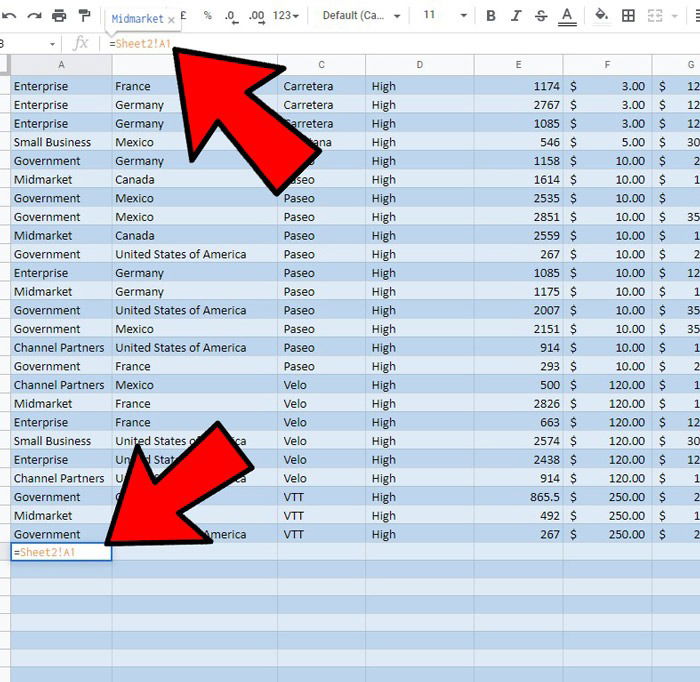
Данные из ячейки A1 листа Sheet2 появятся в выбранной ячейке.
Если нужно подтянуть столбец целиком, используйте диапазон:
={'Sheet2'!A1:A9}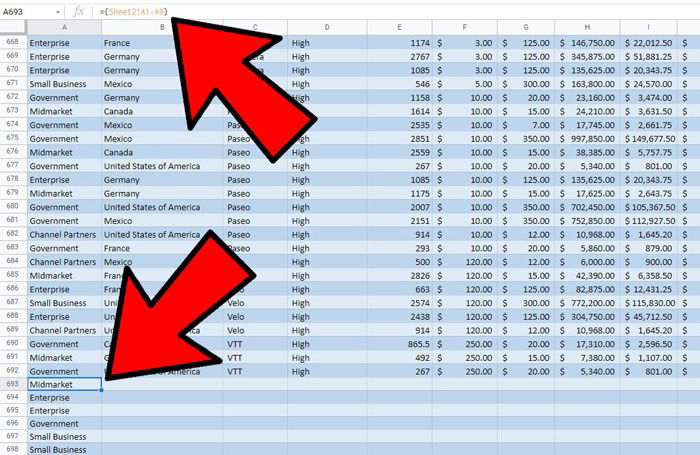
Этот приём удобен для простых ссылок внутри одного файла и не требует дополнительных прав доступа.
Как импортировать данные с помощью IMPORTRANGE
Самый простой способ передать данные между разными файлами — функция IMPORTRANGE. Синтаксис:
=IMPORTRANGE("spreadsheet_key", "range_string")- spreadsheet_key — длинный идентификатор (ключ) файла в URL.
- range_string — имя листа и диапазон, например: “Sheet1!A1:D100”.
На примере: предположим, что в исходном файле есть лист с данными. Формула в файле-приёмнике будет выглядеть так:
=ImportRange("1ByTut9xooZdPIBF55gzQ0Cdi04owDTtLVc_gPGtOKY0", "Sheet1!A1:D100")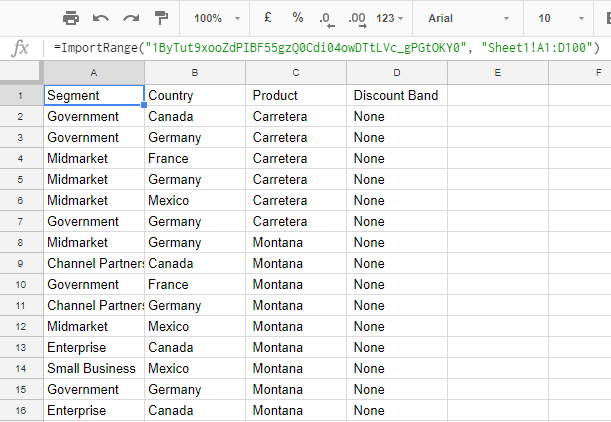
IMPORTRANGE передаст весь указанный диапазон как живую ссылку: если в исходном файле что-то поменяется, данные в приёмнике обновятся.
Важно: первый раз будет запрос подтверждения доступа к исходному файлу. Разрешение даётся один раз на комбинацию «пользователь + пара файлов».
Использование QUERY для условного импорта
Если нужно выбирать не всё подряд, а только строки, соответствующие условиям, объедините IMPORTRANGE и QUERY. QUERY позволяет фильтровать и выбирать столбцы подобно SQL-запросу.
Пример: из большого диапазона выбрать значения столбца “Units Sold” для страны Germany:
=QUERY( ImportRange( "1ByTut9xooZdPIBF55gzQ0Cdi04owDTtLVc_gPGtOKY0", "Sheet1!A1:O1000" ) , "select Col5 where Col2 = 'Germany'")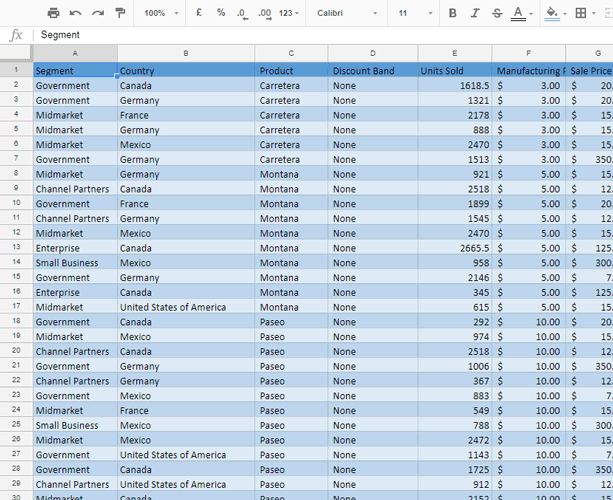
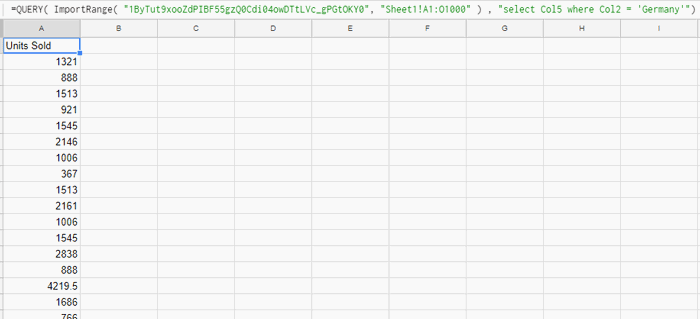
Здесь Col5 — пятый столбец из диапазона, Col2 — второй. QUERY читает данные как таблицу с пронумерованными колонками (Col1, Col2…).
Пошаговая методика (mini-методология)
- Определите источник и приёмник данных. Убедитесь, что вы имеете доступ к исходному файлу.
- В приёмнике вставьте формулу IMPORTRANGE с ключом и диапазоном.
- Если нужно фильтровать — оберните IMPORTRANGE в QUERY или добавьте FILTER.
- Дайте разрешение на доступ (Allow Access).
- Проверьте корректность данных и обновление при изменении в источнике.
- Зафиксируйте формулы и добавьте комментарии/документацию по назначению диапазона.
Критерии приёмки
- Данные из исходного диапазона корректно отображаются в приёмном файле.
- При изменении в исходном файле соответствующие значения обновляются в приёмнике.
- Нет ошибок #REF! или #VALUE!.
- Даны права доступа всем необходимым участникам проекта.
Отладка и распространённые ошибки
- Ошибка #REF! после ввода IMPORTRANGE — вероятно, не разрешён доступ: откройте ячейку и нажмите “Allow Access”.
- #N/A в QUERY — возможно, синтаксическая ошибка в SQL-части запроса; проверьте кавычки и имена колонок (Col1…).
- Пустые строки — убедитесь, что диапазон указан корректно и что фильтр не исключает все строки.
- Задержки обновления — Google Sheets обновляет внешние ссылки не мгновенно; при больших диапазонах может быть задержка.
Важно: если источник или приёмник находятся в разных аккаунтах Google Workspace, администратор может ограничить возможность подключения внешних файлов.
Когда этот подход не подходит (контрпримеры)
- Нужна мгновенная синхронизация в режиме реального времени для тысяч строк — Google Sheets может быть медленнее, лучше использовать базы данных или BI-инструменты.
- Сложные двунаправленные изменения (конфликты данных) — IMPORTRANGE делает копию в приёмнике; двунаправленная синхронизация потребует скриптов или внешнего сервера.
- Требуется контроль версий и аудит изменений — рассмотрите BigQuery, Google Drive API или систему управления версиями данных.
Альтернативные подходы
- Apps Script: скрипт может более гибко копировать, трансформировать и логировать изменения.
- Google Sheets API: интеграция с внешними сервисами и базами данных.
- Looker Studio / Data Studio: для агрегации и визуализации данных из нескольких источников.
- Add-ons: сторонние надстройки для репликации и синхронизации таблиц.
Безопасность и права доступа
- Давайте доступ минимально необходимым пользователям.
- При работе с конфиденциальными данными избегайте публикации таблицы и выдачи права просмотра всем в сети.
- Логи и аудит: храните список подключённых файлов и обоснование доступа.
Роль‑ориентированные чек-листы
Для владельца данных: проверить диапазон, дать доступ, документировать назначение.
Для пользователя-приёмника: подтвердить доступ, протестировать формулы, настроить уведомления об ошибках.
Для администратора Workspace: убедиться, что политика безопасности позволяет внешние импорты.
Краткий словарь (1‑строчная глоссарий)
- IMPORTRANGE — функция Google Sheets для импорта диапазона из другого файла.
- QUERY — функция для выполнения SQL-подобных запросов по диапазону.
- Allow Access — кнопка подтверждения доступа к внешнему файлу.
Шаблон проверки перед публикацией
- Проверить, что ключ в IMPORTRANGE верный.
- Убедиться, что диапазон покрывает все нужные колонки и строки.
- Применить QUERY для фильтрации и проверить результаты на тестовых данных.
Быстрые советы и приёмы (cheat sheet)
- Используйте явные диапазоны (
A1:D100) для предсказуемых результатов. - Для динамических диапазонов комбинируйте с INDIRECT и COUNTA аккуратно — INDIRECT не работает с IMPORTRANGE напрямую без хитростей.
- Если хотите объединять несколько IMPORTRANGE, используйте ARRAYFORMULA или { ; } для конкатенации.
Резюме
IMPORTRANGE и QUERY — мощные инструменты для объединения и фильтрации данных между таблицами Google Sheets. Они удобны для консервации единого источника правды (single source of truth) и автоматизации отчётности. При выборе метода учитывайте требования к безопасности, объёмы данных и частоту обновления. Если нужен более надёжный или двунаправленный обмен данными, рассмотрите Apps Script, API или специализированные BI-системы.
Важно: всегда проверяйте права доступа и документируйте связи между файлами, чтобы избежать нежелательных утечек данных.

Похожие материалы

Несколько аккаунтов Skype: Multi Skype Launcher

Журнал для работы: повысить продуктивность

Персональные звуки уведомлений на Android

Скачивание шоу Hulu для офлайн‑просмотра

Microsoft Start: персонализированная новостная лента
