
Как связать Android‑телефон с Windows 10/11 через Phone Link
Кому и зачем это нужно
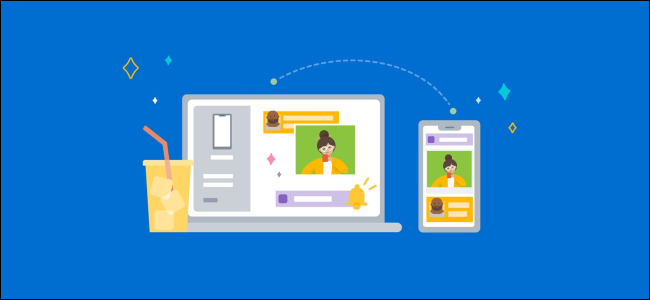
Phone Link полезен, если вы много работаете за компьютером и хотите сократить количество подниманий телефона: читать уведомления, отвечать на SMS, просматривать последние фото и управлять воспроизведением — без переключения устройств. Поддерживаются Windows 10 и Windows 11; многие Samsung‑устройства уже имеют приложение «Link to Windows» предустановленным.
Что подготовить перед настройкой
- ПК с Windows 10 или Windows 11 и приложением Phone Link (встроено в Windows 11).
- Android‑устройство с Android 9+ и приложением Link to Windows из Google Play (на Samsung часто установлено по умолчанию).
- Камера на телефоне (для сканирования QR‑кода) и устойчивое подключение к сети Wi‑Fi.
- Рекомендуется войти в одну и ту же учётную запись Microsoft на ПК и телефоне для полного функционала.
Важно: для некоторых функций требуется, чтобы телефон не переходил в жёсткий режим энергосбережения — дайте приложению право работать в фоне.
Шаги настройки: Android — сначала
Установка и запуск Link to Windows
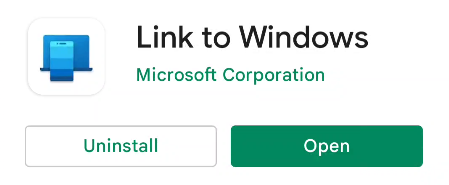
- Откройте Google Play и скачайте приложение «Link to Windows» на телефон или планшет.
- На некоторых моделях Samsung приложение уже установлено — в этом случае переходите к следующему шагу.
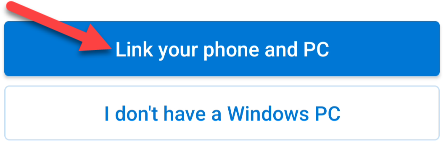
- Откройте приложение и нажмите «Link Your Phone and PC» (Связать телефон и ПК) для начала процесса.
Шаги настройки: Windows — затем ПК
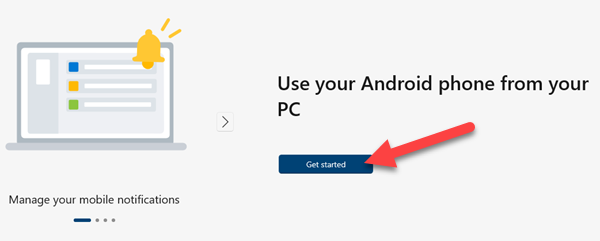
- На ПК откройте приложение Phone Link и нажмите “Get Started” (Начать).
- На следующем экране выберите «I have the Link to Windows app already» и нажмите “Pair With QR Code” (Сопряжение по QR‑коду).

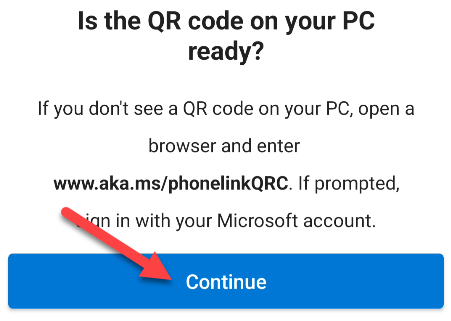
- На телефоне тапните «Continue» на экране «Is the QR code on your PC ready?» и наведите камеру на QR‑код на экране ПК.
Разрешения и фоновые службы на Android
После сопряжения приложение попросит ряд разрешений. Это обычная практика — без них функции не будут работать.
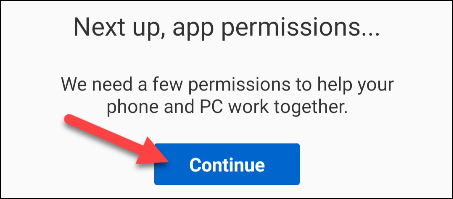
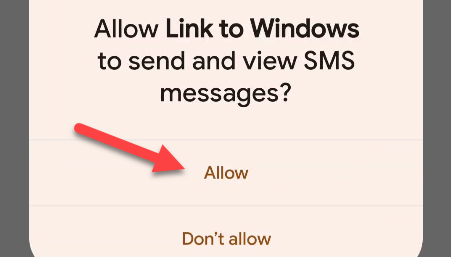
- На запросы о разрешениях нажмите “Continue” или “Allow” для доступа к контактам, звонкам, мультимедиа и SMS.
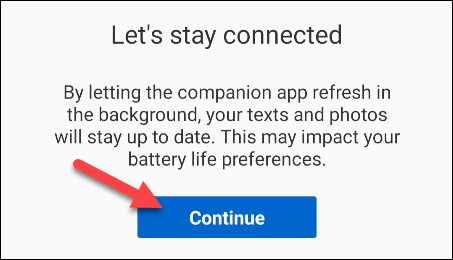
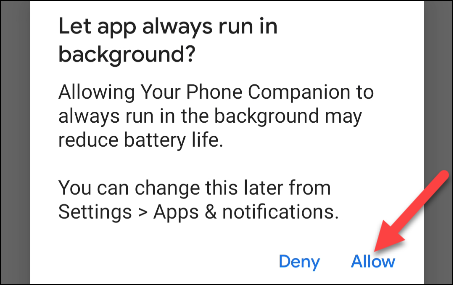
- Разрешите приложению работать в фоне, если система предлагает это — иначе соединение может прерываться при блокировке экрана.
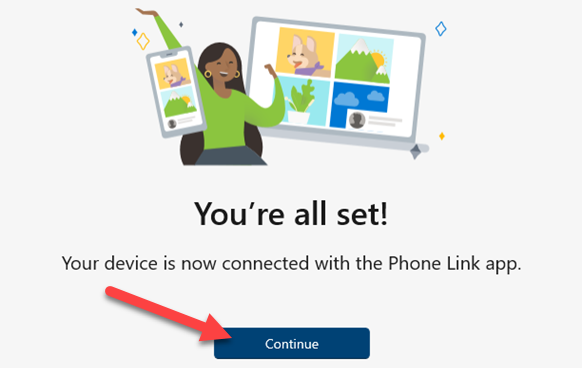
- На ПК в приложении Phone Link нажмите “Continue” для дальнейшей настройки.
Настройка конкретных функций
Phone Link предложит включить несколько функций по очереди — уведомления, сообщения, фото и т.д. Ниже указаны шаги и что ожидать.
Уведомления
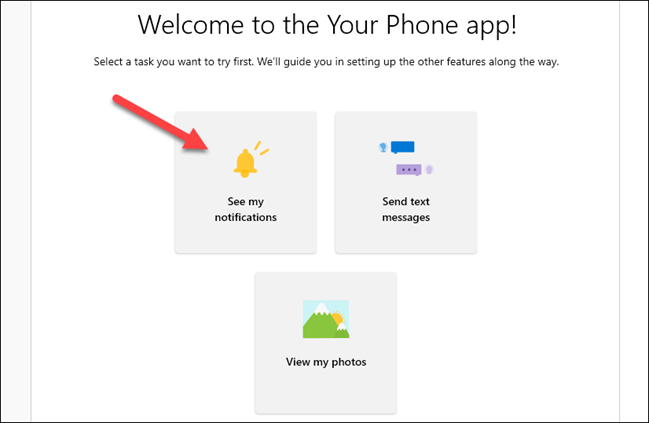
- В приложении Phone Link нажмите «See My Notifications» (Просмотреть уведомления).
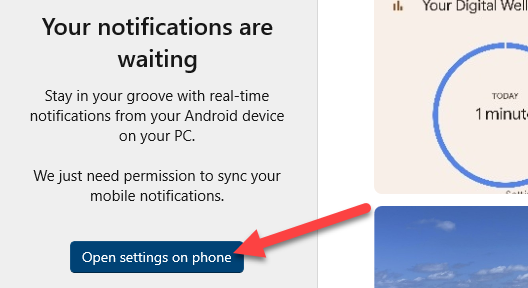
- Нажмите «Open Settings on Phone» (Открыть настройки на телефоне). На телефоне появится уведомление — откройте его и в списке приложений включите доступ к уведомлениям для «Link to Windows».
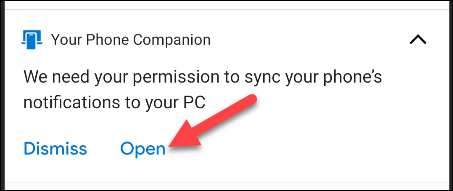
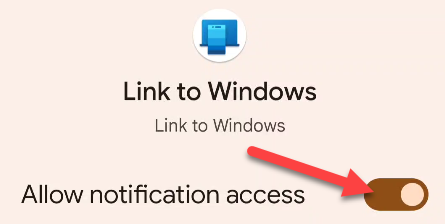
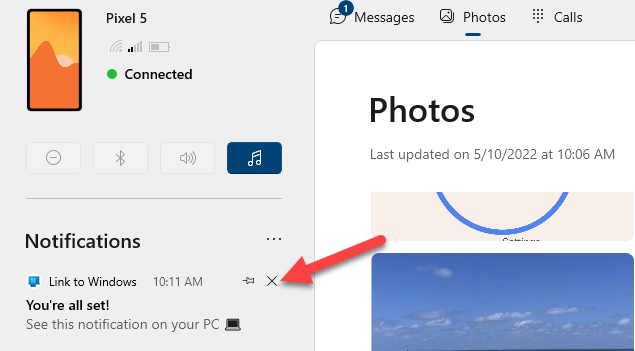
После этого уведомления с телефона начнут появляться в боковой панели Phone Link на ПК. Вы можете удалять уведомления с телефона прямо из приложения, нажав на значок «X».
Сообщения
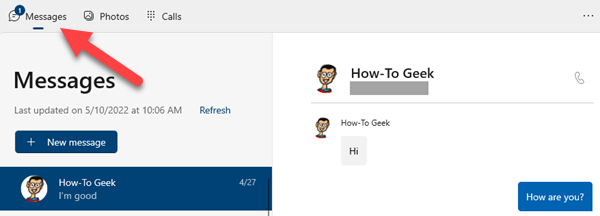
Вкладка «Messages» автоматически показывает SMS с телефона — дополнительных настроек обычно не требуется. Вводите текст в поле для ответа или нажмите «New Message» для нового сообщения.
Фото
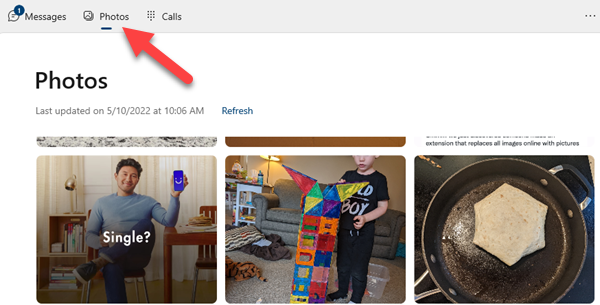
Вкладка «Photos» отобразит недавние изображения с устройства без дополнительной настройки. Можно быстро перетаскивать фото в документы на ПК или сохранять их локально.
Информация об устройстве и управление медиа
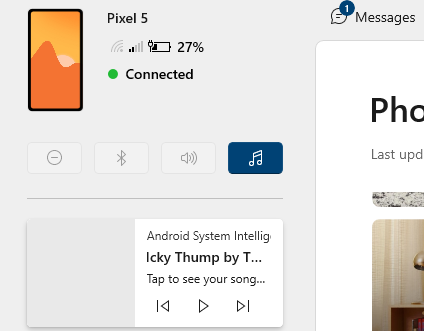
В боковой панели видна информация о батарее телефона, основные настройки устройства и элементы управления воспроизведением мультимедиа.
Когда это не работает: распространённые проблемы и решения
- Нет соединения после сканирования QR‑кода: закройте и снова откройте оба приложения, перезапустите ПК и телефон, убедитесь, что камера правильно считывает QR.
- Уведомления не приходят: проверьте, разрешён ли доступ к уведомлениям, отключён ли режим энергосбережения для Link to Windows.
- Сообщения не отправляются: убедитесь, что разрешения на SMS и звонки активированы, и что у телефона есть связь мобильной сети.
- Фото не отображаются: дождитесь синхронизации, проверьте, не ограничен ли доступ к хранилищу телефона.
Совет: при сомнениях временно отключите все энергосберегающие оптимизации для приложения (особенно на устройствах Samsung, Xiaomi и Huawei), т.к. они часто убивают фоновые процессы.
Важно: если после всех шагов проблема сохраняется, попробуйте удалить пару и выполнить сопряжение заново.
Альтернативные способы получить похожие функции
- AirDroid / Pushbullet — позволяют пересылать уведомления, файлы и управлять телефоном дистанционно (частично платные).
- KDE Connect — отличное решение для пользователей, которым важна синхронизация через локальную сеть и открытый исходный код (требует настройки).
- Облачные сервисы (Google Photos, Google Messages Web) — для доступа к фото и сообщениям без прямого сопряжения.
Быстрая методика восстановления соединения (Playbook)
- Проверьте, что телефон и ПК в одной сети Wi‑Fi (по возможности).
- Отключите энергосбережение для Link to Windows.
- Перезапустите приложение Phone Link на ПК и приложение на телефоне.
- Если не помогло — удалить устройство в настройках Phone Link и выполнить сопряжение заново через QR‑код.
Критерии приёмки (как понять, что всё настроено правильно)
- На ПК отображаются уведомления с телефона в режиме реального времени.
- Можно читать и отправлять SMS из окна Phone Link.
- Вкладка Фото показывает недавние изображения.
- Уровень батареи телефона корректно отображается в боковой панели.
- Мультимедиа с телефона управляется через интерфейс ПК.
Приватность и безопасность
Phone Link запрашивает доступ к контактам, SMS, звонкам и медиа — это необходимо для работы функций. Проверьте разрешения в настройках телефона и, при желании, ограничьте доступ к самым чувствительным данным. Если вы используете общий ПК или корпоративную сеть, убедитесь, что вы доверяете устройствам и учетной записи Microsoft, под которой выполнен вход.
Короткий глоссарий
- Link to Windows — мобильное приложение на Android для связи с ПК.
- Phone Link — приложение на Windows для управления телефоном с компьютера.
- QR‑код — штрих‑код для быстрой передачи данных при сопряжении.
- Разрешения — доступы, которые приложение запрашивает у Android для работы функций.
Итог
Phone Link — удобный способ сократить переключения между телефоном и компьютером: уведомления, SMS, фото и управление мультимедиа доступны прямо в окне Windows. Чтобы всё работало стабильно, дайте приложению необходимые разрешения и разрешите фоновую работу на телефоне. При проблемах используйте приведённый playbook для восстановления соединения.
Краткое руководство по дальнейшим шагам: проверьте наличие обновлений для Phone Link и Link to Windows, убедитесь, что обе стороны подключены и работают в одной учётной записи Microsoft, и отключите агрессивные оптимизации батареи на телефоне.

Похожие материалы

Несколько аккаунтов Skype: Multi Skype Launcher

Журнал для работы: повысить продуктивность

Персональные звуки уведомлений на Android

Скачивание шоу Hulu для офлайн‑просмотра

Microsoft Start: персонализированная новостная лента
