
Связать Bluetooth‑трекер Tile с Alexa
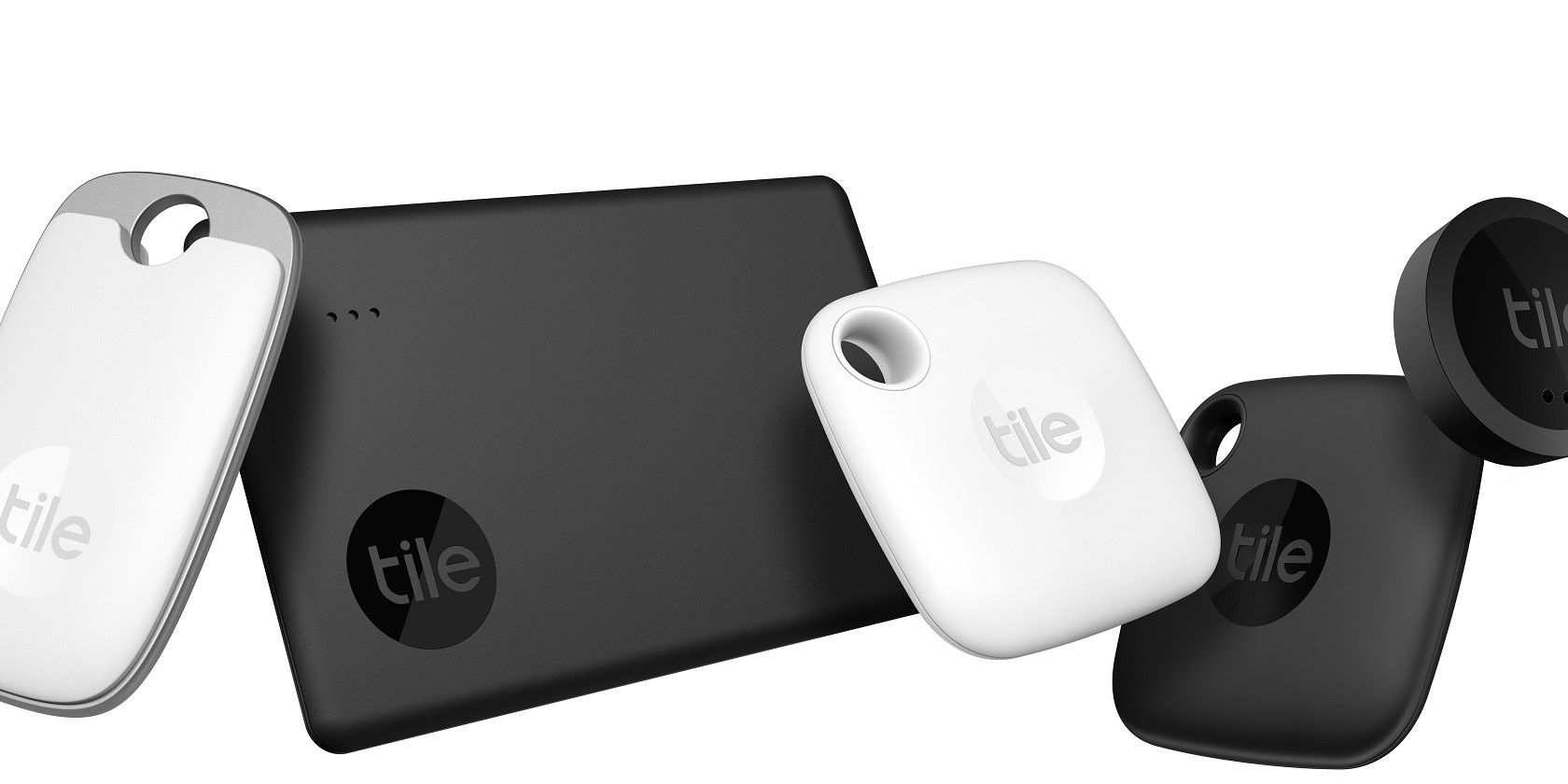
Кратко о том, зачем нужны Bluetooth‑трекеры
Bluetooth‑трекер — это маленькое устройство, которое помогает быстро находить потерянные ключи, пульт, кошелёк или другие вещи. Обычно по размеру оно сопоставимо с монетой или кредитной картой и питается от батарейки. Трекеры удобны тем, что экономят время и уменьшают стресс от поиска нужной вещи.
Как это работает — простыми словами
Трекер и приложение на смартфоне связываются по Bluetooth. Когда вы запускаете поиск в приложении, трекер начинает издавать звук, пока вы его не найдёте и не остановите сигнал. При привязке к голосовому помощнику (Alexa) команда «Alexa, найди пульт» запустит тот же процесс — голосовой ассистент отдаст команду трекеру.
Преимущества привязки к Alexa
- Поиск голосом быстрее, особенно если вы заняты руками.
- Можно управлять несколькими трекерами через один аккаунт Alexa.
- Удобно в семейной среде: любой человек в доме с доступом к Alexa может найти предмет.
Подготовка перед настройкой
- Убедитесь, что трекер заряжен или имеет рабочую батарею.
- Установите приложение Tile (или приложение производителя вашего трекера) на смартфон и создайте учётную запись.
- Включите Bluetooth и предоставьте приложению необходимые разрешения (локация/адрес устройства), если система запросит.
Настройка Tile в приложении Alexa
- Откройте приложение Alexa на iOS или Android и выберите «Устройства».
- Нажмите плюс + в правом верхнем углу.
- Выберите «Добавить устройство».
- На экране «Which device would you like to set up» пролистайте вниз и тапните «Tracker».
- На экране «What brand is your tracker» выберите производителя (в нашем примере — Tile).
- На экране «Connect your Tile Tracker to Alexa» нажмите «DISCOVER DEVICES».
- Alexa начнёт поиск устройств в сети; после обнаружения выберите «SET UP DEVICE».
- При необходимости подтвердите запросы на доступ к местоположению и адресу устройства.
- После успешной привязки нажмите «DONE».
Теперь можно сказать: «Alexa, найди мой пульт». Alexa спросит, хотите ли вы, чтобы трекер издал звук; подтвердите, и трекер будет звенеть, пока вы его не найдёте.
Частые проблемы и как их решать
- Трекер не найден Alexa: проверьте, включён ли Bluetooth на телефоне, авторизованы ли приложения и находится ли трекер в зоне действия (обычно до ~10 м без препятствий).
- Трекер не звонит: проверьте батарею трекера и уровень громкости (некоторые модели позволяют регулировать звук в приложении).
- Alexa не предлагает Tile в списке брендов: обновите приложение Alexa и приложение Tile, перезагрузите телефон и повторите попытку.
Важное: если устройство использует собственную облачную синхронизацию, убедитесь, что учётная запись трекера привязана и работает — без этого Alexa не сможет получить доступ к устройству.
Когда трекер может не помочь
- Если предмет оказался вне зоны Bluetooth и никто из пользователей с соответствующим приложением не проходил рядом (для сетей с «crowd‑finding» это критично).
- Если батарея разряжена или устройство физически повреждено.
- При отсутствии интернета на устройстве, требующем облачной авторизации для доступа через Alexa.
Альтернативные подходы
- Использовать другие трекеры (Apple AirTag, Chipolo и др.) — у каждой платформы своя экосистема и ограничения.
- Для важных предметов сочетать трекер с привычками (фиксированные места для ключей) — техника + процесс даёт лучший результат.
Риски и приватность
Трекеры передают идентификаторы и информацию о местоположении. Включите только проверенные сервисы, следите за разрешениями приложений и отключайте общий доступ, если не хотите делиться данными с другими пользователями.
Контрольный список по ролям
- Владелец: зарегистрировать трекер в приложении, убедиться в связи с Alexa.
- Члены семьи: установить приложение Alexa, знать голосовые команды.
- Администратор сети: разрешить подключение локальных устройств и проверить сетевые политики.
Мини‑методология: быстро проверить работоспособность
- Установите приложение Tile и создайте аккаунт.
- Добавьте трекер в Tile и убедитесь, что он звонит из приложения.
- Подключите Tile к Alexa через «Добавить устройство → Tracker → Tile → DISCOVER DEVICES».
- Попробуйте голосовую команду и проверьте звук трекера.
Критерии приёмки
- Трекер зарегистрирован в приложении производителя.
- Alexa обнаружила и связала устройство.
- Голосовая команда запускает звонок трекера.
Итог
Привязка трекера Tile к Alexa — простой способ сократить время на поиск вещей. Это удобно, быстро и особенно полезно в семейной среде. Если возникают проблемы, проверьте батарею, разрешения и обновления приложений.
Важно: помните о приватности — контролируйте, кому предоставлен доступ к вашим трекерам.

Похожие материалы

Несколько аккаунтов Skype: Multi Skype Launcher

Журнал для работы: повысить продуктивность

Персональные звуки уведомлений на Android

Скачивание шоу Hulu для офлайн‑просмотра

Microsoft Start: персонализированная новостная лента
