
Как сократить время в Facebook и вернуть контроль
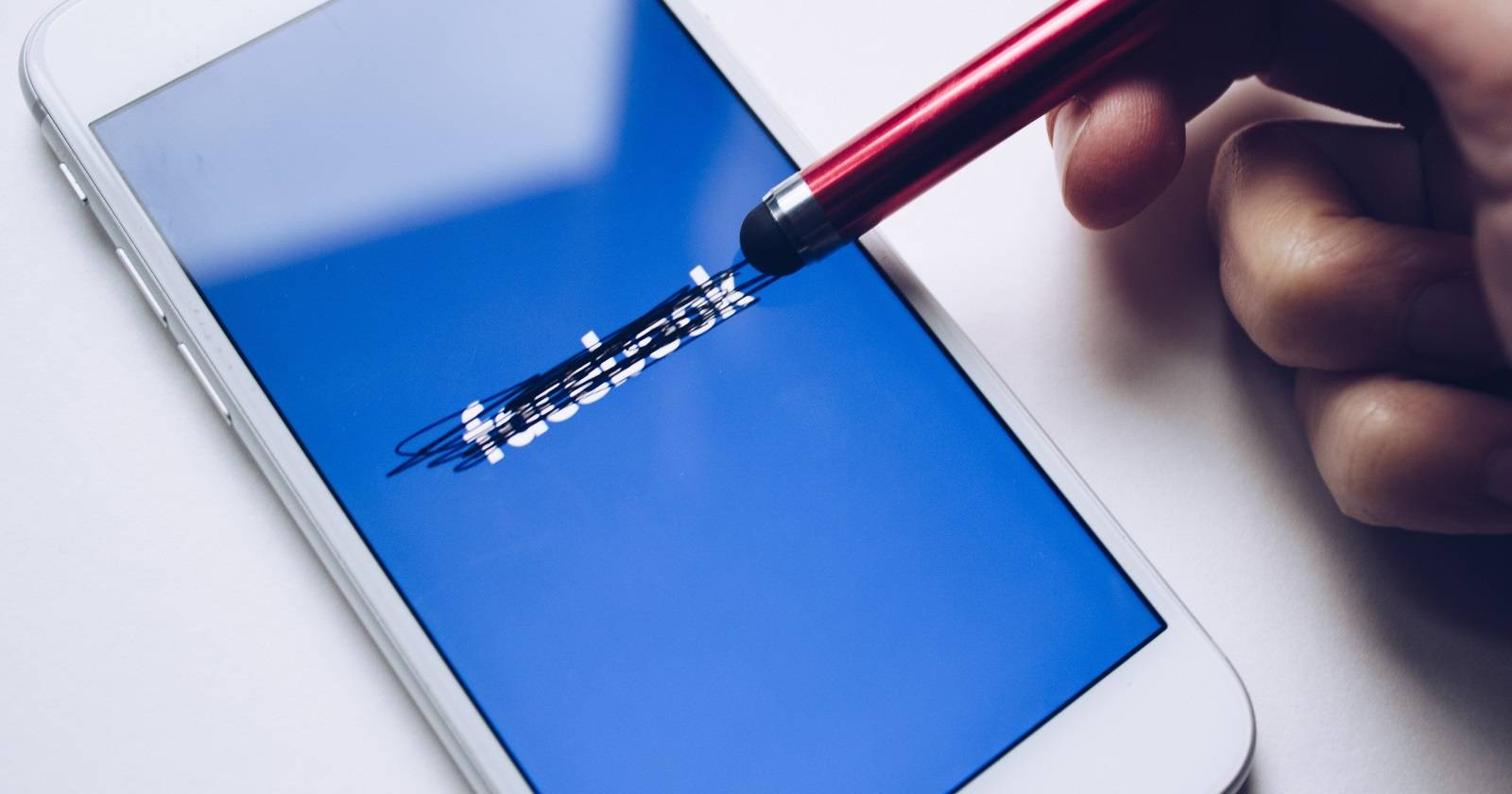

Facebook может съедать часы вашего дня, но это не безнадёжно. Ниже — практическое руководство с конкретными шагами, инструментами и сценариями, когда что применять.
1. Используйте встроенные инструменты Facebook для ограничения времени
Facebook предоставляет базовые средства, чтобы вы могли отслеживать и ограничивать своё время в приложении. Это разумный старт — не требует установки дополнительных программ и доступно на мобильных устройствах.
Как найти и настроить:
- Откройте профиль и нажмите на фотографию профиля в правом верхнем углу.
- Прокрутите вниз до Настройки и конфиденциальность — откройте меню.
- Выберите Ваше время в Facebook. Здесь виден график с минутами использования по дням.
- Нажмите Управление временем чтобы установить Ежедневное напоминание о времени. Facebook уведомит вас, когда достигнете лимита.
Важно: эти напоминания не блокируют приложение — они служат ориентиром. Если вам нужен жёсткий барьер, комбинируйте с системными ограничениями или сторонними блокировщиками.
2. Оптимизируйте настройки уведомлений
Уведомления — частая причина постоянных возвратов в приложение. В разделе Управление уведомлениями можно выбрать, какие типы уведомлений вы хотите получать.
Что отключить в первую очередь:
- Push-уведомления о лайках и реакциях — они редко несут важную информацию.
- Напоминания о событиях/границах групп, если вы не модерируете их.
- Рекламу и промо-уведомления.
Последовательность действий:
- Откройте Управление уведомлениями в том же меню Ваше время в Facebook.
- Для каждого типа уведомлений (комментарии, отметки, запросы в друзья, события) выберите «Выкл» или «Только важные».
- Проверьте настройки в системных параметрах устройства: отключите баннеры и звуки для Facebook, если нужно.
Эффект: меньше срабатываний триггеров, меньше импульсивных заходов в приложение.
3. Используйте сторонние приложения и расширения для ограничения социальных сетей
Если встроенных напоминаний недостаточно, помогут внешние инструменты. Существуют системные функции и сторонние решения для жесткого ограничения доступа.
Категории и примеры:
- Системные средства: iOS — «Экранное время», Android — «Цифровое благополучие». Они позволяют задать ежедневный лимит для приложения и блокировать его по достижении лимита.
- Браузерные расширения: StayFocusd, LeechBlock — блокируют доступ к сайтам на компьютере (примеры популярных расширений).
- Универсальные блокировщики/таймеры: Freedom, RescueTime — работают на нескольких устройствах и помогают следить за продуктивностью.
Как выбрать:
- Нужен жесткий блок — выбирайте приложения с функцией «без возможности обойти» (пароль или PIN).
- Хочется аналитики — RescueTime и аналоги дают отчёты по использованию.
- Для семьи — родительские функции в системных настройках и отдельные приложения для контроля детей.
Примечание: не устанавливайте слишком много инструментов одновременно — начните с одного и посмотрите на эффект.
4. Методика: 30-дневный эксперимент по снижению времени
Если вы хотите устойчивую смену привычки, используйте простую 30-дневную методику.
Мини-методология:
- День 0: зафиксируйте текущую среднюю дневную трату времени (в минутах) с помощью «Ваше время в Facebook» или системных средств.
- Неделя 1: установите напоминание и уменьшите лимит на 20%.
- Неделя 2: добавьте блокировщик приложений в рабочие часы; отключите неважные уведомления.
- Неделя 3: замените время в ленте на альтернативу (аудиокнига, прогулка, мини-упражнение) при срабатывании триггера «скучно/тревожно».
- Неделя 4: оцените изменения, зафиксируйте новую среднюю трату времени и решите, оставить ли ограничения.
Критерии приёмки:
- Среднее время в приложении уменьшилось по сравнению с Днём 0.
- Вы реже заходите в Facebook импульсивно — замеры по количеству открытий приложения.
- Вы сохранили доступ к важным уведомлениям (работа/семья).
5. Рекомендации по ролям: чек-листы
Чек-лист для родителей:
- Включить родительский контроль на устройствах детей.
- Настроить ограничения времени и список правил на семейном устройстве.
- Обсудить с ребёнком правила использования и объяснить причины.
Чек-лист для студентов:
- Включать блокировку на время учёбы (помодоро-таймеры).
- Отключать уведомления во время занятий.
- Использовать списки задач и календарь вместо прокрутки ленты.
Чек-лист для специалистов/фрилансеров:
- Настроить рабочие часы, когда Facebook блокируется.
- Использовать отдельный профиль/браузер для работы и личного пользования.
- Запланировать 2 короткие паузы на соцсети в течение дня (по таймеру).
6. Решение: что выбрать — напоминание, блок или удаление?
Ниже — простое дерево решений, которое поможет выбрать следующий шаг в зависимости от того, как сильно Facebook мешает.
flowchart TD
  A[Часто отвлекает Facebook?] -->|Редко| B[Оставить настройки, оптимизировать уведомления]
  A -->|Иногда| C[Включить Ежедневное напоминание и системный лимит]
  A -->|Постоянно мешает| D[Установить блокировщик или ограничить рабочие часы]
  D --> E{Блокировщик помогает?}
  E -->|Да| F[Оставить настройки и вести слежение]
  E -->|Нет| G[Рассмотреть деактивацию на 30 дней]
  G --> H[Скачать данные и уведомить контакты]
7. Если ничего не помогает — деактивируйте или удалите аккаунт
Иногда радикальный шаг — единственный способ разорвать привычку. Прежде чем удалять:
- Скачайте архив данных через настройки Facebook (фото, сообщения, список друзей).
- Уведомьте близких, с кем вам важно оставаться на связи, что вы временно недоступны.
Разница между деактивацией и удалением:
- Деактивация: временно скрывает профиль; можно восстановить, войдя в аккаунт.
- Полное удаление: без возможности быстрого восстановления; процесс занимает некоторое время и включает период отлежки.
Важно: если вы используете Facebook для работы или модерации групп, заранее передайте права другому администратору.
Контрпример: когда ограничения не сработают
Ограничения в приложениях не помогут, если причиной частых заходов является устойчивая эмоциональная привычка (скучно, тревога). В этом случае нужна работа с триггерами: замена поведения, терапия или осознанные практики (медитация, планирование досуга).
Итог
- Начните с встроенных средств Facebook и настройки уведомлений.
- Добавьте системные лимиты или сторонние блокировщики при необходимости.
- Попробуйте 30-дневный эксперимент, используйте роль-ориентированные чек-листы и применяйте дерево решений.
- Если всё остальное не помогает — временная деактивация даёт реальную паузу.
Если хотите, могу подготовить для вас персонализированный план на 30 дней или чек-лист в формате печатного листа для семьи или команды.

Похожие материалы

Несколько аккаунтов Skype: Multi Skype Launcher

Журнал для работы: повысить продуктивность

Персональные звуки уведомлений на Android

Скачивание шоу Hulu для офлайн‑просмотра

Microsoft Start: персонализированная новостная лента
